Contentsquare オンボーディング|活用編 10
Sense チャット:AI に日本語で聞いて、分析の当たりをつける
Sense は Contentsquare に組み込まれた AI です。「先週、離脱が多いページは?」の ように日本語で聞くと、ジャーニー分析・ページコンペレーター・セッションリプレイなどを AI が代わりに動かし、数字とグラフで答えてくれます。この教材では、Sense の開き方、聞き方の例、答えの読み方と確かめ方、うのみにしないための注意を、デモのデータに実際に聞いた例で確認します。最後に理解度チェックがあります。
所要 約20分
題材:CSQ デモプロジェクト(CStore Demo DXA+DEM)
期間:2026/09/09〜09/15 ・デスクトップ
画面:2026年 11月 時点
01 2つ の入り口:Sense チャットと Sense Analyst ゴール:Sense をどこから開くかがわかり、2つ の違いを説明できる
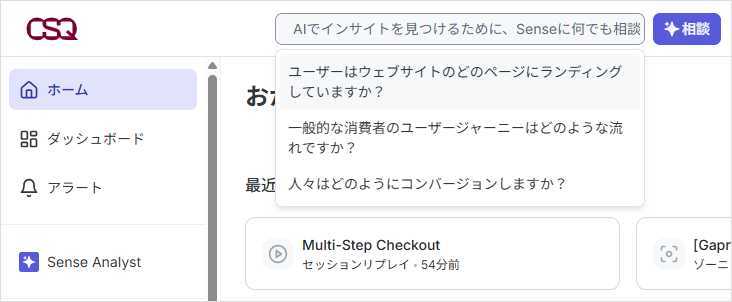
Sense の入り口は2つ あります。画面上部の中央 にある「AIでインサイトを見つけるために、Senseに何でも相談 」の 欄(Sense チャット)と 、左メニュー の「Sense Analyst 」で す。
上の赤枠:Sense チャットの入力欄と「相談」ボタン。欄を押すと、質問の例(中央の赤枠)が 出ます。左下の赤枠:左メニューの「Sense Analyst」。
Sense チャット(上部の欄) Sense Analyst(左メニュー) 向いていること いま見ている画面について、1つ の質問にすぐ答えてもらう 「なぜ離脱が多い?」の ような込み入った質問を、複数の機能を使って調べてもらう 答え方 分析画面を開き、条件を合わせて結果と要約を出す 分析の計画を立て、複数の機能のデータを集め、レポートの形で答える 履歴 右上の Sense ボタンから開き直すと前の会話が残る。画面内の入力欄から新しく聞くと前の会話は消える 会話の履歴が残り、あとから続きを聞ける その他 — 毎日の「おすすめ」(AI が見つけた注目点)、よく使う質問の保存と定期実行(Pro・Enterprise プラン)
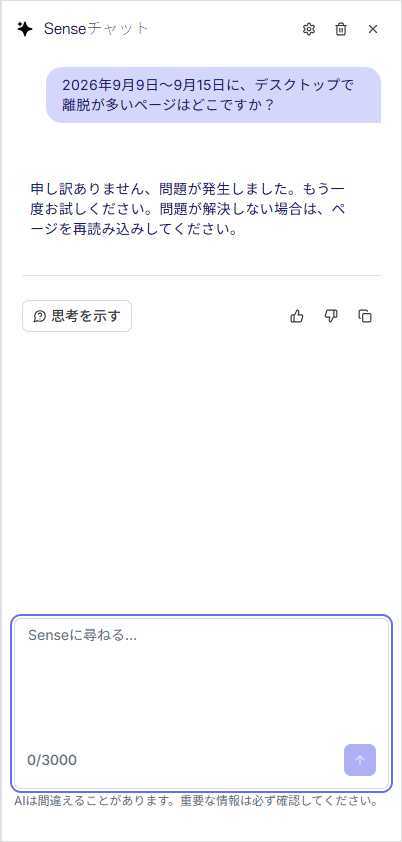
Sense チャットで質問すると、画面の右側にパネルが開きます(下の赤枠が入力欄)。この教材の撮影時は、デモプロジェクトでは上の赤枠のように「申し訳ありません、問題が発生しました」と 出て、答えが返りませんでした。そのため、この教材では Sense Analyst で質問した例を使います。
つまずきポイント①:Sense の欄が見当たらない・使えない Sense は、会社の CSQ 管理者(Console の Admin)が AI の利用条件(AI Service Schedule)に 同意 し、機能を止めていない場合だけ使えます。また Sense Analyst は、Pro・Enterprise プランの有料の追加機能 です(管理者は30日 間の無料トライアルを始められます)。欄やメニューが出ないときは、ご利用の Contentsquare の管理者に確認しましょう。利用条件への同意の画面が出ても、自分の判断で押さず 、管理者に相談します。
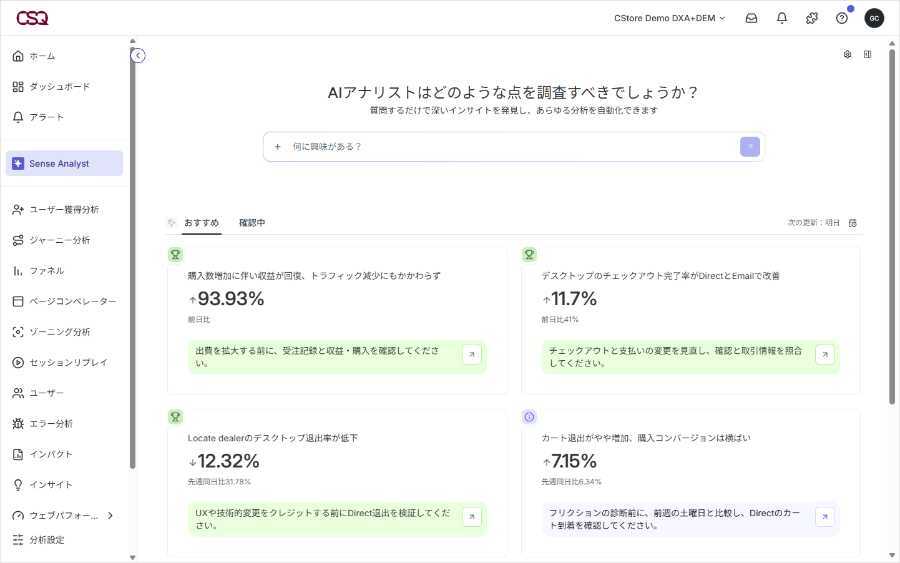
02 Sense Analyst の画面の見方(9つ のパーツ) ゴール:どこに質問を入れ、どこに AI の気づきが出るかがわかる。番号を押すと説明が出ます (塗りつぶし= 押せる/ 白抜き= 表示のみ)
1
2
3
4
5
6
7
8
9
開く・聞く
1 Sense Analyst :左メニューから開く押せる 2 質問の入力欄 :「何に興味がある?」に 日本語で質問を入れ、右の矢印で送る。左の「+ 」か ら資料を添えることもできる押せる AI の気づき
3 おすすめ :AI が自動で見つけた注目点のカード。重要度の順に並ぶ(Pro・Enterprise プラン)押せる 4 確認中 :「ウォッチ」し たカードの一覧。データが古くなると灰色になる押せる 5 次の更新 :おすすめは1日 1回 、夜(午前2時ごろ)に 作られ、前日のデータを元にする表示のみ 6 カードの中身 :見出し・数字・比べた相手(前日比・先週同日比)。緑の帯は AI のおすすめの行動表示のみ 7 矢印 :このカードについて Sense Analyst と会話を始める押せる 右上
8 設定(歯車) :Sense の設定。共有アカウントでは触らない押せる 9 パネル :過去の会話(履歴)な どのパネルを開く押せる
デモでは「デスクトップのチェックアウト完了率が Direct と Email で改善」な どのカードが出ていました。カードの数字は前日比・先週同日比 なので、1日 だけの上下に振り回されないよう、どの日と比べているかを必ず読みます。
03 聞いてみる:最初の質問と、AI の作業の流れ ゴール:質問を送り、AI がどの機能をどの条件で使ったかを読める
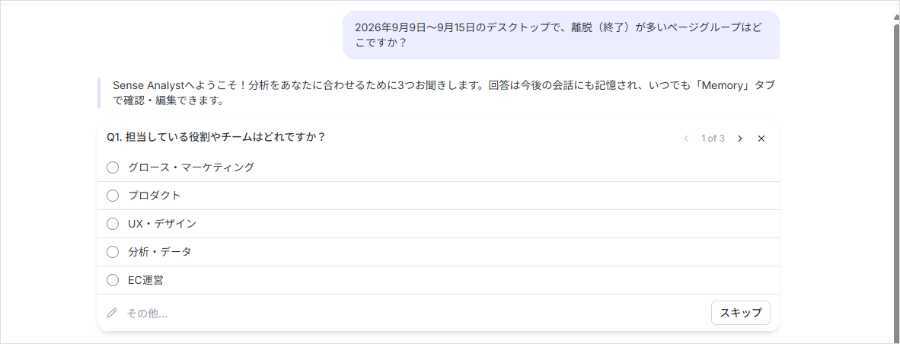
STEP 1 期間・デバイスを入れて質問する 入力欄に、次のように期間とデバイスを入れて 質問しました。
「2026年 9月 9日 〜9月 15日 のデスクトップで、離脱(終了)が 多いページグループはどこですか?」
STEP 2 最初だけ、3つ の質問が出る はじめて使うと、「担当している役割」「注目している領域」「重視する指標」の 3つ を聞かれます。答えは今後の会話にも記憶 され、「Memory」タブで確認・編集できます。この教材では右下の「スキップ 」で 3つ とも飛ばしました。
つまずきポイント②:みんなで使うアカウントで答えない この記憶(メモリ)は 、そのアカウントのその後の会話に使われます。複数人で1つ のアカウントを使っている 場合は、自分の役割を答えると、ほかの人の会話にも影響します。共有アカウントでは「スキップ」し ましょう。なお、スキップしても会話の終わりに「メモリが更新されました」と 出ることがあります(4章 の画面)。
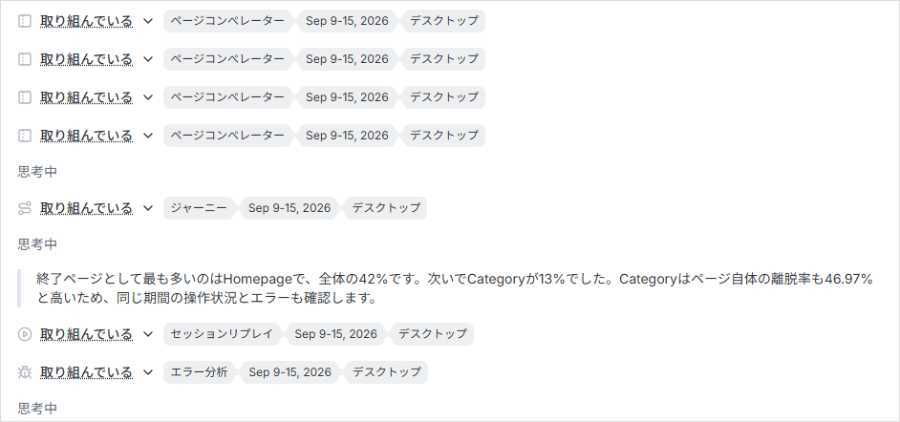
STEP 3 AI の作業の流れを見る 「思考中」の 下に、AI が使った機能と条件が1行 ずつ出ます。上の赤枠:「ページコンペレーター|Sep 9-1 5, 2026|デスクトップ」を 4回 。その後ジャーニー分析・セッションリプレイ・エラー分析も使っていました。下の赤枠:途中で分かったこと(「終了ページとして最も多いのは Homepage で全体の42%」)と 、次に何を調べるか。答えが出るまで、この例では2〜3 分
ここを見る理由 :AI が自分の指定した期間・デバイスで調べたか を、答えを読む前にこの行で確かめます。期間やデバイスが違っていたら、質問を言い直します。
04 答えの読み方と、数字の確かめ方 ゴール:答えの「何の数字か」「どの条件か」を 読み、元の分析画面で確かめられる
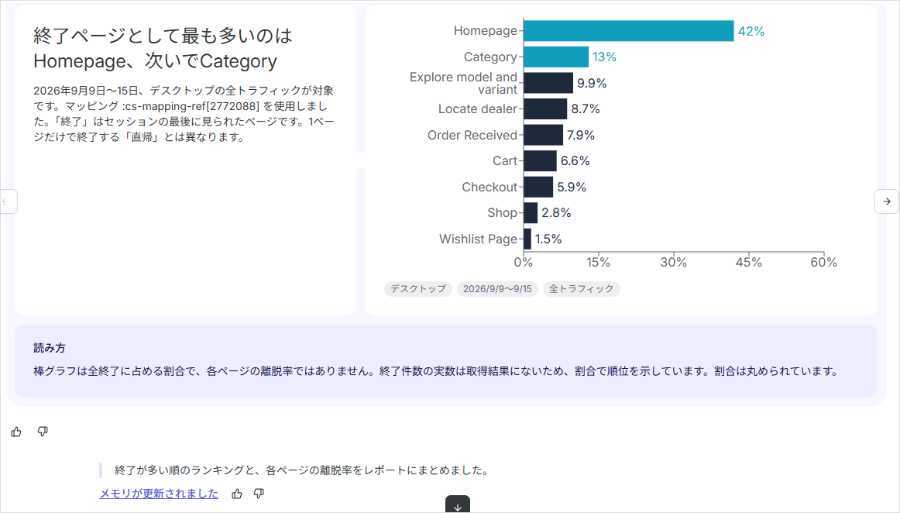
答えは、見出し・説明・グラフのレポートの形で出ます。左上の赤枠:対象(2026/9/9〜15 、デスクトップの全トラフィック)と 使ったマッピング、言葉の定義(「終了」は セッションの最後に見られたページ。1ページ だけで終わる「直帰」と は違う)。グラフの下の赤枠:グラフの条件。下の赤枠「読み方 」:このグラフは全終了に占める割合 で、各ページの離脱率ではない、という注意。
答えを読む3つ のチェック
チェック この例では ① 何の数字か Homepage の 42% は「終了した訪問のうち、Homepage で終わった割合」。Homepage の離脱率ではない ② どの条件か 2026/9/9〜9/15 ・デスクトップ・全トラフィック・マッピングは cs-m apping-r ef(デモの基準マッピング) ③ 元の画面で同じ数字が出るか ページコンペレーターで同じ期間・デスクトップにすると、Category の「終了」は 47.0%。Sense が2問 目で答えた「Category の離脱率 46.97%」と 一致した
つまずきポイント③:「割合」と 「率」を 取り違える 「終了ページの 42% が Homepage」と 「Homepage の離脱率が 42%」は 別物です。ページコンペレーターでは Homepage の終了(離脱率)は 13.4% でした。Homepage は訪問の多いページなので、終わる場所としての割合が大きくなるのは自然です。「読み方」の 欄は必ず読み 、気になる数字は分析画面(この例ではページコンペレーター。分析編 03)で 開いて確かめましょう。
公式ヘルプが勧める確かめ方 :答えの「View source」(元のデータを開く)で 、ジャーニー分析・ファネル・ゾーニングなどの元の画面を開き、AI が使った生のデータを見られます。また、答えの下の 👍 👎 で評価を送ると、改善に使われます。
05 続けて聞く・うのみにしない ゴール:続けて質問して絞り込み、「答えられない」と 言われたときの意味がわかる
同じ会話の下の入力欄(「何でも聞いてください」)に 、続けて質問しました。
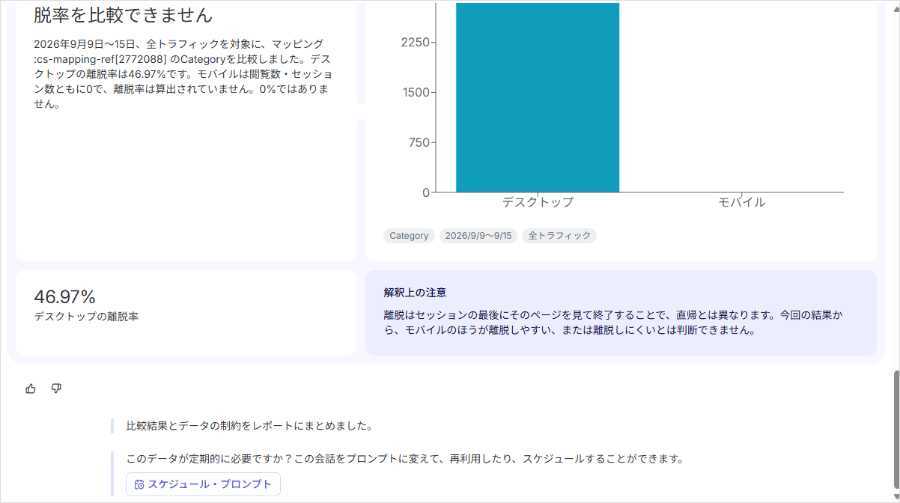
「同じ期間で、Category の離脱率をデスクトップとモバイルで比べてください。」
見出しは「…離脱率を比較できません」。左上の赤枠:デスクトップの離脱率は 46.97%、モバイルは閲覧数・セッション数ともに0で、離脱率は出せない(0% ではない) 。右の赤枠「解釈上の注意」:この結果から、モバイルのほうが離脱しやすい・しにくいとは判断できない。下の赤枠:「スケジュール・プロンプト」で 、この質問を保存して定期的に実行できます(Pro・Enterprise プラン)。
つまずきポイント④:AI の答えをそのまま資料に貼る この例のように、データがない・少ないときは、AI は「比べられない」と 答えます。逆に、件数が少ないのに大きな差に見える答えが出ることもあります。件数(閲覧数・セッション数)を 必ず確かめ 、資料に使う数字は分析画面で開き直してから使いましょう。AI は間違えることがあります(入力欄の下にも「AIは間違えることがあります。重要な情報は必ず確認してください。」と 出ています)。
会話が残ることに注意 :Sense Analyst の会話は、履歴としてアカウントに残ります。会話には自動で名前が付きます(この例では「Web Analytics for 2026 Weekly」)。右上の「リンクをコピー」で 会話を共有することもできます。質問に個人名・お客様の個人情報・他社名を入れない ようにしましょう。
06 聞き方のコツ ゴール:思った答えが返ってくる質問の形がわかる
コツ よくない例 よい例 期間・デバイスを入れる 離脱が多いページは? 9月 9日 〜15日 のデスクトップで、離脱が多いページグループは? 1回 に1つ だけ聞く 離脱が多いページと、その理由と、改善案を教えて まず「離脱が多いページは?」→ 続けて「Category で離脱した人は直前に何をしていた?」 名前を正確に書く いつものマッピングで マッピング「Reference Mapping V2」で 比べる相手を書く モバイルはどう? Category の離脱率を、デスクトップとモバイルで比べて 大事な条件はくり返す (一度だけ書く) モバイルの有料検索だけを分析。モバイルのセッションだけ。有料検索のチャネルだけ。
何を聞けばよいかわからないときは、分析画面で「ページコンペレーターで聞くべき質問は? 」の ように聞くと、その機能に合った質問の例を出してくれます(公式ヘルプより)。
使いどころ
分析の最初の当たりをつける :どのページから見るべきかを AI に聞き、気になったページをゾーニングやセッションリプレイで自分の目で見る 定例の数字の確認 :毎週聞く質問を保存して、定期実行する(Pro・Enterprise プラン) 機能の使い方を聞く :「ファネルの作り方は?」の ように、CSQ の使い方やヘルプ記事も教えてくれる
Q 理解度チェック(6問 ) 選ぶとすぐに正誤と解説が出ます。全問答えると点数が表示されます。
Q1 Sense に「離脱が多いページは?」と だけ聞いたら、思っていない期間の答えが返ってきた。次にどう聞き直すのがよい?
同じ質問をもう一度送る 「9月 9日 〜15日 のデスクトップで、離脱が多いページグループは?」と 期間とデバイスを入れて聞く 英語で聞き直す 質問を3つ まとめて送る
Q2 Sense Analyst の答えに「終了ページの 42% が Homepage」と 出た。正しい読み方は?
Homepage の離脱率が 42% 終了した訪問のうち、Homepage で終わった割合が 42% Homepage の直帰率が 42% Homepage を見た訪問が全体の 42%
Q3 Sense Analyst をはじめて使うと「担当している役割」な どの3つ の質問が出た。複数人で使う共有アカウントではどうする?
自分の役割を正確に答える 「スキップ」す る 全部の選択肢にチェックを入れる ブラウザを閉じる
Q4 「Category の離脱率をデスクトップとモバイルで比べて」と 聞いたら、「モバイルは閲覧数0で比較できません」と 返ってきた。正しい受け止め方は?
モバイルの離脱率は 0% なので優秀 AI の故障なので無視する モバイルのデータがない(少ない)た め、どちらが離脱しやすいかは判断できない デスクトップの数字も信用できない
Q5 Sense チャットと Sense Analyst の違いとして正しいのは?
Sense チャットのほうが会話の履歴が長く残る Sense Analyst は分析の計画を立てて複数の機能を使い、会話の履歴も残る Sense Analyst は英語でしか使えない 違いはない
Q6 Sense の入力欄が画面に出てこない。まず考えられる理由は?
ブラウザの言語が日本語だから CSQ 管理者が AI の利用条件に同意していない、または機能が止められている 期間が短いから セグメントを選んでいるから
0 / 6 問 回答済み もう一度解く
Contentsquare オンボーディング|活用編 11
インパクト:その行動が、成果にどれだけ響いているかを数字にする
インパクト(Impact Quantification)は 、「ある行動をした訪問」や 「あるセグメントの訪問」が 、ほかの訪問と比べてコンバージョンや売上にどれだけ差があるかを数字にする機能です。「このページの問題を直すと、コンバージョンが何件増えそうか」を 見積もり、改善の優先順位を決めるのに使います。この教材では、ギャプライズのサイトで「記事を読んだ訪問」が 「資料ダウンロード到達」に どう響いているかを見た例で、開き方・条件の入れ方・読み方を確認します。最後に理解度チェックがあります。
所要 約20分
題材:ギャプライズのサイト(Gaprise - All Sites)
セグメント:[Gaprise] Onboarding MarTech Lab記事を見た訪問
ゴール:[Gaprise] Onboarding 資料ダウンロード到達
画面:2026年 11月 時点
画面の「[Gaprise] Onboarding …」は 、この教材の撮影用に作った見本の名前です。ご自身で作るときは、ほかと見分けやすい名前を付けてください。
01 何がわかるか・どこから開くか ゴール:インパクトで何がわかるかを説明でき、開き方を3つ 知っている
インパクトは、「選択されたセッション」 (いま条件に入れたセグメントの訪問)と 「他の全てのセッション」 を並べて比べます。比べた結果から、「この訪問がほかの訪問と同じようにコンバージョンしていたら、あと何件増えたか」を 計算します。
開き方 操作 こんなときに 左メニューから 左メニューの「インパクト 」を 押し、上の条件の欄でセグメントを選ぶ 作ってあるセグメントの影響を見たい(この教材の例) セグメントから セグメントの作成画面の「定量化 」、またはセグメントの一覧の「…」→ 「定量化」 作ったばかりのセグメントの影響を見たい(設定編 09 の4章 ) 分析の右クリックから ジャーニー分析でページを右クリック →「定量化」。ゾーニングでゾーンを右クリック →「定量化」 分析中に見つけた行動(例:このボタンを押した人)の 影響をすぐ見たい
つまずきポイント①:右クリックに「定量化」が 出ない 公式ヘルプによると、右クリックからの定量化は Pro・Enterprise プランの機能で、ゾーニングでは2ページ 以上のページグループ 分析しているときだけ出ます(1ページ だけのゾーニングでは「セグメントを作成」だ け)。この教材の撮影でも、デモプロジェクトのゾーニングでゾーンを右クリックしたところ「定量化」は 出ませんでした。そのときは、セグメントを作ってから左メニューの「インパクト」で 見ます。
インパクトは保存しない :インパクトの画面には「保存」の ボタンがありません。条件(期間・デバイス・セグメント・ゴール)を 入れ直せば、いつでも同じ画面を出せます。続けて見たい数字は、各グラフの「ダッシュボードに追加 」で ダッシュボードに置いておけます(活用編 12)。
02 条件を入れる:セグメントとゴール ゴール:比べたい訪問(セグメント)と 、成果(ゴール)を 選べる
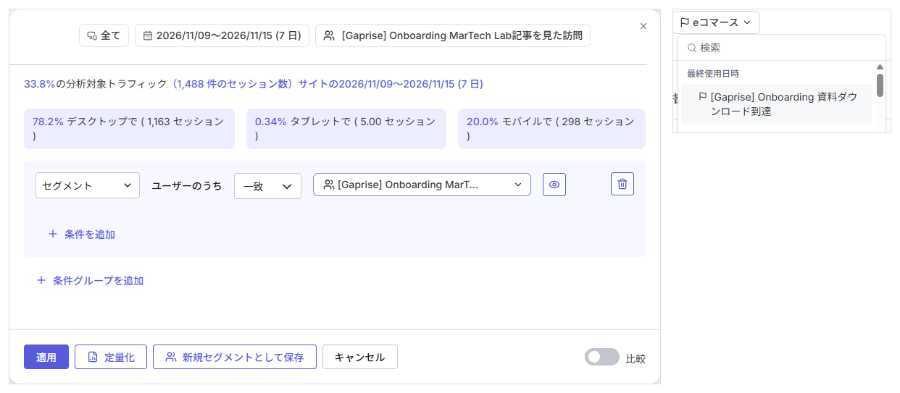
STEP 1 セグメントを選ぶ 上の条件の欄の右端(ふだんは「全てのユーザー」)を 押し、右のプルダウンでセグメントを選びます。検索欄に「Onboarding」と 入れると、自分が作ったセグメントだけに絞れます。選んだら左下の「適用 」。
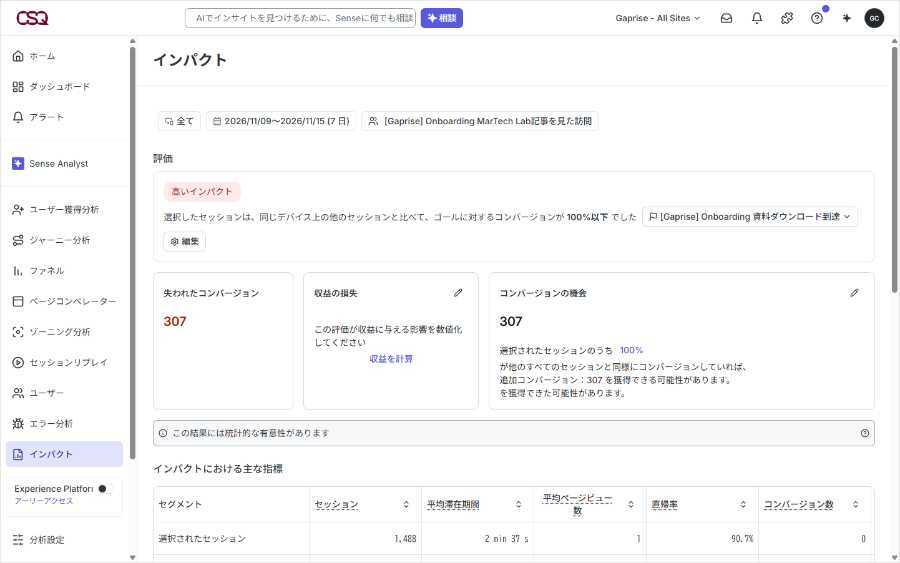
左:条件の画面。中央の赤枠で「[Gaprise] Onboarding MarTech Lab記事を見た訪問」を 選ぶと、上の赤枠が「33.8% の分析対象トラフィック(1,488 件のセッション数) 」に 変わりました。下の赤枠「定量化」と 「比較」は 、2つ のセグメントを並べて比べたいときに使います。右:ゴールのプルダウンで「[Gaprise] Onboarding 資料ダウンロード到達」を 選んだところ。
STEP 2 ゴールを選ぶ 「評価」の 欄の右にあるゴールのプルダウン(はじめは「eコマース」)で 、成果として見たいゴールを選びます。ゴールを変えると、評価と「コンバージョン数」の 列が選んだゴールで計算し直されます。
つまずきポイント②:「全てのユーザー」の まま開いて、意味のない比較を読む セグメントを選ばずに開くと、「選択されたセッション」と 「他の全てのセッション」の 分け方が、デバイスなど思っていない分け方になることがあります(デモでは、デスクトップを選んだまま開くと「他の全てのセッション」が 171件 しかありませんでした)。比べたいセグメントを入れてから 読みましょう。期間は直前に使っていた条件が引き継がれるので、期間も確かめます(この例は 2026/11/09〜11/15 ・全デバイス)。
03 画面の見方(9つ のパーツ) ゴール:評価の欄の数字が何を意味するかがわかる。番号を押すと説明が出ます (塗りつぶし= 押せる/ 白抜き= 表示のみ)
1
2
3
4
5
6
7
8
9
条件
1 分析の条件 :デバイス・期間・セグメント。ここで選んだセグメントが「選択されたセッション」に なる押せる 2 ゴール :成果として見るゴール押せる 評価
3 インパクトの大きさ :「高いインパクト」な ど。下の文で「同じデバイス上の他のセッションと比べて、コンバージョンが ○% 以下(以上)」と 説明される表示のみ 4 編集 :評価の計算の設定を変える押せる 5 失われたコンバージョン :このセグメントがほかの訪問と同じ割合でコンバージョンしていたら、増えていたはずの件数表示のみ 6 収益の損失 :失われたコンバージョンを金額にしたもの。「収益を計算」で 1件 あたりの金額を入れると出る(えんぴつで編集)押せる 7 コンバージョンの機会 :選択されたセッションのうち何%を改善の対象と見るかで、取り戻せそうな件数表示のみ 8 統計的な有意性 :差がたまたまではないと言えるか。右の ? で説明が出る表示のみ 下の欄
9 インパクトにおける主な指標 :2つ の訪問の数字を並べた表(4章 )表示のみ
この例では「高いインパクト 」:記事を見た訪問は、ほかの訪問と比べて資料ダウンロード到達が 100% 以下 (= 1件 もなかった)。失われたコンバージョンは 307件
307件 の計算 訪問は 2,920件 のうち 602件 が資料ダウンロードに到達(約20.6%)。記事を見た訪問 1,488件 が同じ割合で到達していたら、1,488 × 20.6% ≒ 307件 になります。数字の出どころがわかると、報告するときに説明しやすくなります。
04 指標の表と、訪問の内訳を読む ゴール:2つ の訪問の違いを表で読み、どんな訪問が多いかを内訳で確かめられる
インパクトにおける主な指標
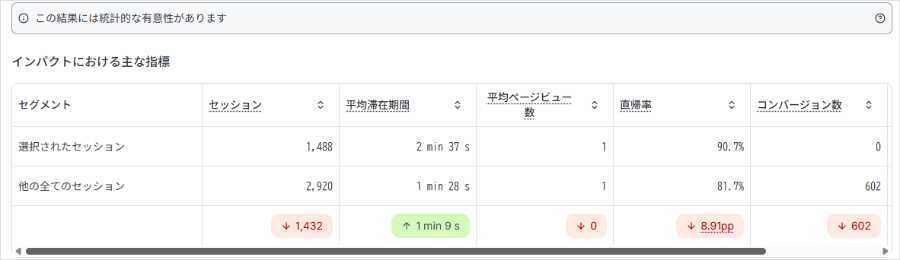
セッション 平均滞在期間 直帰率 コンバージョン数 選択されたセッション(記事を見た訪問) 1,488 2分 37秒 90.7% 0 他の全てのセッション 2,920 1分 28秒 81.7% 602
3行 目は差です(緑= よい方向、赤= 悪い方向)。記事を見た訪問は、滞在は1分 9秒 長い のに、直帰率は 8.91 ポイント高く、資料ダウンロード到達は0件 でした。表は横にスクロールすると、ほかの指標も見られます。
ユーザー行動の傾向
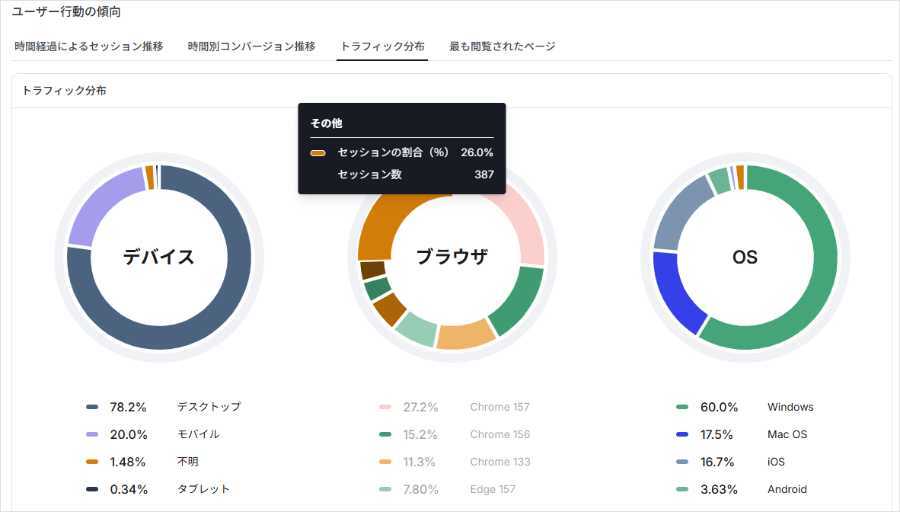
表の下には4つ のタブがあります。「時間経過によるセッション推移」「時間別コンバージョン推移」(日ごとの件数)、「トラフィック分布」(デバイス・ブラウザ・OS の内訳)、「最も閲覧されたページ」で す。
「トラフィック分布」の タブ。記事を見た訪問は、デスクトップが 78.2%、モバイルが 20.0% でした。円グラフにマウスを乗せると件数が出ます。特定のブラウザや OS だけに問題が出ていないかを確かめるのに使います。
次の分析へ :画面のいちばん下の「他のモジュールで分析を続ける」か ら、同じセグメントのままジャーニー分析・ページコンペレーター・セッションリプレイ・エラー分析に移れます。「記事を見た人は、記事の後にどこへ行ったか」を ジャーニー分析で見る、のようにつなげます。
05 読むときの注意と使いどころ ゴール:インパクトの数字を、言いすぎずに報告できる
つまずきポイント③:「記事を読ませるとコンバージョンしない」と 読んでしまう インパクトが示すのは「この訪問は、ほかの訪問と比べてコンバージョンが少ない」と いう違い で、原因 ではありません。この例でも、記事を読みに来る人は、もともと資料を探しに来た人とは目的が違う、という見方ができます。「307件 を取り戻せる」は 、すべてがうまくいった場合の上限の見積もり として扱い、なぜ違うのかはジャーニー分析・ゾーニング・セッションリプレイで確かめましょう。
所見と仮説の例(この例の場合)
所見 :MarTech Lab の記事を見た訪問(1,488件 )は 、資料ダウンロード到達が0件 で、ほかの訪問(約20.6%)と 大きな差があった。滞在は長く、直帰率は高い 仮説 :記事を読み終えた後に、関連する資料へ進む導線が目に入っていないのではないか(記事の終わりのゾーニングで確かめる)
使いどころ
場面 使い方 改善の優先順位を決める 問題がありそうな行動(エラーが出た訪問・フォームで離脱した訪問など)の セグメントを作り、失われたコンバージョンの大きい順に取り組む 施策の効果を見積もる 「このボタンを押した人」と 「押さなかった人」の 差から、ボタンを目立たせたときの伸びしろを見積もる(ゾーニングの右クリック →「定量化」) アラートの後で アラートの通知メールの「Quantify」か ら、異常が出た日の影響を受けたセッション数を見る(活用編 13)
Q 理解度チェック(6問 ) 選ぶとすぐに正誤と解説が出ます。全問答えると点数が表示されます。
Q1 インパクトで「選択されたセッション」に なるのはどれ?
サイト全体の訪問 上の条件の欄で選んだセグメントの訪問 コンバージョンした訪問 モバイルの訪問
Q2 記事を見た訪問 1,488件 、ほかの訪問は 2,920件 中 602件 がコンバージョン。「失われたコンバージョン」が およそ 307件 になる理由は?
1,488 − 1,181 だから ほかの訪問の割合(約20.6%)で 記事を見た訪問もコンバージョンしていたら、約307件 になるから 602 の半分だから CSQ が無作為に選んだ数だから
Q3 インパクトで「記事を見た訪問はコンバージョンが 100% 少ない」と 出た。報告のしかたとして適切なのは?
記事を読ませるとコンバージョンしないので、記事をやめるべき 記事を見た訪問は資料ダウンロード到達が0件 で、ほかの訪問と大きな差がある。理由はジャーニー分析などで確かめる 記事を直せば必ず307件 増える この数字は使えない
Q4 ゾーニングでゾーンを右クリックしても「定量化」が 出ない。考えられる理由は?
ゾーンが小さすぎる 1ページ だけのゾーニングである、またはプランの機能に含まれていない 期間が長すぎる セグメントを選んでいない
Q5 インパクトで見た数字を、毎週続けて見たい。どうする?
インパクトの画面を保存する グラフの「ダッシュボードに追加」で ダッシュボードに置く スクリーンショットを毎週撮る セグメントを毎週作り直す
Q6 インパクトの「トラフィック分布」の タブでわかることは?
ページごとのクリック率 選択されたセッションのデバイス・ブラウザ・OS の内訳 ゴールの設定 アラートの通知先
0 / 6 問 回答済み もう一度解く
Contentsquare オンボーディング|活用編 12
ダッシュボード:毎週見る数字を1つ の画面にまとめる
ダッシュボードは、セッション数・コンバージョン数・特定のセグメントの推移など、毎週・毎月見たい数字を「ウィジェット」と して1つ の画面に並べる機能です。期間を変えれば全部のウィジェットが一度に切り替わり、チームと共有もできます。この教材では、ギャプライズのサイトで実際に作った「[Gaprise] Onboarding dashboard」を 例に、作り方・ウィジェットの足し方・期間の変え方・共有のしかたを確認します。最後に理解度チェックがあります。
所要 約20分
題材:ギャプライズのサイト(Gaprise - All Sites)
作成例:[Gaprise] Onboarding dashboard
画面:2026年 11月 時点
画面の「[Gaprise] Onboarding …」は 、この教材の撮影用に作った見本の名前です。ご自身で作るときは、ほかと見分けやすい名前を付けてください。
01 新しいダッシュボードを作る ゴール:一覧から新しいダッシュボードを作り、名前を付けられる
左メニューの「ダッシュボード 」を 開き、右上の「+ 新しいダッシュボード 」を 押します。一覧の上には「チェックアウトの流れ」「ABテスト」「サイトパフォーマンス」「セグメント別業績」な どのテンプレートも並んでいます。
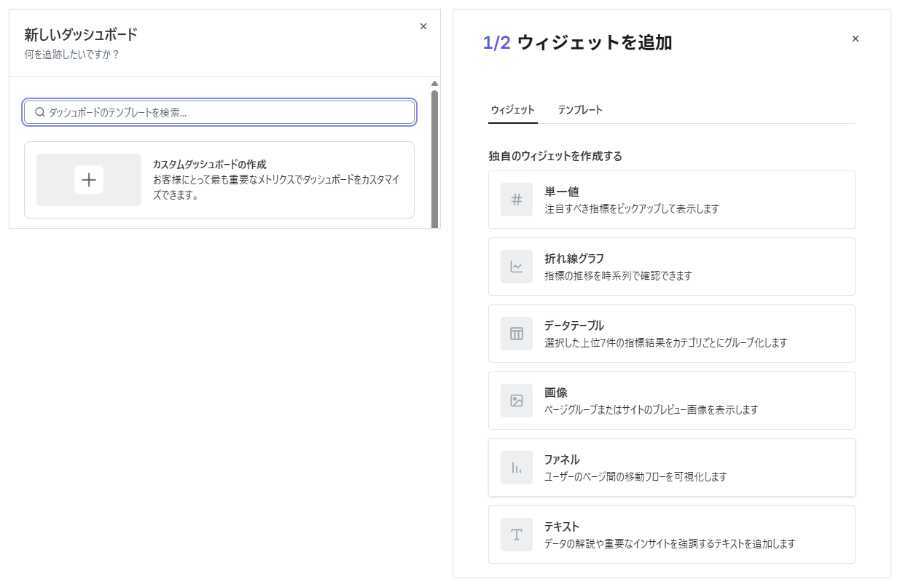
左:右側に開くパネル。白紙から作るときは「カスタムダッシュボードの作成 」(赤枠)。下にはテンプレート(ABテスト・フラストレーション分析・ページの問題・ページ概要など)が 並びます。種類(「分析」か 「リアルタイム」)を 聞かれたら「分析」で 「確認」。右:作った直後に「ウィジェットを追加」を 押したところ(2章 で説明)。
名前を付ける
作った直後の名前は「新しいダッシュボード」で す。上のタイトルを押す と書き換えられます。この教材では「[Gaprise] Onboarding dashboard」に しました。タイトルの下の「クリックして説明を追加」に は、何のためのダッシュボードかを書いておくと、共有した相手にも伝わります。
つまずきポイント①:「新しいダッシュボード」の ボタンが灰色 そのプロジェクトでダッシュボードを作る権限がありません。ご利用の Contentsquare の管理者に相談しましょう。なお、1つ のアカウントで作れるダッシュボードは100個 まで
02 ウィジェットを足す ゴール:ウィジェットの種類を選び、指標・範囲・セグメントを設定して足せる
STEP 1 種類を選ぶ 右上の「ウィジェットを追加 」を 押し、種類を選びます(1章 の右の画面)。
種類 向いている数字 単一値 セッション数・コンバージョン数など、1つ の数字を大きく見せる 折れ線グラフ 日ごとの推移。セグメントやデバイスを並べて比べることもできる データテーブル デバイス別・流入元別などの上位7件 の内訳 画像 ページグループやサイトのプレビュー画像 ファネル ページ間の移動(どこで落ちたか) テキスト 見出し・説明・注意書き・関連資料へのリンク
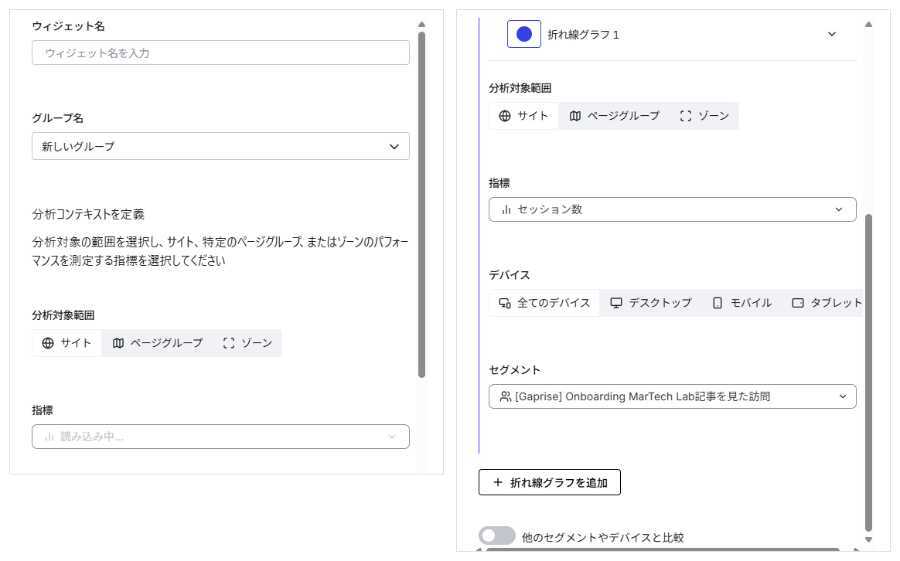
STEP 2 指標と条件を入れる 左(単一値):上から「ウィジェット名」、グループ名、「分析対象範囲」(サイト・ページグループ・ゾーン)、「指標」。指標は検索欄に「セッション」な どと入れて選びます。右(折れ線グラフ):指標「セッション数」、デバイス、「セグメント 」に 「[Gaprise] Onboarding MarTech Lab記事を見た訪問」を 選んだところ。最後に左下の「ウィジェットを追加」。
この教材では、次の3つ を足しました。
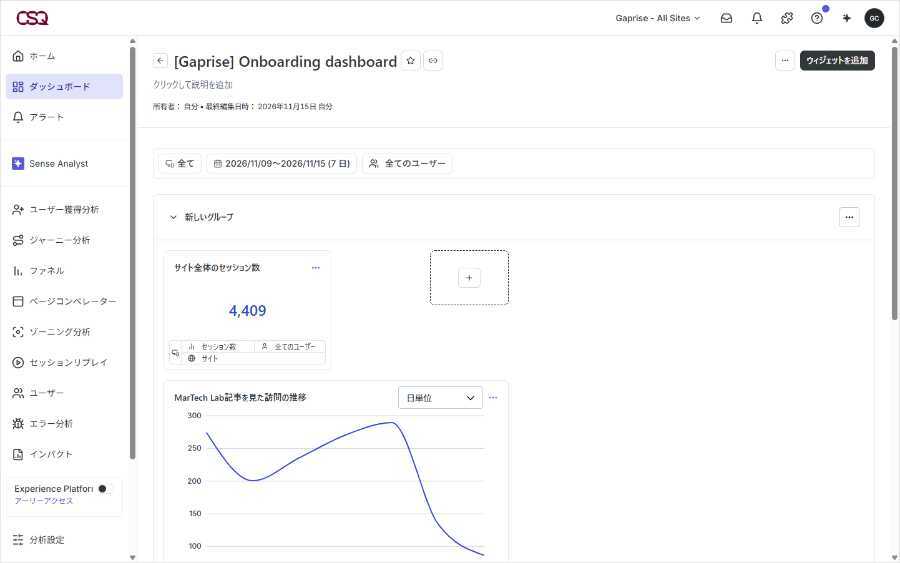
ウィジェット名 種類 指標・条件 サイト全体のセッション数 単一値 セッション数/ サイト/ 全てのユーザー MarTech Lab記事を見た訪問の推移 折れ線グラフ セッション数/ サイト/ セグメント「[Gaprise] Onboarding MarTech Lab記事を見た訪問」 資料ダウンロード到達(コンバージョン数) 単一値 コンバージョン数 →「[Gaprise] Onboarding 資料ダウンロード到達」
つまずきポイント②:コンバージョン数のゴールが選べない 指標の「コンバージョン数」「コンバージョン率」は 、右の「>」を 押すとゴールの一覧 が開きます。ゴールを選ばないと追加できません。ゴールの一覧にはほかの人が作ったゴールも並ぶので、検索欄に名前を入れて選びましょう。
03 ダッシュボードの画面の見方(10のパーツ) ゴール:どこで期間を変え、どこから共有するかがわかる。番号を押すと説明が出ます (塗りつぶし= 押せる/ 白抜き= 表示のみ)
1
2
3
4
5
6
7
8
9
10
上段
1 タイトル :押すと名前を変えられる押せる 2 ☆ :お気に入り。一覧のいちばん上に出る押せる 3 リンク :このダッシュボードの URL をコピーする(見られるのはアクセス権のある人だけ)押せる 4 … :ダッシュボードの設定・複製・新規グループの作成・エクスポート・共有・所有権を譲渡・削除(5章 )押せる 5 ウィジェットを追加 :2章 押せる 条件(ダッシュボード全体)
6 デバイス :全部のウィジェットのデバイスを切り替える押せる 7 期間 :全部のウィジェットの期間を切り替える(5章 )押せる 8 セグメント :全部のウィジェットを、あるセグメントで見る押せる ウィジェット
9 … :ウィジェットの編集・削除など。ここから「アラートを作成」も できる(公式ヘルプより)押せる 10 ウィジェットの条件 :指標・セグメント・範囲(サイト・ページグループ・ゾーン)・デバイス表示のみ
ウィジェットは「新しいグループ」の 中に並びます。グループは「…」の 「新規グループの作成」で 増やせるので、「全体の数字」「記事まわり」の ように分けておくと見やすくなります。ウィジェットにマウスを乗せると、角に大きさを変えるつまみと、上に動かすためのつまみが出ます(並べ替えの操作はこの教材では試していません)。
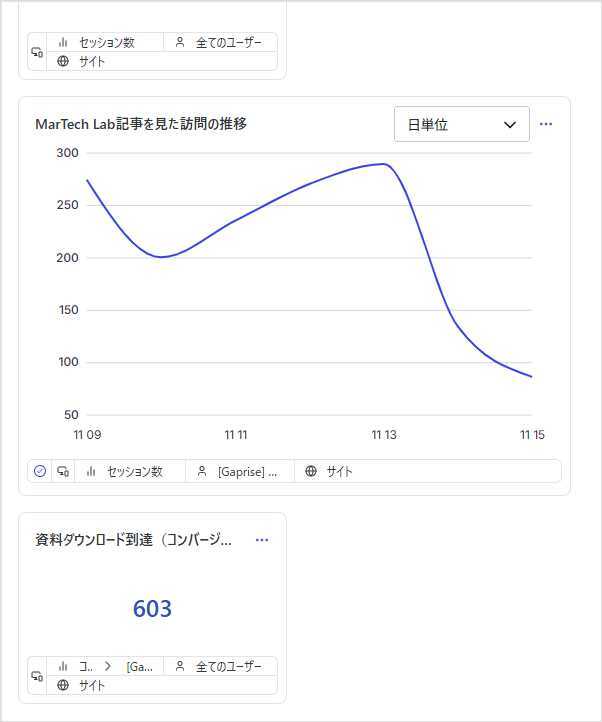
下にスクロールすると、3つ 目の「資料ダウンロード到達(コンバージョン数)」が 603件 と出ています(2026/11/09〜11/15 )。
つまずきポイント③:ウィジェットのセグメントと、全体のセグメントがぶつかる パーツ8でセグメントを選ぶと、はじめの設定(Override )で は、各ウィジェットに設定したセグメントは一時的に無視され 、全体で選んだセグメントに置き換わります。両方に当てはまる訪問だけを見たいときは、「…」→ 「ダッシュボードの設定」で Intersect に変えます。Intersect で「新規ユーザー」と 「リピートユーザー」の ように重ならない組み合わせにすると、0件 になります。
04 分析画面から足す ゴール:分析中に見つけたグラフを、そのままダッシュボードに置ける
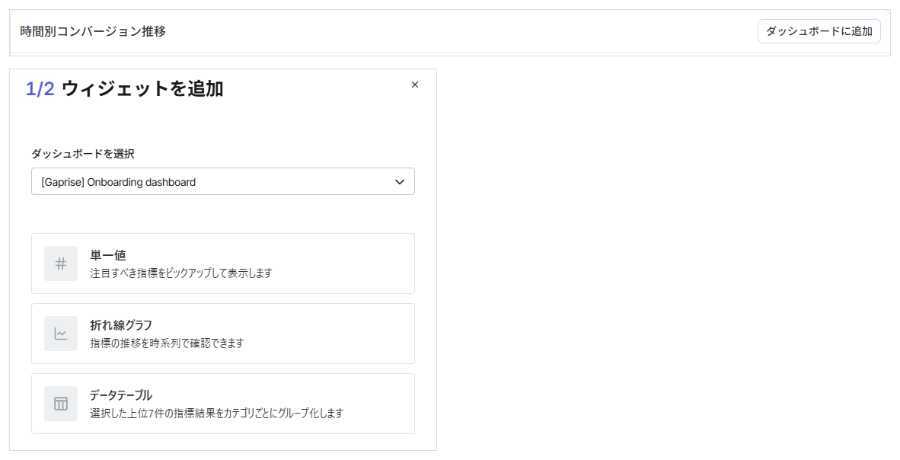
インパクトなどの分析画面には、グラフごとに「ダッシュボードに追加 」の ボタンがあります。押すと右側にパネルが開き、追加先のダッシュボードとウィジェットの種類を選べます。指標やゴールは、分析画面で選んでいたものが入った状態で始まります。
上:インパクトの「時間別コンバージョン推移」の 右の「ダッシュボードに追加」。下:開いたパネルの「ダッシュボードを選択」(赤枠)で 追加先を選び、単一値・折れ線グラフ・データテーブルから種類を選びます。
つまずきポイント④:追加したはずのウィジェットがない この教材の撮影では、インパクトから追加したウィジェットが、ダッシュボードを開き直すと見当たりませんでした(理由は確かめられていません)。分析画面から足したときは、ダッシュボードを開いて、増えているかを確かめましょう 。見当たらなければ、ダッシュボード側の「ウィジェットを追加」で 足し直します(この教材の3つ 目のウィジェットは、そうして足しました)。
05 期間を変える・共有する ゴール:期間を切り替えて数字を見比べ、チームに見せる方法がわかる
期間を変える
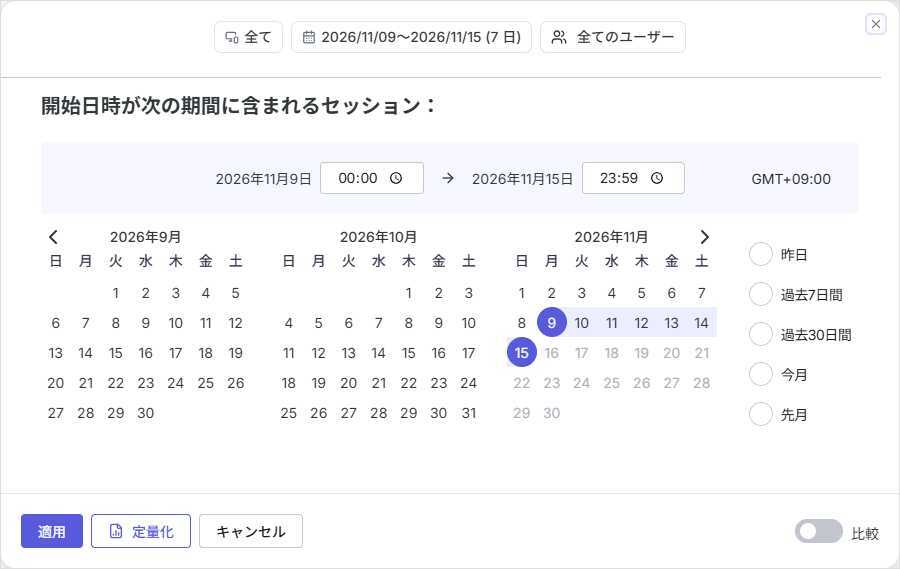
条件の欄の期間を押すと開きます。開始日・終了日を順に押すか、右の「昨日」「過去7日 間」「過去30日 間 」「今月」「先月」か ら選び、左下の「適用 」。右下の「比較」を オンにすると、前の期間と比べられます。「過去30日 間」に すると、サイト全体のセッション数は 4,409 から 17,121 に切り替わりました。
期間はダッシュボードごと :ダッシュボードの条件(期間・デバイス・セグメント)は 、ダッシュボードごとに別々に持っています。あるダッシュボードで期間を変えても、ほかのダッシュボードや分析画面には影響しません。
共有する
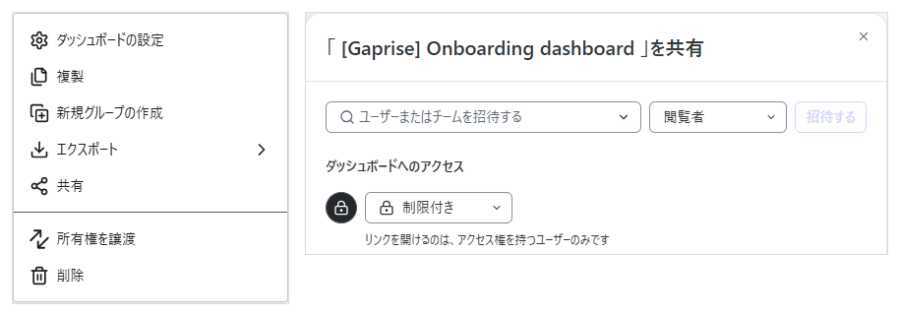
左:右上の「…」→ 「共有 」。右:共有の画面。「ユーザーまたはチームを招待する」で 相手を選び、権限(「閲覧者」な ど)を 選んで「招待する」。「ダッシュボードへのアクセス」の 「制限付き 」は 、リンクを開けるのはアクセス権を持つ人だけ、という意味です。画面の下の「リンクをコピー」で URL を渡せます(この教材では、だれも招待していません)。
つまずきポイント⑤:ダッシュボードはメールで届かない ダッシュボードは、開いたときに数字を見る画面です。数字が変わったときにメールで知らせてほしい ときは、アラートを使います(活用編 13)。共有された側は、ダッシュボードの一覧のクイックフィルター「Shared with me (自分に共有)」で 探せます。
使いどころ
定例会の画面 :毎週見る数字(セッション数・主要ゴールのコンバージョン数・注目セグメントの推移)を 1枚 にまとめ、期間を「過去7日 間」に して見る 見る人ごとに分ける :役員向けの大きな数字だけのダッシュボードと、担当者向けの細かい内訳のダッシュボードを分ける(公式ヘルプのおすすめ) 説明を書いておく :テキストのウィジェットで「この数字が下がったら○○を見る」と 書いておくと、共有した相手も使える
Q 理解度チェック(6問 ) 選ぶとすぐに正誤と解説が出ます。全問答えると点数が表示されます。
Q1 「新しいダッシュボード」の ボタンが灰色で押せない。考えられる理由は?
期間が長すぎる そのプロジェクトでダッシュボードを作る権限がない ウィジェットが多すぎる ブラウザが古い
Q2 日ごとの推移を見たい。どのウィジェットを選ぶ?
単一値 折れ線グラフ 画像 テキスト
Q3 ダッシュボードの上の期間を「過去30日 間」に 変えた。どうなる?
最初のウィジェットだけ変わる 全部のウィジェットが30日 間に切り替わる。ほかのダッシュボードには影響しない すべてのダッシュボードの期間が変わる 分析画面の期間も変わる
Q4 ウィジェットに「新規ユーザー」を 設定済み。ダッシュボード全体のセグメントで「リピートユーザー」を 選ぶと、はじめの設定(Override)で はどうなる?
0件 になる ウィジェットはリピートユーザーで表示される(新規ユーザーの設定は一時的に無視) 新規ユーザーのまま変わらない エラーになる
Q5 数字が大きく変わったときにメールで知らせてほしい。どうする?
ダッシュボードを共有する ダッシュボードのリンクをコピーする アラートを作る ダッシュボードを複製する
Q6 分析画面の「ダッシュボードに追加」で ウィジェットを足した。次にすることは?
何もしなくてよい ダッシュボードを開いて、ウィジェットが増えているかを確かめる 分析画面を保存する ダッシュボードを削除して作り直す
0 / 6 問 回答済み もう一度解く
Contentsquare オンボーディング|活用編 13
アラート:数字がいつもと違ったら、メールで知らせてもらう
アラートは、直帰率・コンバージョン率・エラー数などの指標を CSQ が毎日見張り、いつもと違う動きがあったときにメールなどで知らせる機能です。毎日ダッシュボードを開かなくても、サイトの不具合やキャンペーンの不調に早く気づけます。この教材では、ギャプライズのサイトで実際に作ったアラート(デスクトップの直帰率が前週より20%以 上増えたら知らせる)を 例に、作り方・指標としきい値の決め方・届いたときの見方を確認します。最後に理解度チェックがあります。
所要 約20分
題材:ギャプライズのサイト(Gaprise - All Sites)
作成例:直帰率/ デスクトップ/ 前週比20%増
画面:2026年 11月 時点
01 アラートの種類と、作り始め方 ゴール:分析アラートとリアルタイムアラートの違いがわかり、作り始められる
左メニューの「アラート 」を 開き、右上の「新しいアラートを設定する 」を 押します。右側にパネルが開き、3つ のステップ(何を見張るか → いつ知らせるか → どこに知らせるか)で 作ります。
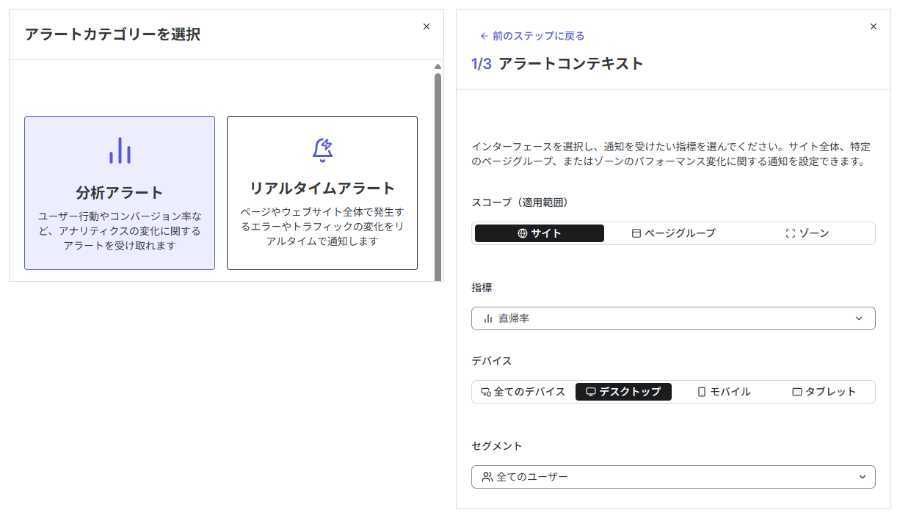
左:最初に「アラートカテゴリーを選択」。この教材では「分析アラート 」を 選んで「次のステップ」。右:次の「1/3 アラートコンテキスト」(2章 )。
分析アラート リアルタイムアラート 見張る間隔 24時間 ごと(毎日、夜のうちに集計) 5分 ごと向いていること 直帰率・コンバージョン率・セッション数などの日々の変化 重大なエラーや急なトラフィックの変化に、すぐ気づく 知らせ方 まとめて毎朝メールで届く(通知センターにも出る) —
つまずきポイント①:アラートのメニューがない・作れない アラートは Pro・Enterprise プランの機能です。また、通知先の一覧に自分のアカウントが見つからないときは、そのプロジェクトのメンバーになっているかを Contentsquare の管理者に確かめましょう。通知先にほかの人を入れると、その人にもメールが届きます。
ほかの画面からも作れます :ジャーニー分析・ページコンペレーターでページを右クリック、ゾーニングでゾーンを右クリック、ダッシュボードのウィジェットの「…」か ら「アラートを作成」を 選ぶと、その条件が入った状態で始まります(はじめは中くらいの感度の AI アラートが入ります。公式ヘルプより)。
02 何を見張るかを決める(アラートコンテキスト) ゴール:範囲・指標・デバイス・セグメントの4つ を選べる
1章 の右の画面で、上から4つ を選びます。
項目 選ぶもの この教材では スコープ(適用範囲) サイト全体・ページグループ・ゾーン サイト 指標 直帰率・コンバージョン数・コンバージョン率・セッション数・収益・エラー数など。検索欄に「直帰」な どと入れて選ぶ 直帰率 デバイス 全てのデバイス・デスクトップ・モバイル・タブレット デスクトップ セグメント 作ってあるセグメント 全てのユーザー
つまずきポイント②:範囲を広くしすぎて、変化が埋もれる サイト全体の直帰率は、大きな変化がないと動きません。「この LP」「このフォーム」の ように気にしている場所があるなら、スコープをページグループ やゾーン にして見張るほうが、問題に気づきやすくなります。また、デバイスで分けると、「モバイルだけ表示が崩れた」の ような不具合に気づけます。
03 いつ知らせるかを決める:AI アラートと手動アラート ゴール:AI アラートと手動アラートの違いがわかり、しきい値と比べる期間を決められる
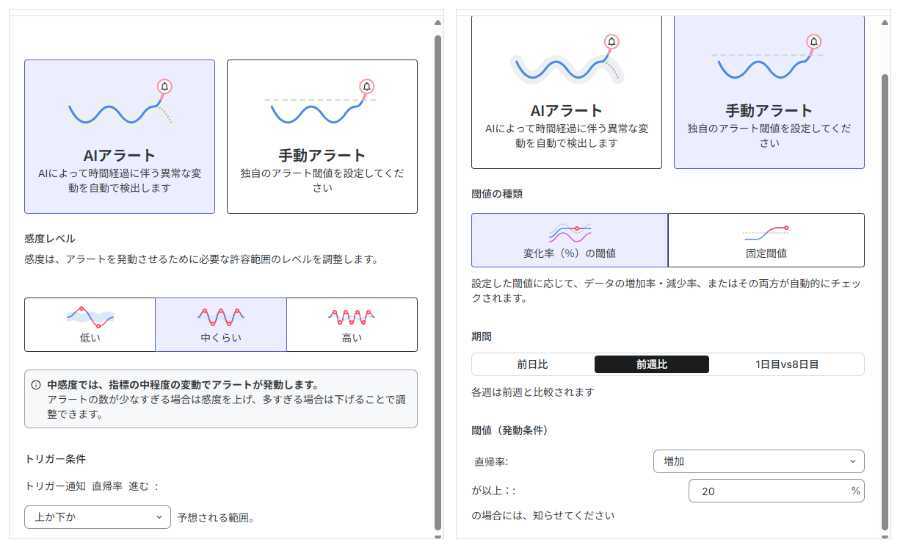
左:「AIアラート 」を 選んだとき。感度レベル(低い・中くらい・高い)と 、トリガー条件(予想される範囲より「上か下か」「上」「下」)を 選びます。右:「手動アラート 」を 選んだとき(この教材で使った設定)。閾値の種類「変化率(%)の 閾値」、期間「前週比 」、閾値「直帰率が 増加 が 20 % 以上」の 場合に知らせる。
AI アラート 手動アラート しくみ 過去30日 の動き(伸び方と曜日などの周期)か ら「いつもの範囲」を 予想し、実際の値が外れたら知らせる 自分で決めたしきい値を超えたら知らせる 決めること 感度:高い= 信頼度95%(通知が多い)/ 中くらい= 99%/ 低い= 99.9%(通知が少ない) 変化率(%)か 固定の値か。比べる期間(前日比・前週比・1日 目vs8日 目) 向いていること どれくらい動いたら異常か、見当がつかない指標 「20%増 えたら」の ように、基準がはっきりしている指標 注意 30日 分のデータがそろうまでは動かない(状態が「Pending」) 小さすぎるしきい値は、毎日のように通知が来る
つまずきポイント③:前日比にして、曜日の差で毎日通知が来る 多くのサイトは、平日と週末で数字が大きく違います。「前日比」で 手動アラートを作ると、月曜と土曜のたびにしきい値を超えてしまいます。曜日の差が大きい指標は「前週比」 (この教材の設定)か 、「1日 目vs8日 目」(1週間前の同じ曜日と比べると思われます)に しましょう。通知が多すぎたら感度やしきい値をゆるめ、少なすぎたら厳しくして調整します。
04 通知先を選んで作成する ゴール:通知の受け取り方を選び、内容を確かめて作成できる
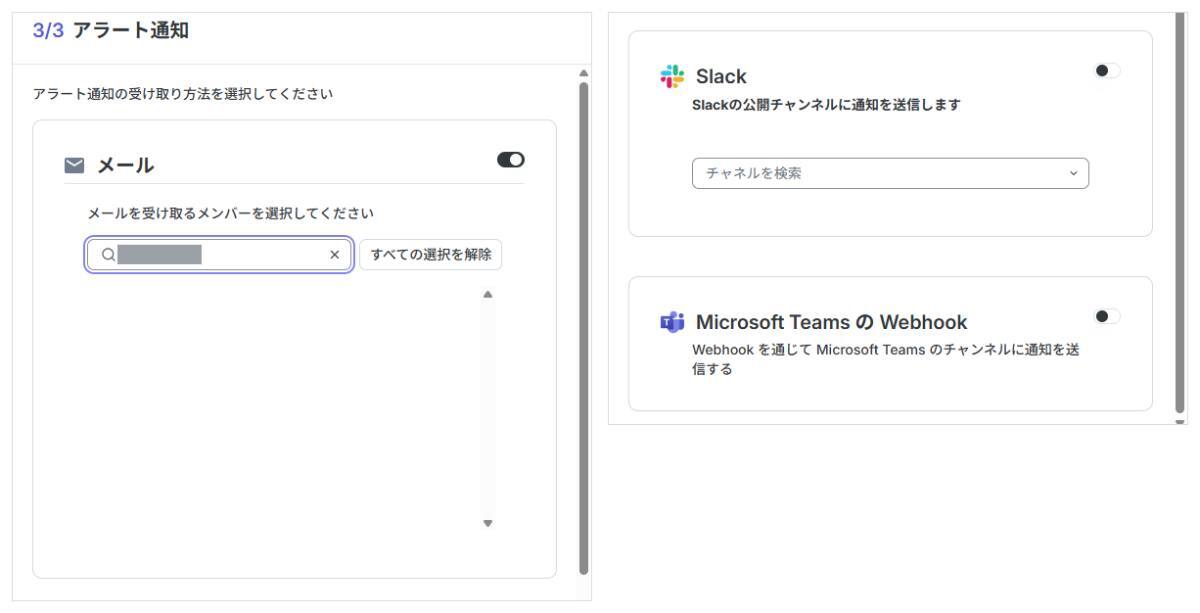
「3/3 アラート通知」。左:「メール」の スイッチ(右上の赤枠)は オン。「メールを受け取るメンバーを選択してください」の 欄で、メールを送りたいメンバー を検索して選びます。右:Slack(公開チャンネルだけ)と Microsoft Teams の Webhook のスイッチ。この教材では、メンバーをだれも選ばず、Slack・Teams もオフ のまま進めました。
つまずきポイント④:ほかの人を通知先に入れてしまう メンバーの一覧には、そのプロジェクトを使える人が全員並びます。チェックを入れた人には、毎朝メールが届きます。試しに作るときは、だれにもチェックを入れない ようにしましょう。この一覧にはログイン中の自分のアカウントは出てきませんでした。作った本人にメールが届くかどうかは、この教材の撮影時点では確かめられていません(通知が出れば、画面上部のベルの通知センターには表示されます。5章 )。
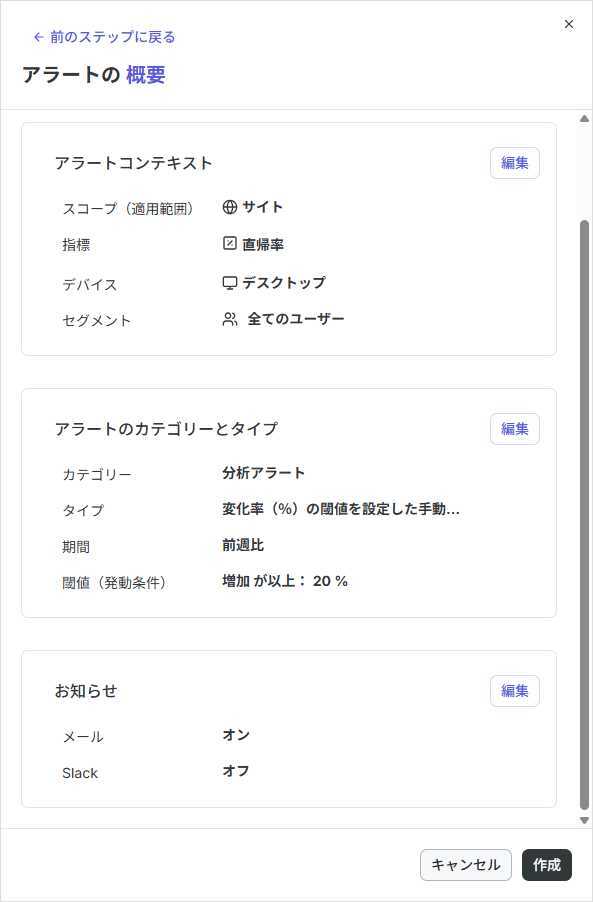
「次のステップ」で 「アラートの概要」が 出ます。アラートコンテキスト(サイト・直帰率・デスクトップ・全てのユーザー)、カテゴリーとタイプ(前週比・増加が20%以 上)、お知らせ(メール オン・Slack オフ)を 確かめ、右下の「作成 」。直したいところは各欄の「編集」で 戻れます。
アラートには名前を付ける欄がありません :一覧には指標・デバイス・スコープで並びます。この教材のアラートは、一覧で「直帰率|デスクトップ|全てのサイト」の 行です。
作ったアラート(下の行)。状態は「モニタリング」(見張り中)、新しい通知は0件 です。状態にはほかに「Pending」(AI アラートで30日 分のデータを待っている)、「Broken」(設定に使ったページグループなどが見つからない)が あります。
05 届いたときの見方 ゴール:通知を受け取ったら、どの画面で何を確かめるかがわかる
届く場所
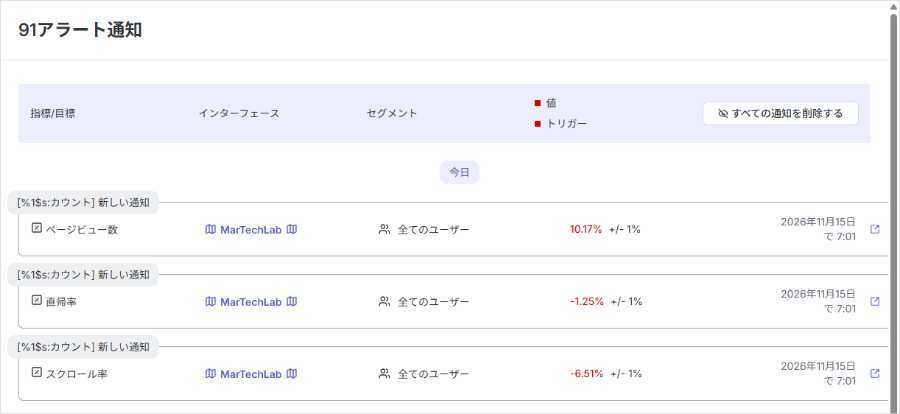
メール :「Contentsquare」(noreply@contentsquare.com)か ら、毎朝まとめて届きます。メールの「Open alert 」で アラートの詳細の画面、「Quantify 」で インパクト(直近8日 間で影響を受けたセッション数)が 開きます 通知センター :画面上部のベルのアイコン 。通知が出たアラートの一覧が見られます
通知センターの例。1行 ごとに、指標・インターフェース(ページグループ)・セグメント・値(赤)と トリガー(しきい値)・日時が並び、右端のアイコンで詳細が開きます。右上の「すべての通知を削除する」は 押さないようにしましょう。
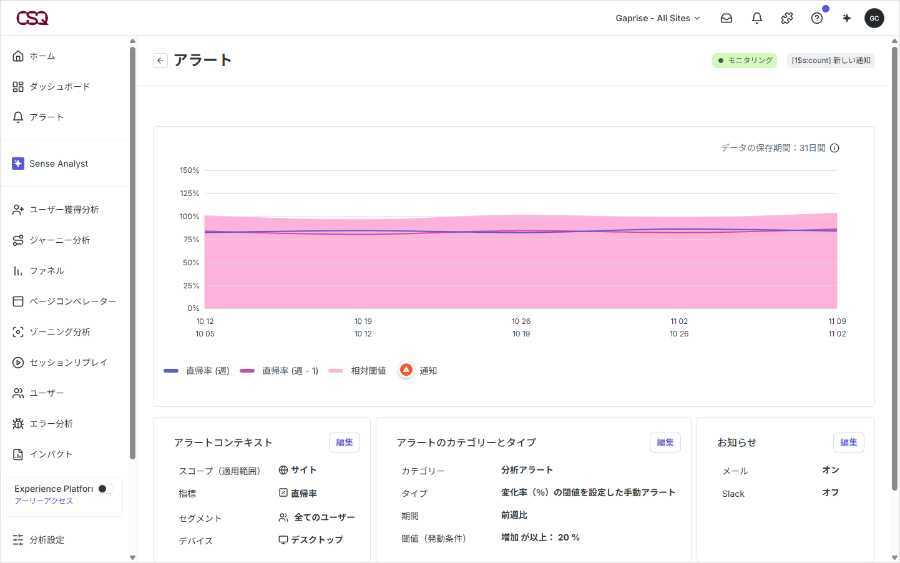
アラートの詳細の画面
1
2
3
4
5
6
7
8
グラフ
1 グラフ :手動アラートでは、今の期間(青)と 1つ 前の期間(赤紫)を 重ね、しきい値の範囲(ピンクの帯)を 出す。帯の外に出ると通知表示のみ 2 凡例 :直帰率(週)・直帰率(週-1)・相対閾値・通知(赤い三角)表示のみ 3 データの保存期間 :グラフに出るのは31日 間表示のみ 4 状態と新しい通知 :「モニタリング」な ど表示のみ 設定
5 アラートコンテキストの編集 :範囲・指標・デバイス・セグメントを変える押せる 6 カテゴリーとタイプの編集 :しきい値・期間を変える押せる 7 お知らせの編集 :メール・Slack のオン/ オフ、受け取るメンバー押せる 8 戻る :アラートの一覧へ押せる
作った直後でも、過去の数週間分の直帰率がグラフに出ます。この期間はずっとピンクの帯の中で、通知は出ていません。AI アラートのグラフでは、実際の値(黄色)、いつもの範囲(水色の帯)、範囲の外に出た値(赤)で 表示されます(公式ヘルプより)。
通知が来たら確かめること
順番 確かめること 使う画面 ① 本当に変わったか グラフで、その日だけか、続いているか。件数が少なすぎないか アラートの詳細 ② どれだけ響いたか グラフの点を右クリック →「See Impact」、またはメールの「Quantify」で 、影響を受けたセッション数 インパクト(活用編 11) ③ どこで起きたか デバイス・ブラウザ・ページで分けて、変化が集中している場所 インパクトのトラフィック分布、ページコンペレーター ④ 何が起きたか その日の訪問を、実際の画面で見る セッションリプレイ(分析編 06)
06 指標・しきい値の決め方の例 ゴール:目的に合わせて、何を見張ればよいかを選べる
目的 見張る指標の例 範囲・しきい値の考え方 不具合に早く気づく 直帰率・離脱率・エラーページの閲覧数・ボタンのクリックのくり返し(イライラの合図) 主要なページグループやボタンのゾーンで。まずは AI アラート(中くらい) 広告・キャンペーンの不調 LP の直帰率・訪問数(流入元のセグメント別)、LP の次のページへ進んだ割合 キャンペーンのセグメントを入れる。期間中は「前日比」よ り「前週比」 成果の見張り 主要ゴールのコンバージョン数・コンバージョン率 「前週比で20%減 ったら」の ように、社内で「動くべき変化」を 決めて手動アラートに 表示の速さ Web Vitals(LCP・TTFB など)の 75パーセンタイル サイト全体とページグループの両方で
つまずきポイント⑤:アラートを作りすぎて、だれも見なくなる 通知が多すぎると、大事な通知も読まれなくなります。最初は2〜3 個始め、届いた通知のうち「実際に動いたもの」が 少ないアラートは、しきい値をゆるめるか止めましょう。作ったアラートは、一覧の右側の操作から編集・複製・削除・共有ができます。
Q 理解度チェック(6問 ) 選ぶとすぐに正誤と解説が出ます。全問答えると点数が表示されます。
Q1 分析アラートとリアルタイムアラートの違いとして正しいのは?
分析アラートは5分 ごと、リアルタイムアラートは24時間 ごと 分析アラートは24時間 ごと、リアルタイムアラートは5分 ごとに見張る どちらも1時間 ごと リアルタイムアラートはメールでしか届かない
Q2 平日と週末で直帰率が大きく違うサイトで、手動アラートの比べる期間はどれがよい?
前日比 前週比 どれでも同じ 比べない
Q3 AI アラートの感度を「高い」に すると?
通知が少なくなる 小さな変動でも通知が来やすくなる(信頼度95%) 30日 待たずに動く 通知先が増える
Q4 作ったばかりの AI アラートの状態が「Pending」の まま。理由は?
設定が壊れている AI が過去30日 分のデータを使うため、そろうまで待っている 通知先がいない メールが届かない設定になっている
Q5 試しにアラートを作るとき、通知先のメンバーの一覧はどうする?
全員にチェックを入れる だれにもチェックを入れない(必要な人だけ、本人の了解を得てから) チームの上司を入れる Slack の全チャンネルをオンにする
Q6 アラートの通知が来た。最初に確かめることは?
すぐにサイトを直す アラートの詳細のグラフで、本当に変わったか(その日だけか、件数は十分か)を 見る アラートを削除する しきい値を0にする
0 / 6 問 回答済み もう一度解く