Contentsquare オンボーディング|設定編 07
マッピング:ページを「分析の単位」に まとめる
マッピングは、サイトの URL を「トップ」「商品一覧」「記事」の ようなページグループにまとめる分類ルールです。ゾーニング・ジャーニー・ファネル・ページコンペレーターなど、ほとんどの分析はこのページグループを単位に数えます。この教材では、マッピングの作り方、条件の決め方、作った後の確かめ方を、ギャプライズのサイトで実際に作った例で確認します。最後に理解度チェックがあります。
所要 約35分
題材:ギャプライズのサイト(Gaprise - All Sites)
作成例:[Gaprise] Onboarding mapping
画面:2026年 11月 時点
画面の「[Gaprise] Onboarding …」は 、この教材の撮影用に作った見本の名前です。ご自身で作るときは、ほかと見分けやすい名前を付けてください。
01 開いて、新しいマッピングを作る ゴール:マッピングの一覧を開き、名前を付けて新しいマッピングを作り始められる
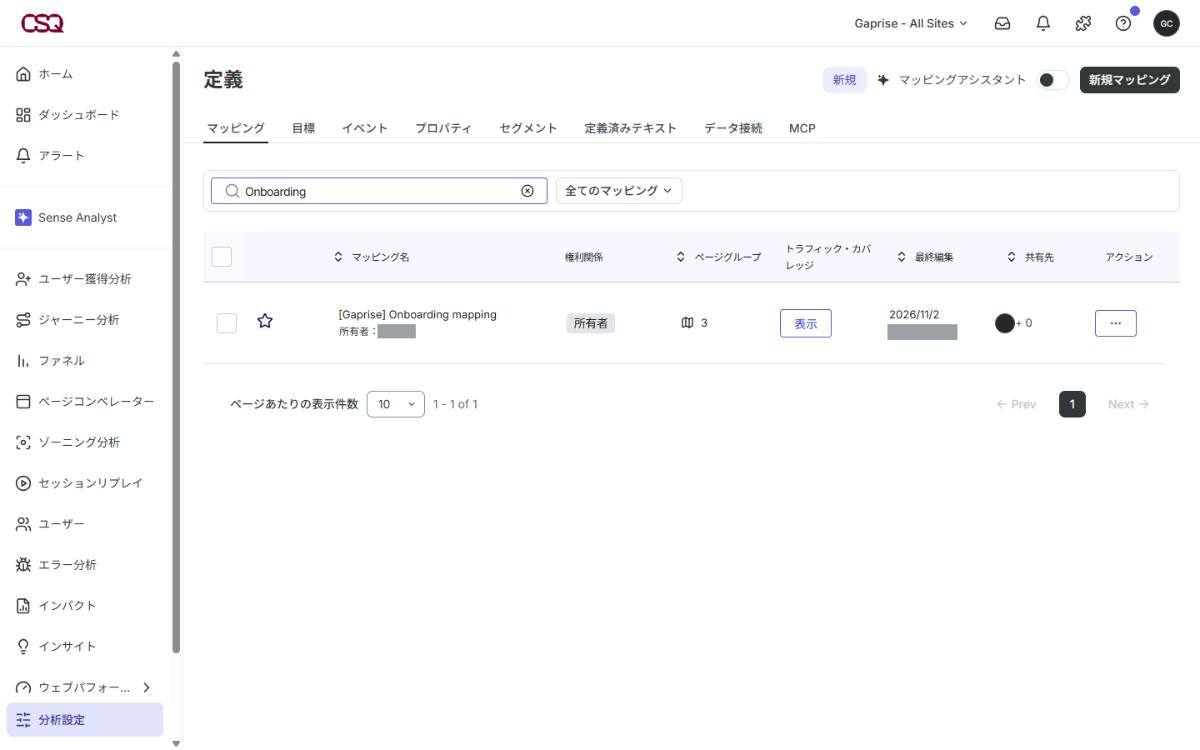
STEP 1 左メニュー下の「分析設定」→ 上のタブ「マッピング」 一覧には、プロジェクト内のすべてのマッピングが並びます。左上の検索欄に名前の一部を入れると絞り込めます。
左の赤枠:検索欄(ここでは「Onboarding」で 絞り込み)。右上の赤枠:「新規マッピング」。
つまずきポイント①:「新規マッピング」が 灰色で押せない マッピングを作るには、プロジェクトで Expert(エキスパート)か Admin(管理者) の権限が必要です。それ以外の権限では、既存のマッピングを使うことはできますが、作ることはできません。押せないときは、ご利用の Contentsquare の管理者に権限の変更を相談しましょう(この教材の撮影でも、デモプロジェクトでは押せませんでした)。
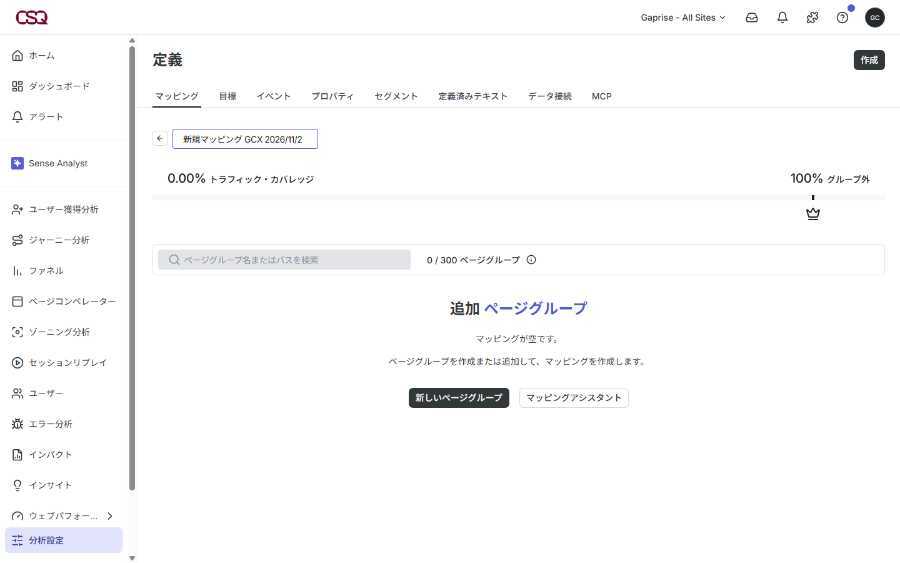
STEP 2 名前を付けて、ページグループを作り始める 「新規マッピング」を 押すと、空のマッピングが開きます。左上の名前欄に、用途がわかる名前を入れます。続けて「新しいページグループ 」を 押します。
左上の赤枠:名前(初期値は「新規マッピング+ 作成者+ 日付」)。中央の赤枠:「新しいページグループ」。右隣の「マッピングアシスタント」は 、AI がページグループの案を出してくれる機能です。
名前の付け方 :一覧にはほかの人のマッピングも並ぶので、「部署名・用途・作成日」な どを入れて、何のためのマッピングかがわかるようにします。社内で「分析に使う正式なマッピング」を 1つ 決め、その名前を周知しておくと、分析のたびに迷いません。
02 ページグループの画面の見方(11のパーツ) ゴール:どこを押すと何が起きるかがわかる。番号を押すと説明が出ます (塗りつぶし= 押せる/ 白抜き= 表示のみ)
1
2
3
4
5
6
7
8
9
10
11
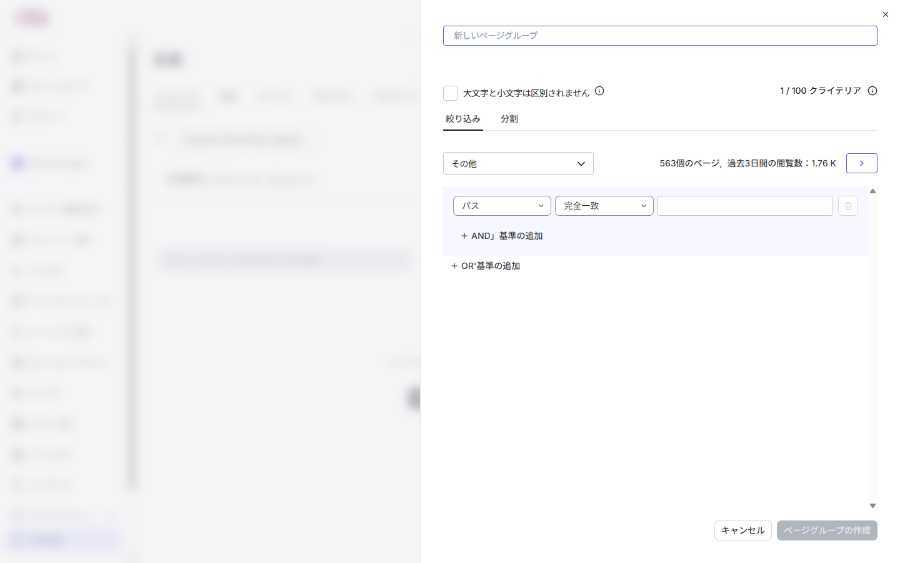
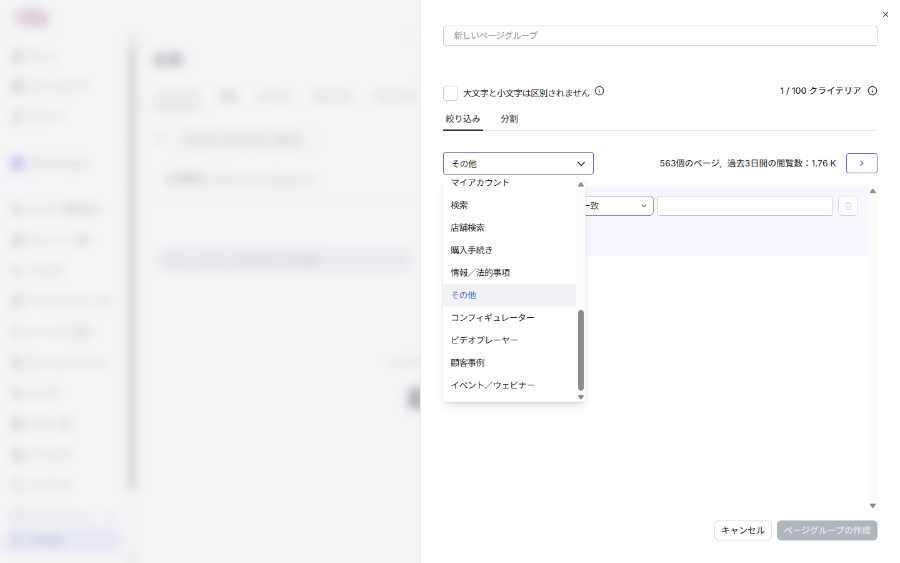
1 ページグループ名 :分析画面に出る名前。誰が見てもわかる名前にする押せる 2 大文字と小文字は区別されません :チェックすると、URL の大文字・小文字を区別せずに当てはめる押せる 3 クライテリア :条件の数(1つ のページグループに100まで)表示のみ 4 絞り込み/ 分割 :絞り込み= 条件に合う URL を1つ のグループにする。分割= 条件に合う URL を、URL の一部の値ごとに別々のページグループに分ける(詳しくは公式ヘルプ)押せる 5 カテゴリー :購入手続き・検索・マイアカウントなどの種類。マッピングの一覧はカテゴリーごとにまとまって表示される押せる 6 当てはまるページの数と閲覧数 > :いまの条件に合う URL の数。> で URL の一覧が出る押せる 7 条件 :どこを(パス/ ホスト/ クエリ/ カスタム変数)・どう(完全一致・含む・始まる…)・何と(値)押せる 8 AND 基準の追加 :「かつ」の 条件を足して、さらに絞る押せる 9 OR 基準の追加 :「または」の 条件を足して、対象を広げる押せる 10 ゴミ箱 :その条件を消す押せる 11 キャンセル/ ページグループの作成 :作成で確認画面へ進む(4章 )押せる
つまずきポイント②:パネルが急に閉じる この画面で Esc キーを押すと、入力途中でもパネルごと閉じます 。プルダウンを閉じたいときは、Esc ではなく、空いているところをクリックしましょう。
03 条件を決める(パス・ホスト・AND/ OR) ゴール:意図したページだけが入る条件を作り、ページ一覧で確かめられる
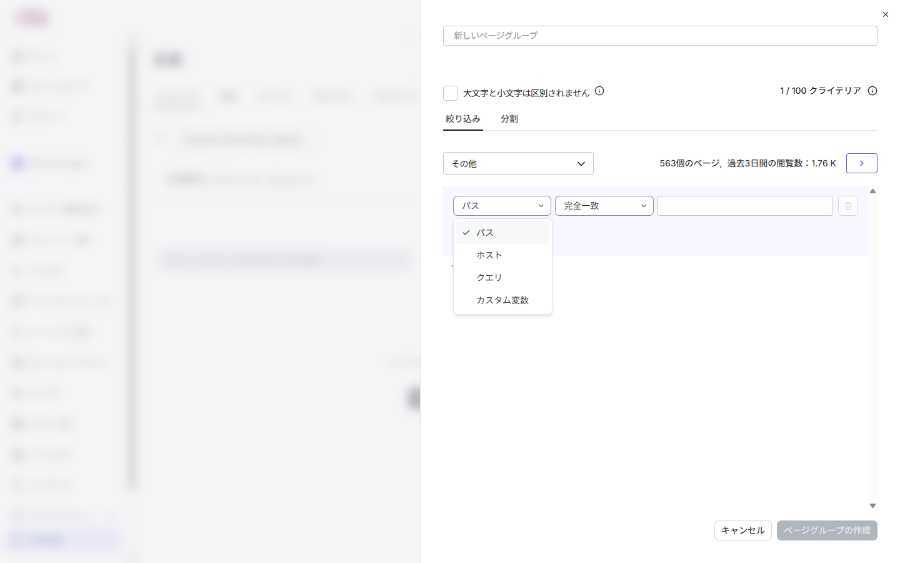
条件の3つ の箱
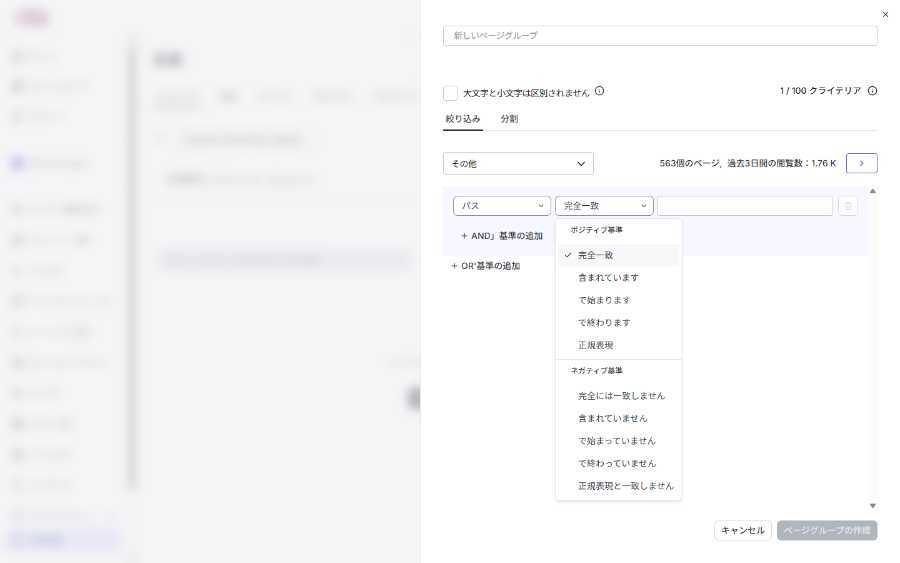
左:URL のどこを見るか(パス・ホスト・クエリ・カスタム変数)。右:どう当てはめるか(完全一致・含まれています・で始まります・で終わります・正規表現と、その否定)。
URL の部分 例:https://www.gaprise.com/download?ref=top ホスト www.gaprise.com(ドメイン。サブドメインごとに違う) パス /download(ドメインの後ろ、? の前) クエリ ref=top(? の後ろ)
例:コーポレートサイトのトップだけをまとめる
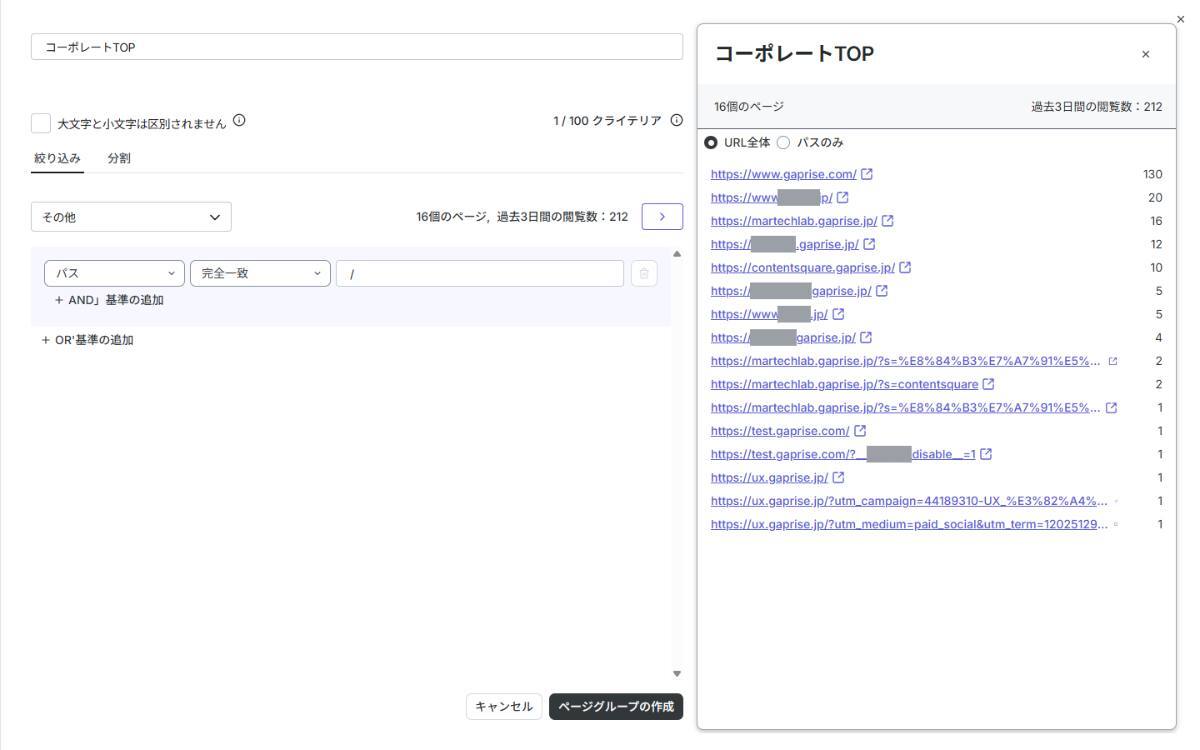
まず「パス」「完全一致」「/」と 入れました。右上の件数を見ると、16個 のページ 当てはまっています。> で一覧を開くと……
www.gaprise.com のトップだけでなく、martechlab・contentsquare などのほかのサブドメインや、別ドメインのトップ や、検索結果(?s=…)ま で入っていました。
つまずきポイント③:パスだけで決めると、別のサイトのページまで入る 1つ のプロジェクトで複数のドメイン(サブドメイン)を 計測しているときは、パスが同じページがほかのドメインにもあります。「AND」で ホストの条件を足して 、対象のサイトに絞りましょう。
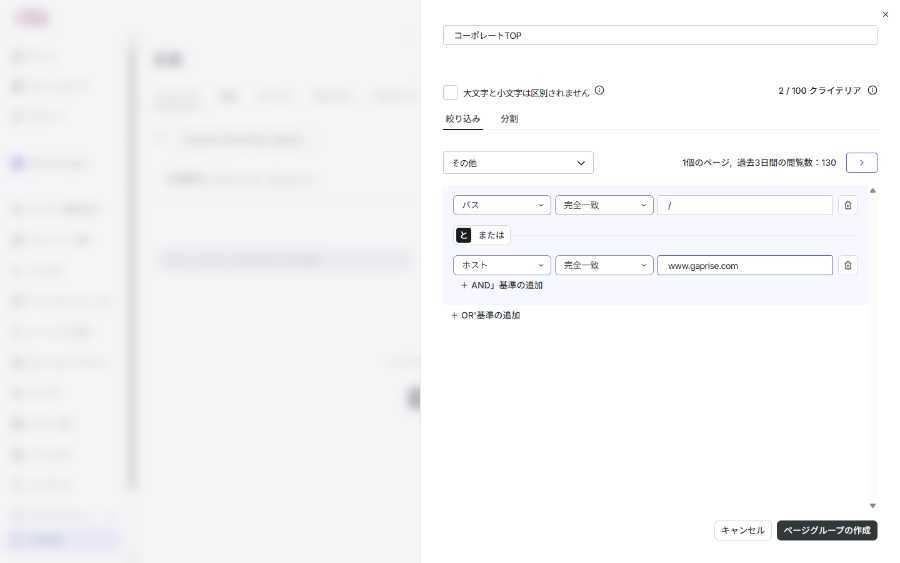
「AND 基準の追加」で 「ホスト」「完全一致」「www.gaprise.com」を 足したところ。当てはまるページが1個
AND(と) :すべての条件に合うページだけ。条件を足すほど狭く なる OR(または) :どれかの条件に合うページ。条件を足すほど広く なる(例:/download と /download-t hanks をまとめる)
今回作った3つ のページグループ ・コーポレートTOP:パスが「/」と 完全一致 AND ホストが www.gaprise.com ・MarTech Lab 記事:パスが「/archives/」で 始まる AND ホストが martechlab.gaprise.jp ・資料ダウンロード:パスが「/download」と 完全一致 AND ホストが www.gaprise.com
04 保存して、カバレッジを確かめる ゴール:ページグループを保存し、サイト全体のどれだけを分類できたかを読める
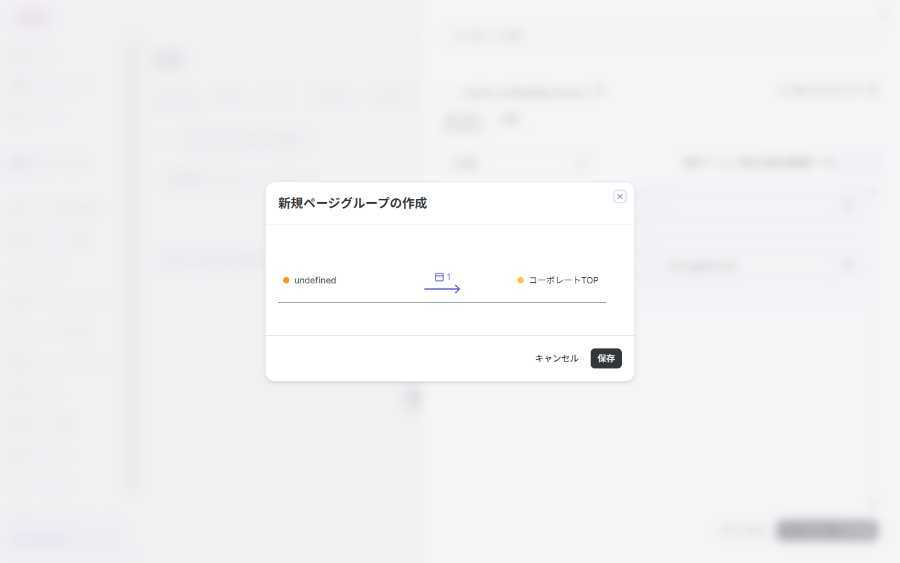
STEP 1 「ページグループの作成」→ 確認画面で「保存」 「どのグループから何ページが移るか」が 出ます。左の「undefined」は 「まだどのページグループにも入っていないページ 」の ことで、エラーではありません。
つまずきポイント④:ほかのページグループと条件が重なる 確認画面の左側が「undefined」以外(すでにある別のページグループ名)に なっていたら、そのページは別のページグループにも当てはまっています 。条件が重なったページグループは、ジャーニー分析で「オーバーラップ」の 警告が出て、正しく数えられません。保存の前に左側を確かめ、重なっていたら条件を見直しましょう。
STEP 2 一覧でカバレッジを確かめる 保存すると、マッピングの画面に戻ります。2つ 目以降のページグループは、右上の「作成 」か ら足します。
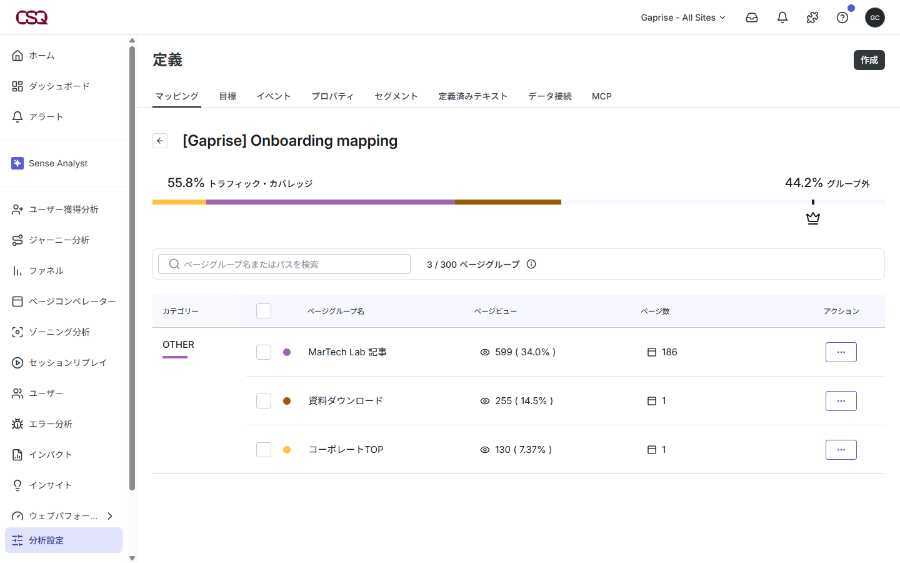
トラフィック・カバレッジ :サイトの閲覧のうち、どれかのページグループに入った割合。ここでは55.8% (残り44.2%は 「グループ外」) 各行のページビュー とページ数 で、意図した量が入っているかを確かめます(MarTech Lab 記事は186ページ 、コーポレートTOPは1ページ )
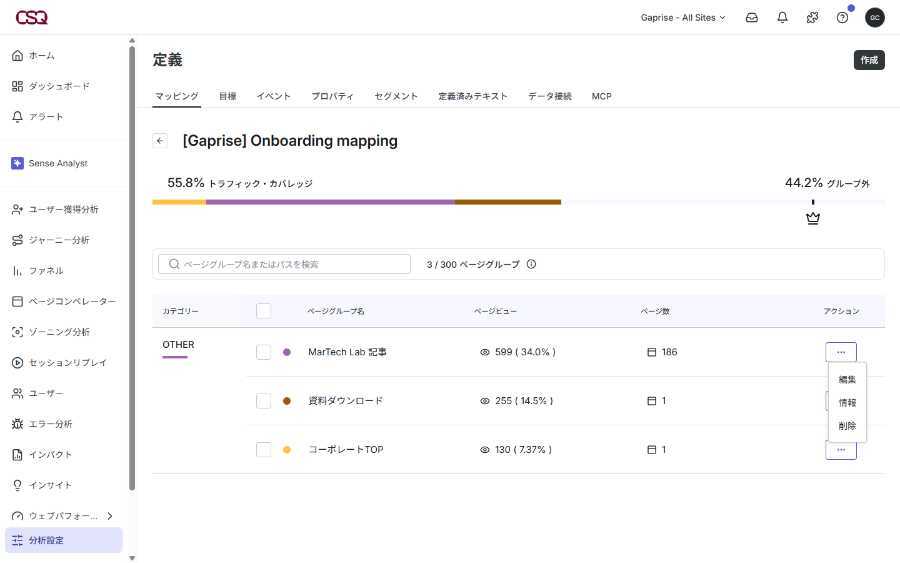
左:各行の「…」か ら、編集・情報・削除。右:カテゴリーの一覧(作成画面の5)。
05 作ったら確かめること ゴール:作ったマッピングを、分析で安心して使える状態にできる
中身を見る :各ページグループの「…」→ 「情報」や 、作成画面の > で、入っている URL が意図どおりかを確かめる グループ外を見る :カバレッジが低いときは、新しいページグループの作成画面で「グループ化されていないページ」の 一覧を見て、閲覧の多いページから足していく 分析で選ぶ :ゾーニング・ジャーニー・ファネルなどで、このマッピングを選べることを確かめる(ページグループの一覧では「フィルターマッピング」で このマッピングに絞ると探しやすい) 過去にさかのぼる :マッピングは作る前の期間のデータにも当てはめて集計されます。作ったその日から過去のデータで分析できます
つまずきポイント⑤:マッピングを直すと、過去の分析の数字も変わる ページグループの条件を変えると、そのページグループを使ったゾーニングやファネルの数字も変わります。ほかの人が使っているマッピングを直すときは、事前に声をかけましょう。教材や試しに使うときは、この例のように自分用のマッピングを別に作る のが安全です。
06 より簡単に作る方法(AI・分割・ジャーニーから) ゴール:1つ ずつ条件を書く以外の作り方を知り、場面に合わせて選べる
01〜05 章では、ページグループを1つ ずつ条件で作りました。ほかにも、次のような作り方があります。どれも、作った後にページ数・閲覧数・カバレッジを確かめる ところは同じです。
方法 向いているとき 条件 マッピングアシスタント(AI) ページグループをまとめて作りたい。URL の決まりが複雑で、正規表現が要りそうなとき Sense(CSQ の AI)の 機能。管理者が AI の利用条件(AI Service Schedule)に 同意していること。契約プランによっては使えません 分割 できたページグループを、パスの階層・クエリ・カスタム変数の値ごとに分けたいとき なし(ページグループの編集画面の「分割」タブ) ジャーニー分析から作る 分析の途中で「グループ化されていないページ」が 多いと気づいたとき マッピングを編集できる権限 カスタム変数(CVAR)で 作る URL では見分けにくいが、データレイヤーに「ページの種類」な どが入っているとき サイトのタグでカスタム変数を取っていること 流入(acquisition)マッピング 広告・SNS・メールなど、流入元ごとに比べたいとき URL に utm_medium などの流入パラメータが付いていること
どの方法も、マッピングを作る・編集する権限(Expert か Admin)が 必要です(1章 のつまずきポイント①)。
マッピングアシスタント(AI)で 作る
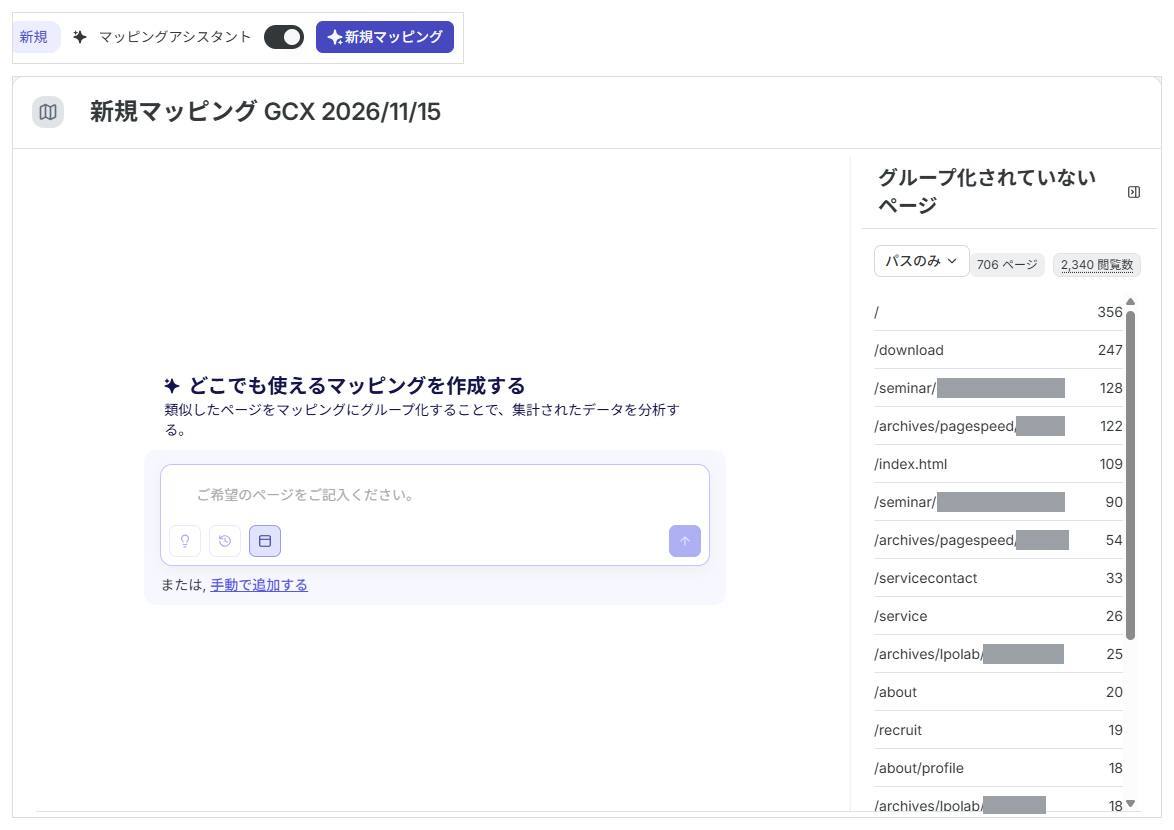
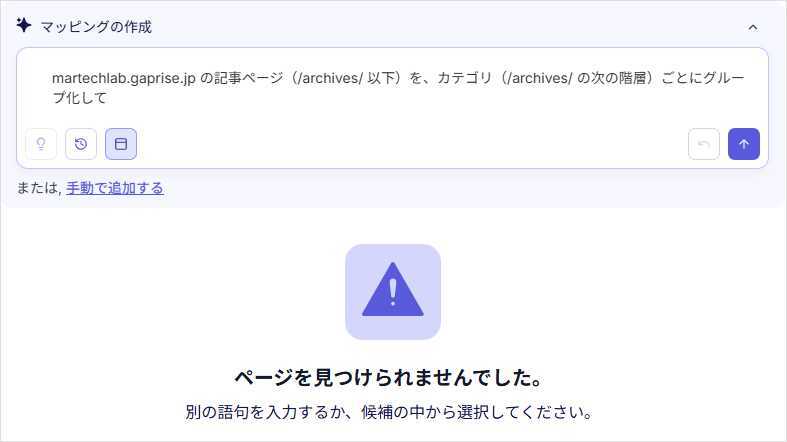
マッピングの一覧の右上にある「マッピングアシスタント 」の スイッチを入れてから「新規マッピング」を 押すと、AI に依頼文を書く画面が開きます。スイッチを切ると、01章 と同じ手作業の画面に戻ります。
上の赤枠:一覧の右上のスイッチと「新規マッピング」。中央の赤枠:依頼文を書く欄。右の赤枠:入力欄の左下の3つ 目のボタンで開く「グループ化されていないページ」(まだどこにも入っていないページと閲覧数)。入力欄の下の「手動で追加する」で 、手作業の作り方にも切り替えられます。
依頼文を書く :例「チェックアウトの各ステップを別々のページグループにして」「商品一覧ページをカテゴリーごとに分けて」。URL の決まりが複雑なときは、URL の例を2〜3 個 入れると伝わりやすくなります(公式ヘルプのすすめ) 案を確かめる :Enter(または右下の矢印)で 、ページグループの案が表で出ます。カバレッジ・ページ数・直近3日 間の閲覧数・カテゴリーを見て、まちがって入ったページや重なり(Overlaps)が ないかを確かめます 直す :「このページグループに /promo を含むページも足して」の ように続けて頼むか、手で条件を直します。名前は右上の鉛筆から変えます 保存する :右上の「マッピングを保存 」を 押すまでは保存されません
この教材の撮影では、日本語・英語で4通り頼みましたが、どれも「ページを見つけられませんでした。 」と なり、案は出ませんでした。理由は画面に出ないためわかりません。
つまずきポイント⑥:AI の案が出ない・まちがっている 案が出ないときは、言い方を変える・URL の例を入れる・対象を小さくする(「/archives/ で始まるページ」な ど)を 試し、それでもだめなら「手動で追加する」で 作りましょう。案が出たときも、AI はまちがえることがあります 。画面の下にも「AIはミスを犯すこともあるし、重複が起こることもある。」と 出ています。保存の前に、各ページグループに入ったページを必ず見ましょう。
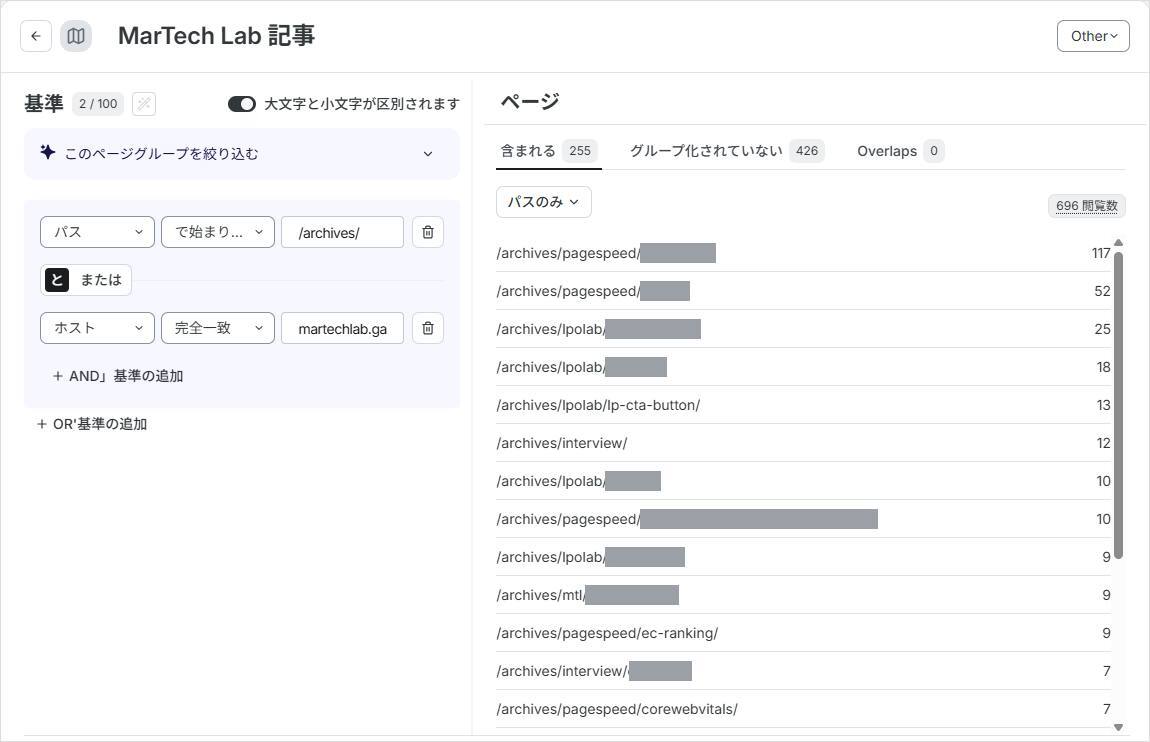
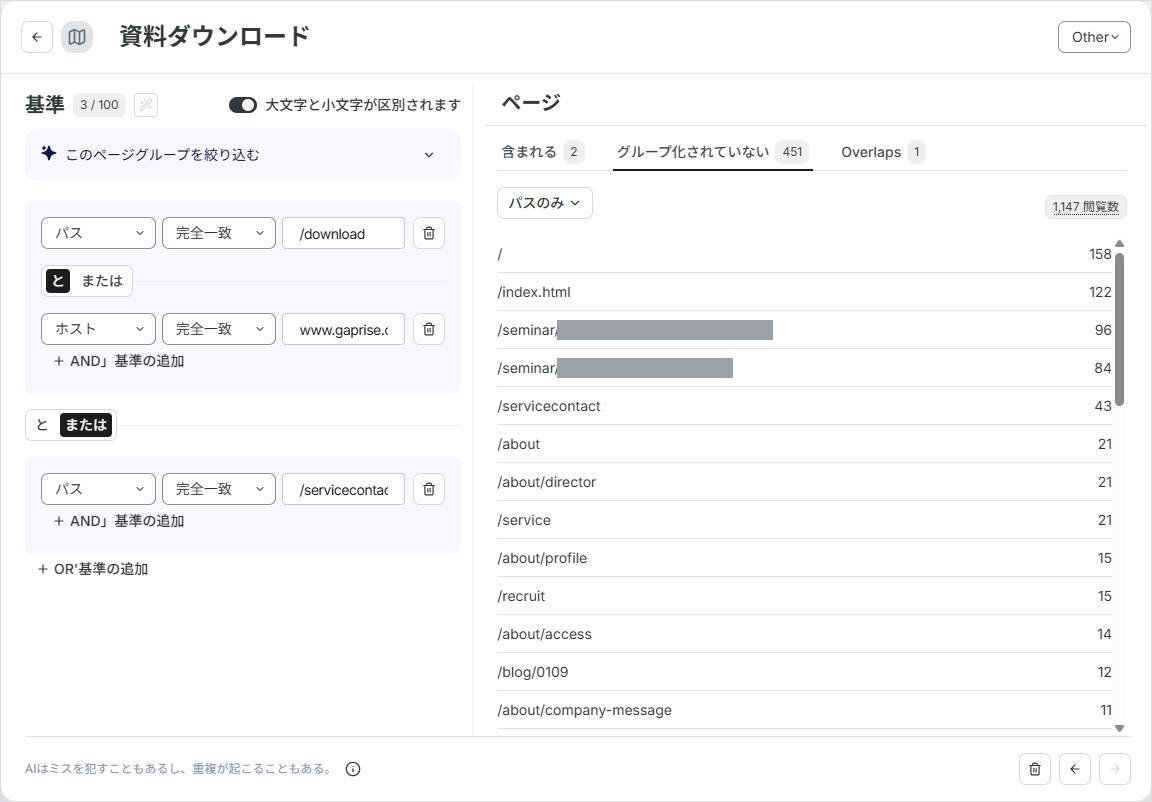
スイッチを入れたまま、作ったマッピングのページグループを開いたところ。左上の赤枠「このページグループを絞り込む」で 、このグループだけを AI に直してもらえます。右の赤枠:入っているページ(含まれる)・どこにも入っていないページ(グループ化されていない)・ほかのグループと重なったページ(Overlaps)の 3つ のタブ。左の小さな赤枠:条件どうしを「と(AND)」で つなぐか「または(OR)」で つなぐかの切り替え。
ページグループを分割する
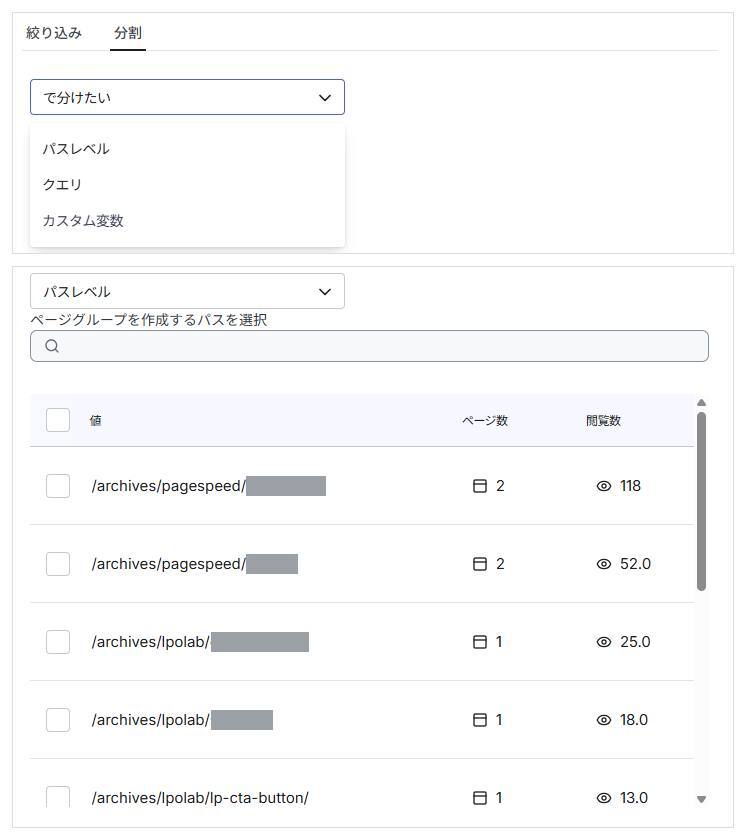
一覧で各行の「…」→ 「編集」→ 上のタブ「分割 」を 開き、「で分けたい」で 分け方を選びます。
上:分け方は「パスレベル」「クエリ」「カスタム変数」の 3つ 。下:「パスレベル」を 選ぶと、パスごとのページ数・閲覧数が並びます。チェックを入れたものが、それぞれ新しいページグループになります(右下の「次へ」で 名前を確かめて保存。この教材では保存せずに「キャンセル」し ました)。
分割と絞り込みの違い :「絞り込み」は 条件を変えて、1つ のグループに入るページを増やす・減らす操作です。「分割」は 、1つ のグループを値ごとにいくつものグループに分ける 操作です。選んだ値を1つ のグループにまとめたいときは「Merge selection」(選んだものをまとめる)の スイッチを使います(公式ヘルプ)。
ジャーニー分析から「ページグループの作成」
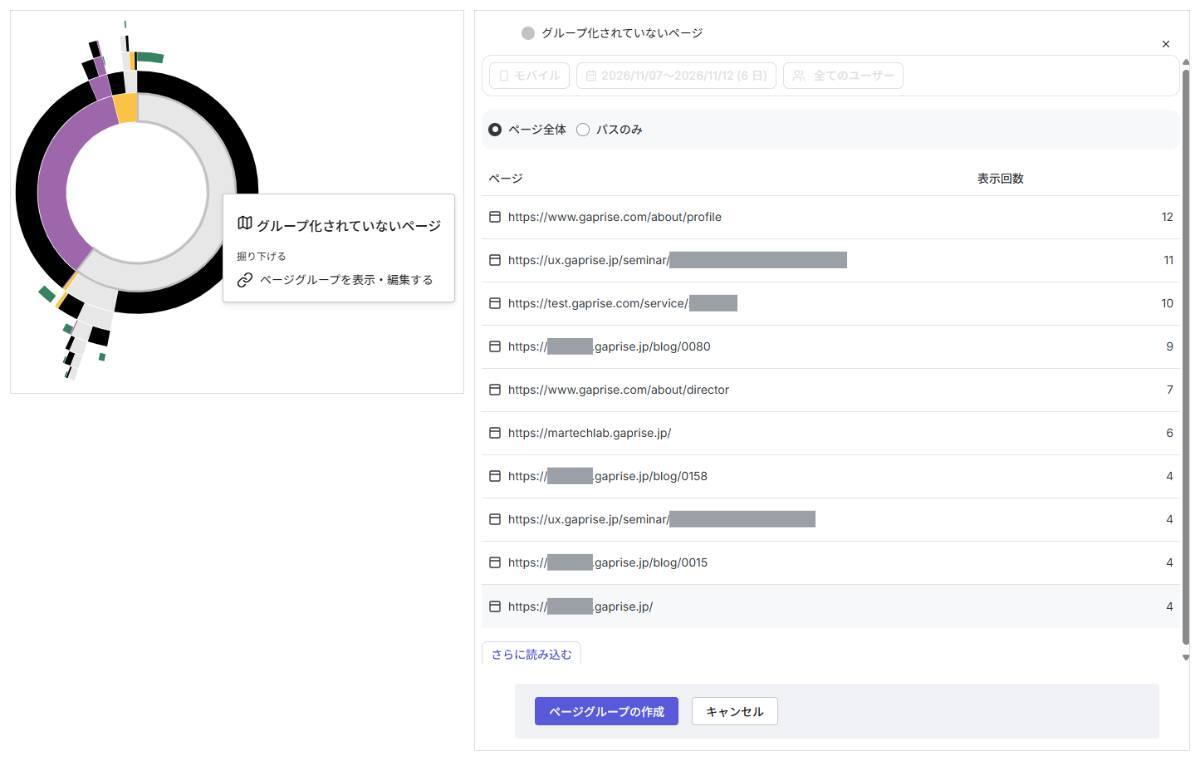
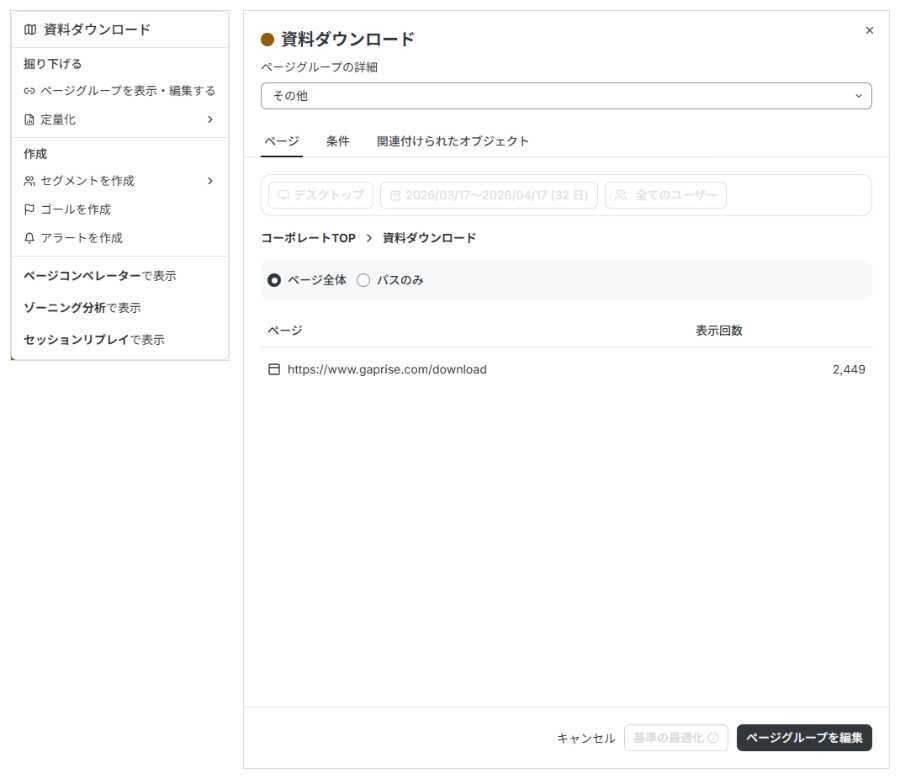
ジャーニー分析で灰色の「グループ化されていないページ 」を 右クリック →「ページグループを表示・編集する」を 押すと、そこに入っているページが閲覧の多い順に並びます。下の「ページグループの作成 」か ら、その場で新しいページグループを作れます。
左:右クリックのメニュー。右:グループ化されていないページの一覧(この例では会社情報・セミナー・ブログなど)。閲覧の多いページから順にグループにしていくと、カバレッジが早く上がります。
「ページグループの作成」を 押すと、01〜03 章と同じ条件の画面が右から開きます。「既存のページグループへの追加」で 、すでにあるグループに足すこともできます。
カスタム変数(CVAR)・流入元で作る
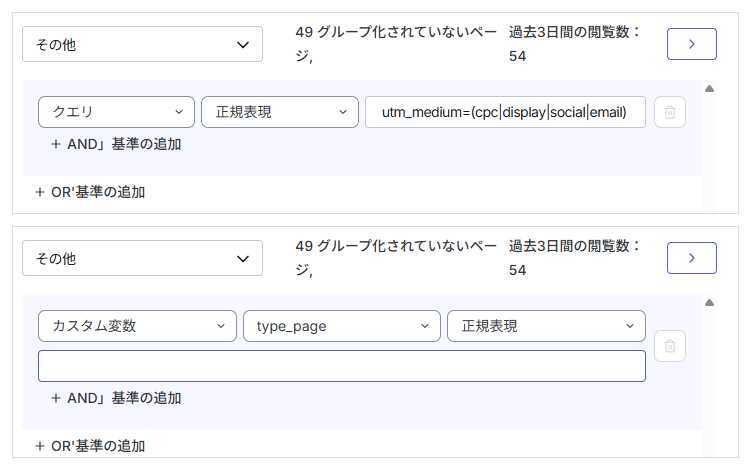
上:「クエリ」「正規表現」で utm_medium が広告・SNS・メールのページを集める条件。右上の件数は、まだどこにも入っていないページのうち当てはまる数(49ページ )。下:「カスタム変数」を 選ぶと、変数の名前(ここでは type_page)・当てはめ方・値を入れる欄に変わります(どちらも保存していません)。
カスタム変数 :ページの種類・カテゴリーなどを、サイトのデータレイヤーから受け取った値です。値= ページグループ(例:type_page が product → 「商品ページ」)と して作れます。アシスタントを使うと、変数の値ごとのページ数を見ながら、まとめて作れます。どの変数が取れているかは、ブラウザ拡張「Tracking Setup Assistant」で 確かめられます 流入マッピング :ページの種類ではなく「どこから来たか」で グループを作ります。「流入元」用のマッピングを別に作り、広告(例:(cpc|cpa|cpl|gclid|ppc|paidsearch|msclkid))・SNS・ディスプレイ・メールなどを、クエリの正規表現でページグループにします。作ったページグループは、セグメントの「ランディングページ」の 条件で選ぶと、流入元別のセグメントになります(設定編 09 の5章 )
つまずきポイント⑦:流入マッピングを、ページの分析用のマッピングに混ぜない 1つ のページは、1つ のマッピングの中で1つ のページグループにしか入れません。広告のパラメータ付きのページを、ページの種類のマッピングに足すと、本来の「商品ページ」な どから抜けてしまいます。流入元のグループは、別のマッピング (例:「流入元」)に 作りましょう。
07 既存のマッピングにページを足す ゴール:すでにあるページグループに、あとから見つかったページや URL を足せる
サイトに新しいページができたときや、「グループ化されていないページ」に 入れ忘れが見つかったときは、新しいマッピングを作り直さずに、今あるページグループに足します 。やり方は4つ あります。どれも保存の前に、ページ数と中身を確かめるところは同じです。
やり方 どこから 向いているとき A. 条件を OR で足す マッピングの一覧で、行の右端の「…」→ 「編集」 足したいページの URL の決まりがわかっているとき(いちばん基本) B. 「既存のページグループへの追加」 右上の「作成」で 開く、新しいページグループの画面 まだどこにも入っていないページを、条件で拾ってまとめて足したいとき C. ジャーニー分析から ジャーニー分析で、色の付いたページグループを右クリック 分析の途中で、そのグループに足りないページに気づいたとき D. アシスタントの画面で 「マッピングアシスタント」の スイッチを入れて、ページグループの鉛筆 まだどこにも入っていないページの一覧を横に見ながら足したいとき
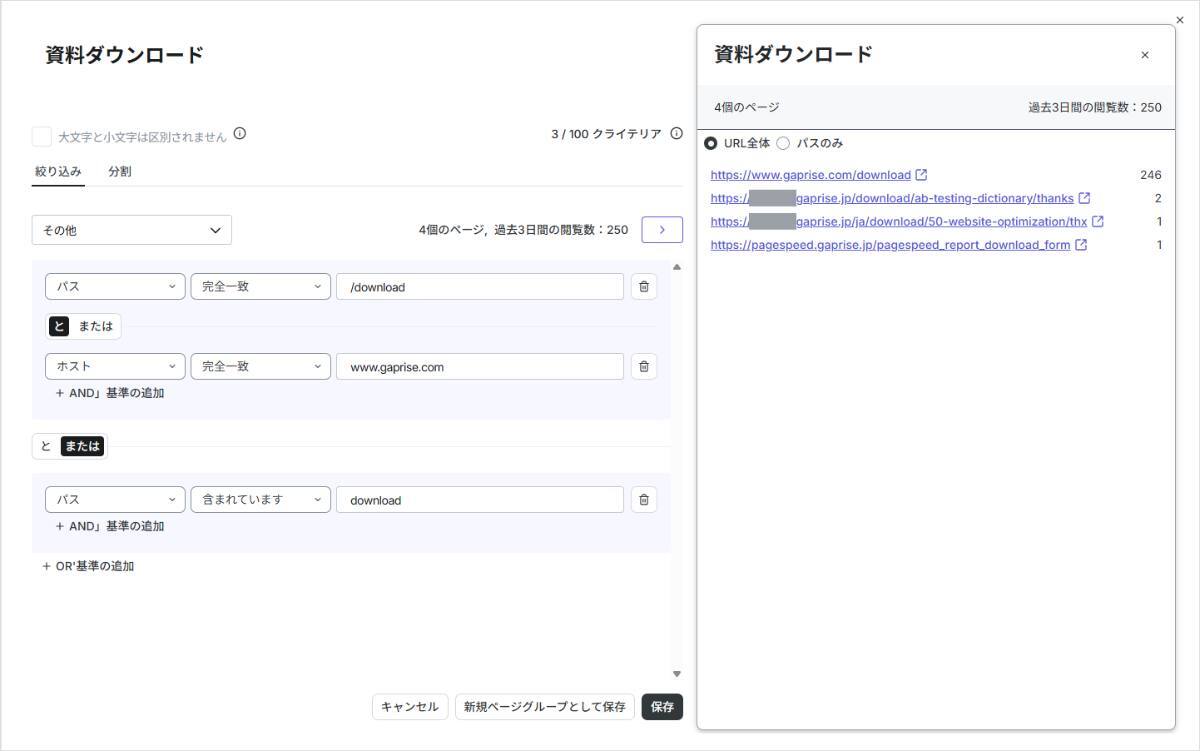
A ページグループを開いて、条件を OR で足す マッピングを開き、足したいページグループの行の右端の「…」→ 「編集 」を 押すと、右からページグループの画面が開きます(4章 の左の画像)。今の条件の下にある「OR'基準の追加 」を 押すと、「または」で つながった新しい条件の箱ができます。そこに足したいページの条件を入れます。
「資料ダウンロード」(パスが /download と完全一致 AND ホストが www.gaprise.com)に 、下の赤枠「または」+ 「パス」「含まれています」「download」を 足したところ。中央の赤枠の件数が 1個 → 4個 のページ 増えました。右上の > で開いた一覧(右の赤枠)を 見ると、増えた3ページ は abtasty.gaprise.jp や pagespeed.gaprise.jp など別のサブドメイン のページでした(この例は保存していません)。
件数を見る :条件を入れると、右上の「〇個のページ、過去3日 間の閲覧数」が すぐに変わります。増えていなければ、条件がまちがっています 中身を見る :> で一覧を開き、意図しないページ(別のサブドメイン・検索結果など)が 入っていないかを確かめます。入っていたら、足した箱の中で「AND」基準の追加」か らホストなどを足して絞ります(3章 のつまずきポイント③と同じ) 保存する :右下の「保存 」で 、このページグループが上書きされます。「新規ページグループとして保存」を 押すと、元のグループはそのままで、別の新しいグループとして保存されます
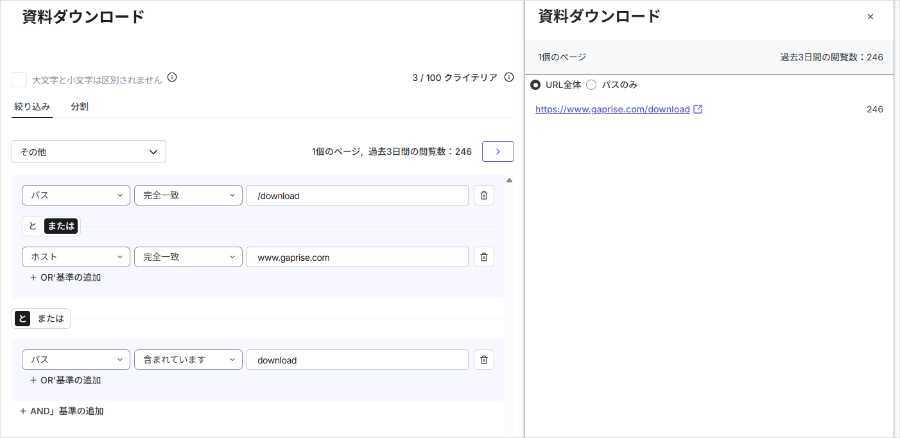
つまずきポイント⑧:「と/ または」の 切り替えで、範囲が逆に狭まる 条件の箱と箱の間の「と|または 」は 、「または」(OR)の ときに範囲が広がります。ここを「と」(AND)に すると、すべての条件に合うページだけ になり、逆に狭まります。さらにこの画面では、外側を「と」に すると、箱の中のつなぎ方が「または」に 入れ替わりました (下の画像)。押したあとは、2か所のつなぎ方と件数を必ず見直しましょう。
下の赤枠の外側を「と」に したところ。上の赤枠の箱の中が「または」に 変わり、件数(右上の赤枠)は 4個 → 1個 戻りました。「または」を 押し直すと元に戻ります。
保存のときに「すでに他のページグループに含まれています」と 出たら
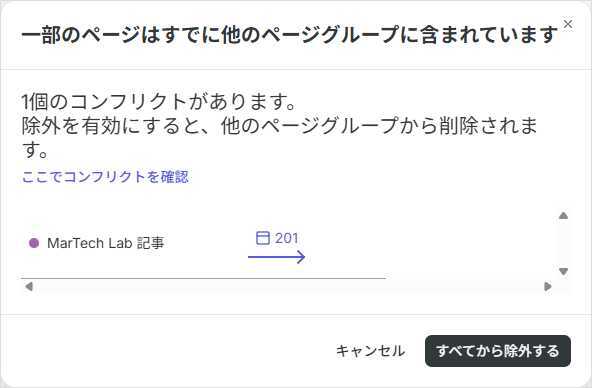
足した条件に、ほかのページグループに入っているページ が当てはまると、「保存」を 押したときに次の確認が出ます。
「資料ダウンロード」に 「パスに /archives/ を含む」を OR で足して保存しようとしたところ。左の赤枠:「MarTech Lab 記事」の 201ページ と重なっています。右下の赤枠「すべてから除外する 」を 押すと、そのページはほかのグループから抜かれて、こちらに移ります(この教材では「キャンセル」し ました)。
つまずきポイント⑨:足したページが、ほかのページグループから抜ける 1つ のページは、1つ のマッピングの中で1つ のページグループにしか入れません(4章 のつまずきポイント④)。「すべてから除外する」を 押すと、元のグループの条件に「完全には一致しません」な どの除外の条件が自動で足され、元のグループのページ数が減ります(公式ヘルプ)。思っていたより大きな数が出たら、押さずに「キャンセル」し て条件を見直しましょう。
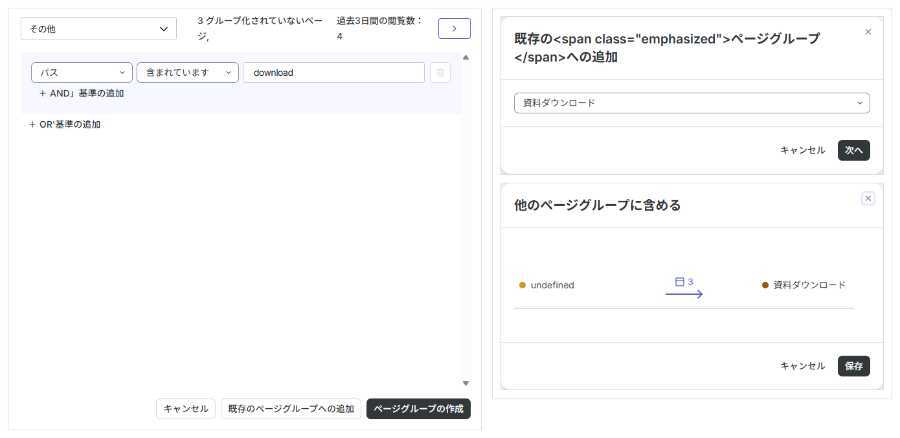
B 「既存のページグループへの追加」で 足す マッピングの画面の右上の「作成 」で 、新しいページグループの画面を開きます。条件を入れると、右上に「〇 グループ化されていないページ 」と 出ます。この画面は、まだどこにも入っていないページだけ を数えます。右下の「既存のページグループへの追加 」を 押し、足し先のページグループを選んで「次へ」を 押すと、確認が出ます。
左:「パスに download を含む」で 、まだどこにも入っていない3ページ が当てはまったところ(すでに「資料ダウンロード」に 入っている /download は数えません)。右上:足し先を選ぶ画面(見出しに「<span class=…>」と いう文字がそのまま出ていますが、画面の表示の不具合と思われます)。右下:「undefined (まだどこにも入っていないページ)か ら3ページ が『資料ダウンロード』へ 移る」と いう確認。「保存」で 足されます(この教材では「キャンセル」し ました)。
A と B の違い :A はページグループの条件そのもの を書き換えます。B は、作成画面で書いた条件を、選んだページグループに足す 操作です。公式ヘルプでは、B の「既存のページグループへの追加」を 、ページを足す方法として紹介しています。保存した後の条件がどう書き変わったかは、そのページグループの「…」→ 「編集」で 確かめられます(この教材では保存していないため、画面では確かめていません)。
C ジャーニー分析から、そのページグループを編集する 06章 では、灰色の「グループ化されていないページ」を 右クリックして、新しい ページグループを作りました。色の付いたページグループ を右クリック →「ページグループを表示・編集する 」を 押すと、そのグループに入っているページの一覧が開きます。右下の「ページグループを編集 」を 押すと、A と同じ編集の画面になり、OR で条件を足せます。
左:「資料ダウンロード」を 右クリックしたメニュー。右:「ページグループを表示・編集する」で 開いた一覧。上のタブ「条件」で 今の条件を、右下の「ページグループを編集」で 編集の画面を開けます。
右クリックしたもの 開く画面 できること 灰色(グループ化されていないページ) どこにも入っていないページの一覧+ 「ページグループの作成」 新しいグループを作る。作成画面の「既存のページグループへの追加」(B)で 、今あるグループに足すこともできる 色の付いたページグループ そのグループのページの一覧+ 「ページグループを編集」 そのグループの条件を直す(A と同じ)
D アシスタントの画面で、一覧を見ながら足す マッピングの一覧の右上の「マッピングアシスタント」の スイッチを入れてマッピングを開き、ページグループの行の右端の鉛筆 を押すと、左に条件、右にページの一覧が並ぶ画面になります(06章 の「スイッチを入れたまま、作ったマッピングのページグループを開いたところ」と 同じ画面)。右のタブ「グループ化されていない 」で 、まだどこにも入っていないページを閲覧の多い順に見ながら、左の「OR'基準の追加」で 条件を足せます。
一覧で見つけた「/servicecontact」を 、左の赤枠のように OR で足したところ。上の赤枠のタブの数が、すぐに「含まれる 1 → 2」「グループ化されていない 452 → 451」に 変わりました。「Overlaps 1 」は 、足した条件に、ほかのページグループ(この例ではコーポレートTOP)と 重なるページがあるという印です。
一覧からは直接足せない :撮影時点では、「グループ化されていない」の 一覧の行を押しても右クリックしても何も起きませんでした。一覧は「何を足すか」を 探すのに使い、足すのは左の条件で行います 保存は最後にまとめて :この画面の変更は、マッピングの右上の「マッピングを保存 」を 押すまで保存されません。保存せずに右上の × で閉じると、「保存されていない変更を破棄しますか?」と 出ます 重なりの直し方 :「Overlaps」タブで、重なっている相手のページグループにチェックを入れて「Exclude」を 押すと、そのページを相手のグループから外せます。公式ヘルプでは、この操作は相手のグループの条件をその場で書き換える とされています(この教材では押していません)
つまずきポイント⑩:足した変更は、そのマッピングを使うすべてに効く ページグループにページを足すと、そのマッピングを使っているゾーニング・ジャーニー・ファネルなどの数字が、過去の期間の分も 変わります(5章 のつまずきポイント⑤)。社内の正式なマッピングに足すときは、使っている人に先に伝えましょう。
Q 理解度チェック(7問 ) 選ぶとすぐに正誤と解説が出ます。全問答えると点数が表示されます。
Q1 「新規マッピング」の ボタンが灰色で押せない。考えられる理由は?
ブラウザが古い プロジェクトで Expert か Admin の権限がない マッピングが300個 を超えている 期間が短い
Q2 「パスが / と完全一致」だ けで「トップページ」を 作ったら、16ページ が当てはまった。原因と直し方は?
バグなので問い合わせる ほかのサブドメインのトップも入っている。AND でホストの条件を足して絞る OR で条件を足す 大文字と小文字を区別しないにチェックする
Q3 AND と OR の違いとして正しいのは?
AND は条件を足すほど広がり、OR は狭まる AND は条件を足すほど狭まり、OR は広がる どちらも同じ AND はホストだけ、OR はパスだけに使える
Q4 作成前の確認画面で、左側に「undefined」と 出た。これは?
エラーなので保存しない まだどのページグループにも入っていないページ 削除されたページ 権限がないページ
Q5 「トラフィック・カバレッジ 55.8%」の 意味は?
サイトの閲覧のうち、どれかのページグループに入った割合 コンバージョン率 マッピングを使っている人の割合 ページの表示速度
Q6 ほかの人が分析に使っているマッピングを直すとき、気をつけることは?
特にない 条件を変えると、そのページグループを使った分析の数字も変わるので、事前に声をかける 直すと過去のデータが消える 直したら作り直す必要がある
Q7 ジャーニー分析で「グループ化されていないページ」が 多いと気づいた。その場でできることは?
マッピングを最初から作り直すしかない 右クリック →「ページグループを表示・編集する」→ 「ページグループの作成」 セグメントを作る 何もできない
0 / 7 問 回答済み もう一度解く
Contentsquare オンボーディング|設定編 08
ゴール作成:「成果」を CSQ に教える
ゴールは、「資料ダウンロードのページを見た」「申し込みボタンを押した」な ど、サイトで達成してほしい行動を CSQ に登録したものです。ゴールを決めると、ページコンペレーターのコンバージョン率や、セグメント・インパクト分析などで「成果につながったか」を 測れるようになります。この教材では、ゴールの作り方と、作るときの注意を、ギャプライズのサイトで実際に作った例で確認します。最後に理解度チェックがあります。
所要 約15分
題材:ギャプライズのサイト(Gaprise - All Sites)
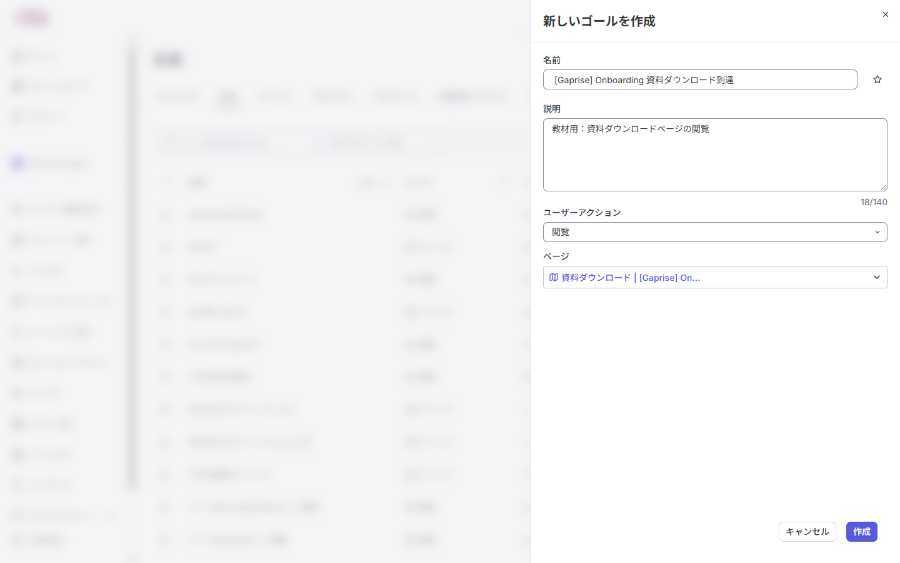
作成例:[Gaprise] Onboarding 資料ダウンロード到達
画面:2026年 11月 時点
画面の「[Gaprise] Onboarding …」は 、この教材の撮影用に作った見本の名前です。ご自身で作るときは、ほかと見分けやすい名前を付けてください。
01 開いて、新しいゴールを作り始める ゴール:ゴールの一覧を開き、作成画面に進める
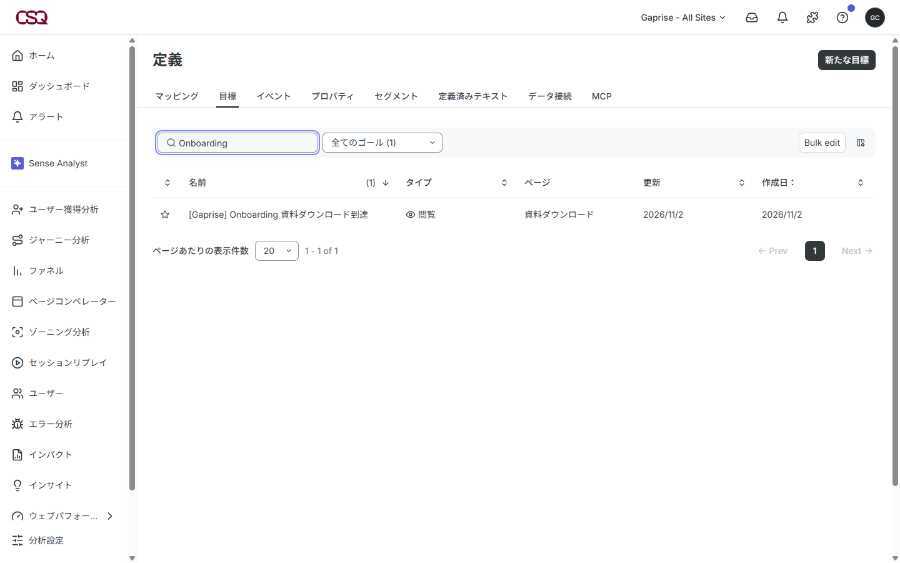
左メニュー下の「分析設定」→ 上のタブ「目標 」を 開き、右上の「新たな目標 」を 押します(画面では「目標」と 「ゴール」が 同じものを指しています)。
上の赤枠:「目標」タブ。右上:「新たな目標」。左の赤枠:検索欄(ここでは作成後に「Onboarding」で 絞り込んだところ)。
つまずきポイント①:「権限がありません」と 出る 「新たな目標」を 押して「ゴールを作成するための十分な権限がありません」と 出たら、そのプロジェクトでゴールを作る権限がありません。ご利用の Contentsquare の管理者に相談しましょう。
作る前に一覧を検索する :同じ内容のゴールがすでにあることがよくあります。似たゴールが増えると、分析のたびにどれを使うか迷います。まず一覧を検索し、なければ作りましょう。
02 作成画面の見方(7のパーツ) ゴール:どこを押すと何が起きるかがわかる。番号を押すと説明が出ます (塗りつぶし= 押せる)
1
2
3
4
5
6
7
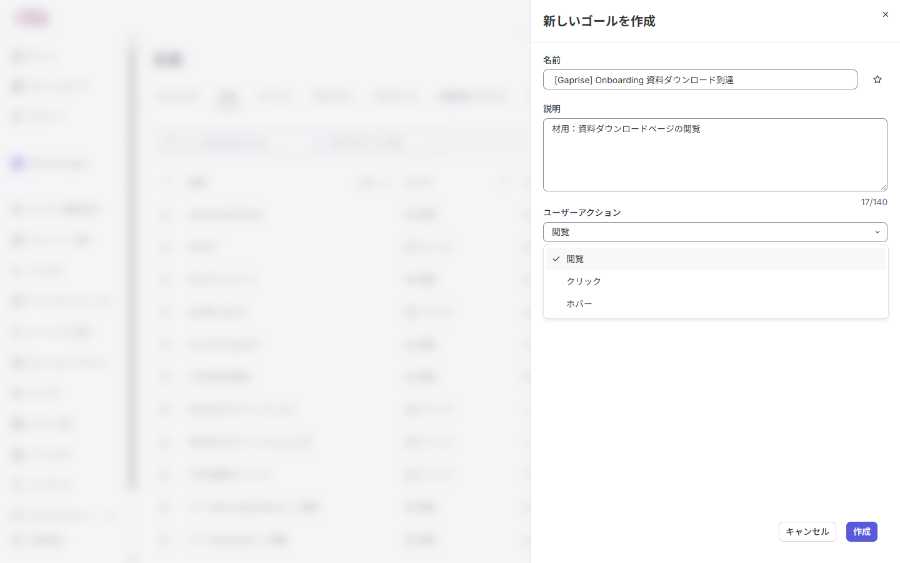
1 名前 :分析画面のゴール一覧に出る名前押せる 2 ☆ :お気に入りに入れる(ゴールを選ぶ一覧で上に出る)押せる 3 説明 :何を数えるゴールか(140字まで)押せる 4 ユーザーアクション :閲覧・クリック・ホバーのどれで達成とするか(3章 )押せる 5 ページ :どのページグループで達成とするか(3章 )押せる 6 キャンセル/ 作成 :作成で保存押せる 7 × :保存せずに閉じる押せる
名前と説明の付け方 :名前には「何をしたら達成か」を 入れます(例:「資料ダウンロード到達」)。説明には、どのページ・どの行動か、誰が何のために作ったかを書くと、後から見た人が使い方を迷いません。
03 行動とページを選ぶ ゴール:「どのページで、何をしたら達成か」を 正しく指定できる
STEP 1 ユーザーアクションを選ぶ
行動 達成の条件 向いている例 閲覧 指定したページを見たら達成 申し込み完了・資料ダウンロード完了などの「完了ページ」が あるとき クリック 指定したページの、指定した要素を押したら達成 完了ページがない(同じページで送信する)と き、電話番号のタップなど ホバー 指定した要素にマウスを乗せたら達成 説明のツールチップを見たか、など
「クリック」の ゴールは、先にゾーニングを作る
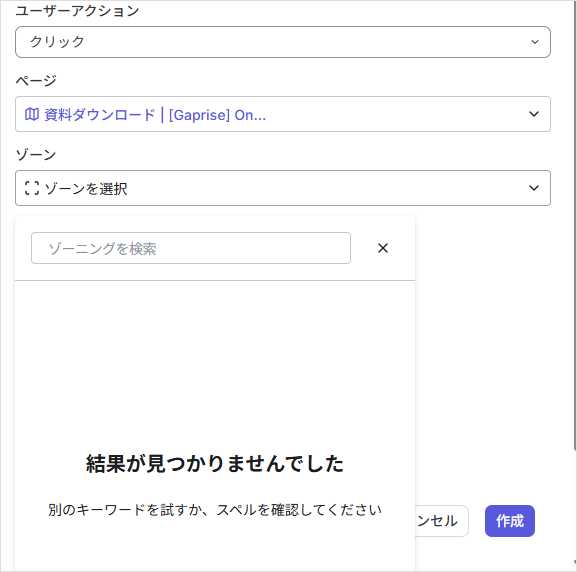
「クリック」(ホバーも同じ)を 選ぶと、「ページ」の 下に「ゾーン 」の 欄が増えます。どの要素を押したら達成かを、そのページのゾーニングのゾーンから選ぶためです。
上の赤枠:ユーザーアクション「クリック」。中の赤枠:増えた「ゾーン」の 欄。下の赤枠:ページグループ「資料ダウンロード」に はまだゾーニングがないため、「ゾーンを選択」を 開いても「結果が見つかりませんでした」と 出ます(この教材では保存せずに閉じました)。
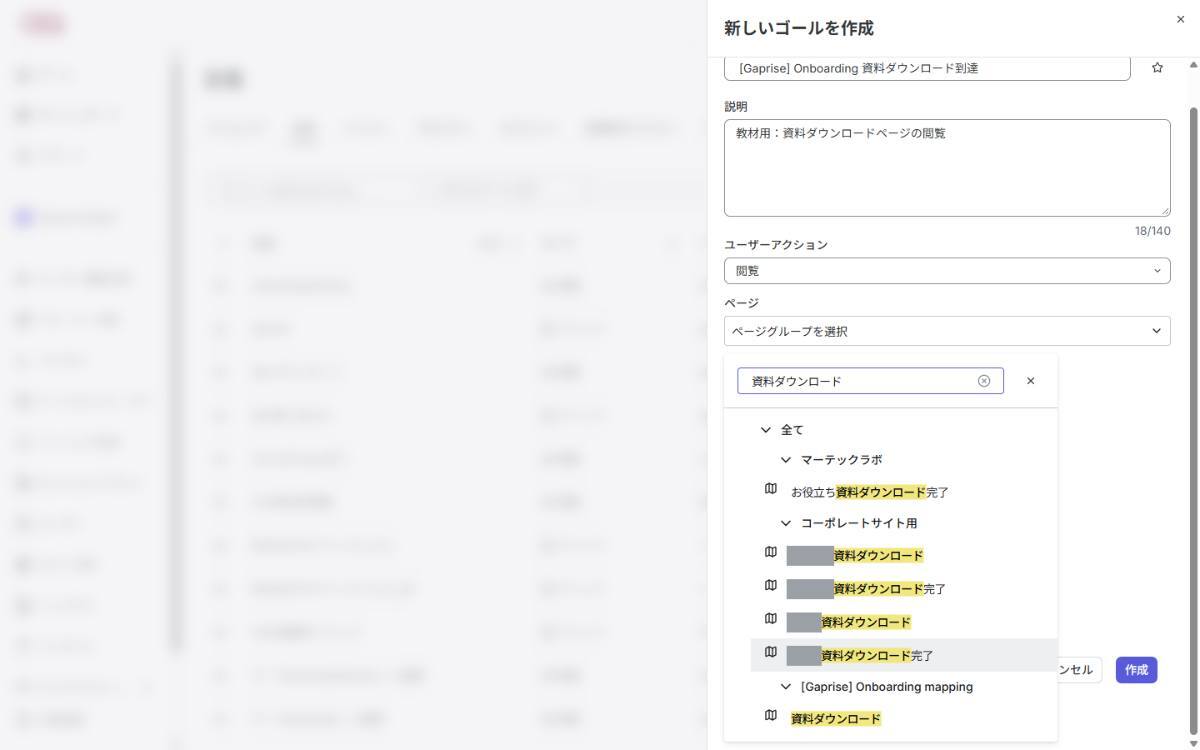
つまずきポイント②:「ゾーンを選択」が 空っぽ クリックのゴールは、そのページグループのゾーニングを先に作り 、押してほしいボタンにゾーンを付けておく必要があります。ゾーニングの作り方は、分析編「01 ゾーニング分析」の 1章 を見てください。ゾーニングを作った後に、この画面に戻って選びます。 STEP 2 ページグループを選ぶ 「ページグループを選択」を 押すと、プロジェクト内のすべてのマッピングのページグループが並びます。検索欄に名前を入れて探します。
「資料ダウンロード」で 検索したところ。似た名前のページグループが、別のマッピングにもいくつもあります 。下の赤枠のように、見出し(マッピング名)を 見て、自分が使うマッピングのものを選びます。
つまずきポイント③:違うマッピングのページグループを選んでしまう 名前が同じ・似ていても、マッピングが違えば当てはまる URL も違います。選んだ後は欄に「ページグループ名|マッピング名」と 出るので、マッピング名まで確かめましょう 。
「資料ダウンロード|[Gaprise] Onboarding mapping」が 選ばれた状態。右下の「作成」で 保存します。
04 保存して、分析で使う ゴール:作ったゴールを一覧で確かめ、分析で選べる
一覧に、名前・タイプ(閲覧)・ページ(資料ダウンロード)・作成日が出ます。
ページコンペレーター :表の上の「コンバージョンのゴールを選択」で 選ぶと、各ページのコンバージョン率がこのゴールで計算される セグメント :「このゴールを達成した訪問」「達成しなかった訪問」と して、条件に使える(セグメント作成タブ) ゾーニング分析 :指標の「ROI」の 見出しにあるコンバージョン系の指標で、どの要素を押した人がゴールに届いたかを見られる(ゴールの選択が必要)
つまずきポイント④:作ったばかりのゴールで「数字が出ない」 ゴールは、作った後にページグループの条件が変わると、達成の数え方も変わります。数字がおかしいときは、ゴールの設定だけでなく、選んだページグループの中身(マッピング) も確かめましょう。
Q 理解度チェック(7問 ) 選ぶとすぐに正誤と解説が出ます。全問答えると点数が表示されます。
Q1 ゴールの一覧はどこにある?
分析設定 →「目標」タブ ダッシュボード セッションリプレイの設定 ファネルの「…」
Q2 新しいゴールを作る前に、まずやることは?
一覧を検索して、同じ内容のゴールがないかを確かめる マッピングを削除する セグメントを作る 期間を変える
Q3 申し込み完了ページがあるサイトで、「申し込み完了」を ゴールにする。ユーザーアクションは?
閲覧 クリック ホバー どれでもよい
Q4 ページグループの一覧で、同じ名前の「資料ダウンロード」が いくつも出てきた。どうする?
いちばん上を選ぶ 見出しのマッピング名を見て、自分が使うマッピングのものを選ぶ 全部選ぶ 名前を変えてから選ぶ
Q5 作ったゴールの使い道として正しくないものは?
ページコンペレーターのコンバージョン率の基準にする セグメントの条件にする ゾーニングでゴールに届いた人のクリックを見る マッピングのページグループを自動で作る
Q6 ゴールの数字がおかしいとき、ゴールの設定以外に確かめることは?
選んだページグループの中身(マッピングの条件) ブラウザの言語 ゴールの☆ 説明の文字数
Q7 「クリック」の ゴールを作ろうとしたら「ゾーン」の 欄で結果が見つからない。原因は?
権限がない そのページグループのゾーニングがまだない(先にゾーニングを作る) ブラウザが古い ゴールが多すぎる
0 / 7 問 回答済み もう一度解く
Contentsquare オンボーディング|設定編 09
セグメント作成:「どんな訪問か」で 絞って比べる
セグメントは、「記事を読んだ訪問」「資料をダウンロードした訪問」「スマホから広告経由で来た訪問」の ように、条件に合う訪問だけを取り出す設定です。作ったセグメントは、ゾーニング・ジャーニー・ファネルなど、どの分析の条件(右上の「全てのユーザー」の 欄)に も使えます。この教材では、セグメントの作り方、条件の組み立て方、作った後の使い方を、ギャプライズのサイトで実際に作った例で確認します。最後に理解度チェックがあります。
所要 約20分
題材:ギャプライズのサイト(Gaprise - All Sites)
作成例:[Gaprise] Onboarding MarTech Lab記事を見た訪問
画面:2026年 11月 時点
画面の「[Gaprise] Onboarding …」は 、この教材の撮影用に作った見本の名前です。ご自身で作るときは、ほかと見分けやすい名前を付けてください。
01 開いて、新しいセグメントを作り始める ゴール:セグメントの一覧を開き、作成画面に進める
左メニュー下の「分析設定」→ 上のタブ「セグメント 」を 開き、右上の「新規セグメント 」を 押します。
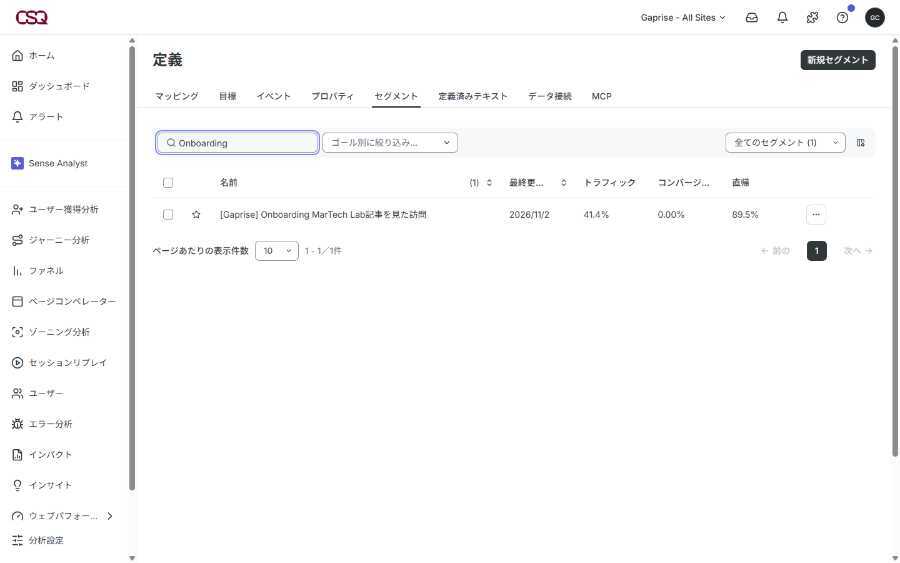
上の赤枠:「セグメント」タブ。右上:「新規セグメント」。左の赤枠:検索欄(作成後に「Onboarding」で 絞り込んだところ)。一覧には、トラフィック・コンバージョン・直帰の割合も出ます。
つまずきポイント①:「権限がありません」と 出る 「新規セグメント」を 押して「セグメントを作成する権限がありません」と 出たら、そのプロジェクトでセグメントを作る権限がありません。リンクから管理者に問い合わせましょう。
最初から用意されているセグメント :「新規ユーザー」「リピートユーザー」「直帰セッション」「トランザクションを含むセッション」な ど、鍵マークの付いたセグメントは最初から用意されています。まずはこれで足りないかを確かめましょう。
02 作成画面の見方(12のパーツ) ゴール:どこを押すと何が起きるかがわかる。番号を押すと説明が出ます (塗りつぶし= 押せる/ 白抜き= 表示のみ)
1
2
3
4
5
6
7
8
9
10
11
12
上段
1 名前 :分析の条件の欄に出る名前押せる 2 ☆ :お気に入りに入れる押せる 3 当てはまる訪問の割合 :いまの条件に合う訪問が、直近7日 間の何%・何件か。条件を変えるとすぐ変わる表示のみ 4 デバイスの内訳 :当てはまる訪問のデスクトップ・タブレット・モバイルの割合表示のみ 条件
5 条件の種類 :閲覧したページ・ランディングページ・ゴール・既存のセグメントなど(3章 )押せる 6 ページグループ :どのページを見た訪問か押せる 7 位置・回数(任意) :何ページ目に見たか、何回見たかで、さらに絞る押せる 8 条件を追加 :同じグループに「かつ」の 条件を足す押せる 9 条件グループを追加 :別の条件のまとまりを足す押せる 下段
10 キャンセル :保存せずに閉じる押せる 11 定量化 :保存して、インパクト分析でこのセグメントの数字を見る(4章 )押せる 12 作成 :保存する押せる
03 条件を選んで組み立てる ゴール:「どんな訪問か」を 条件で表し、当てはまる件数を見ながら作れる
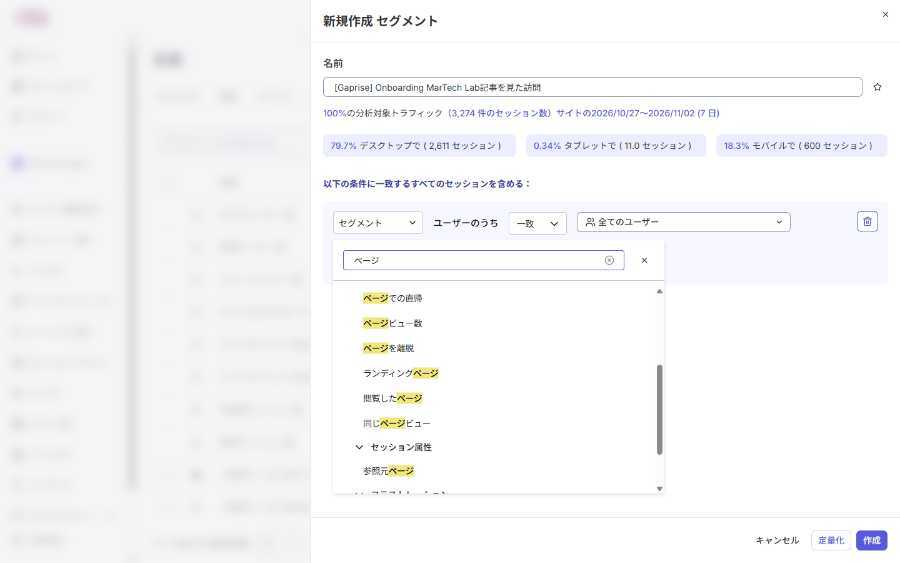
STEP 1 名前を入れ、条件の種類を選ぶ 最初の条件は「セグメント|一致|全てのユーザー」に なっています。左の「セグメント」を 押すと、条件の種類の一覧が出ます。検索欄に「ページ」と 入れると、ページに関する条件だけに絞れます。
「閲覧したページ」を 選びます。ほかにも、ランディングページ・ページを離脱・ページでの滞在時間・参照元ページなどがあります。
よく使う条件 例 閲覧したページ 記事・料金ページ・カートを見た訪問 ランディングページ 広告の LP やトップから入った訪問 ゴール 資料ダウンロードを達成した(しなかった)訪問 セッション属性 参照元・流入チャネル・デバイスなど
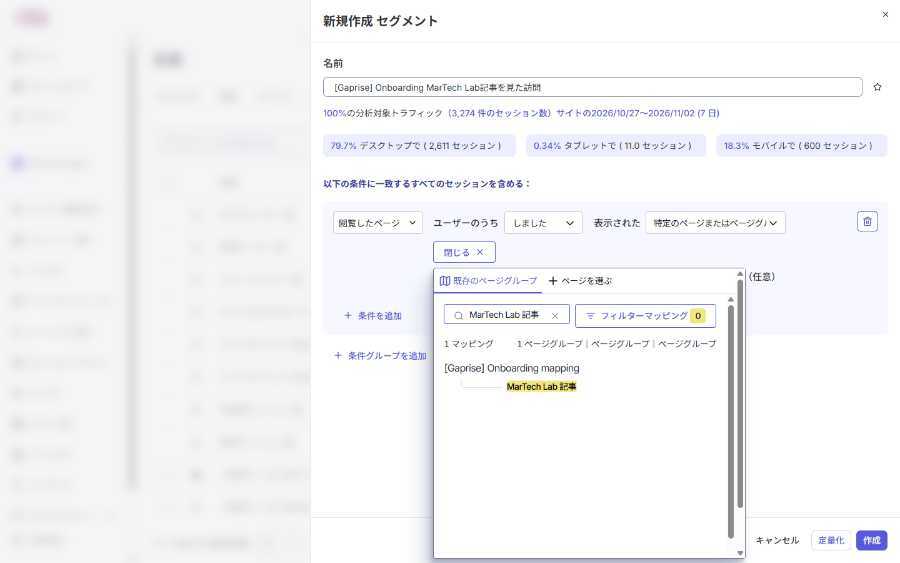
STEP 2 ページグループを選ぶ 「表示された」で 「特定のページまたはページグループ」を 選び、「ページまたはページグループを絞り込む」を 押します。検索欄に名前を入れて選びます。
「MarTech Lab 記事」で 検索すると、自分で作ったマッピング([Gaprise] Onboarding mapping)の ページグループが出ました。「フィルターマッピング」で マッピングを絞ることもできます。
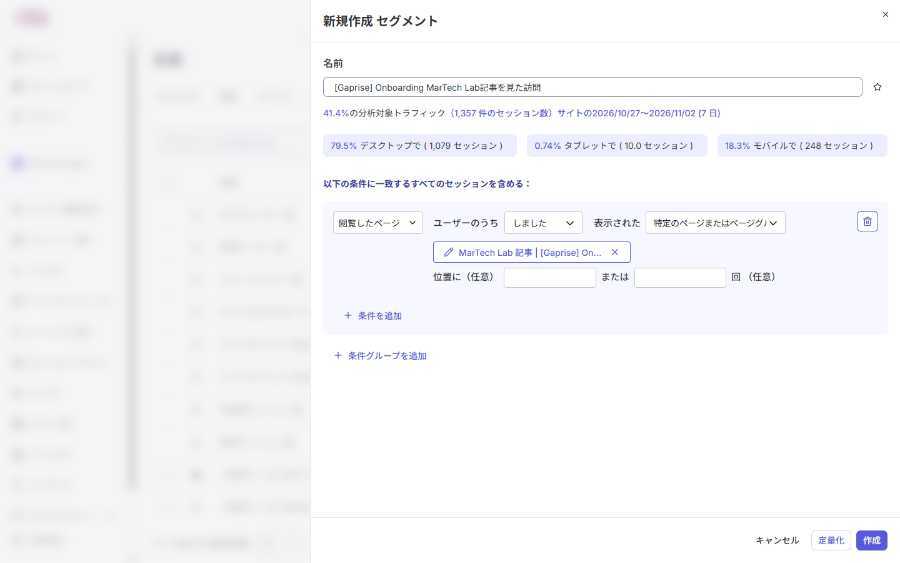
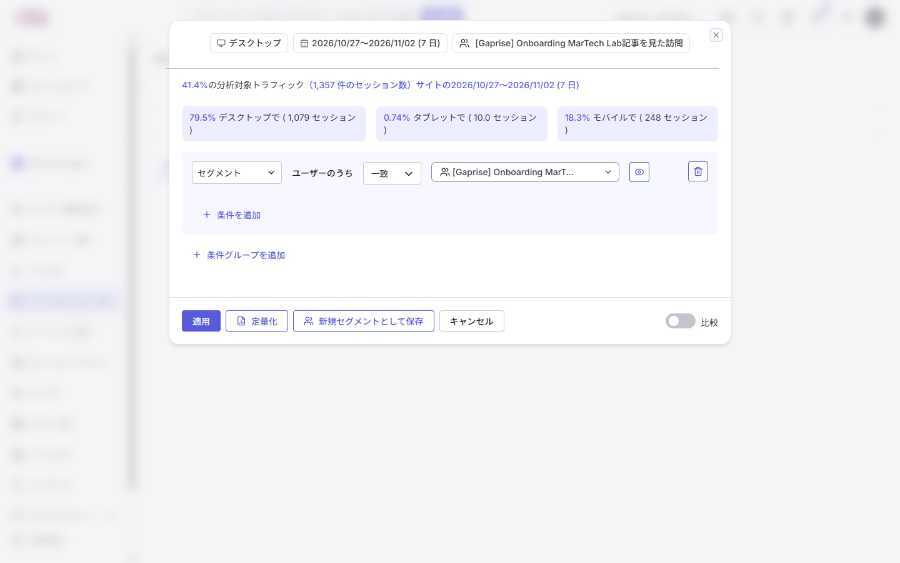
STEP 3 当てはまる件数を確かめる 上の行が「100%(3,274 件)」か ら「41.4%(1,357 件) 」に 変わりました。直近7日 間の訪問の約4割が、MarTech Lab の記事を見ていたことになります。
つまずきポイント②:「条件を追加」と 「条件グループを追加」の 違い 同じ灰色の枠の中に足す条件(条件を追加)は 、すべてに当てはまる訪問だけに絞り込みます (AND)。枠を分けて足す条件(条件グループを追加)は 、別のまとまりとして足されます。グループ同士の組み合わせ方は、足したときに枠の間に出る表示で確かめましょう(詳しくは公式ヘルプ)。足した後は、上の件数が思ったとおりに増えたか・減ったか を必ず確かめましょう。
04 保存して、分析で使う ゴール:作ったセグメントを保存し、分析の条件に入れて使える
「作成」と 「定量化」
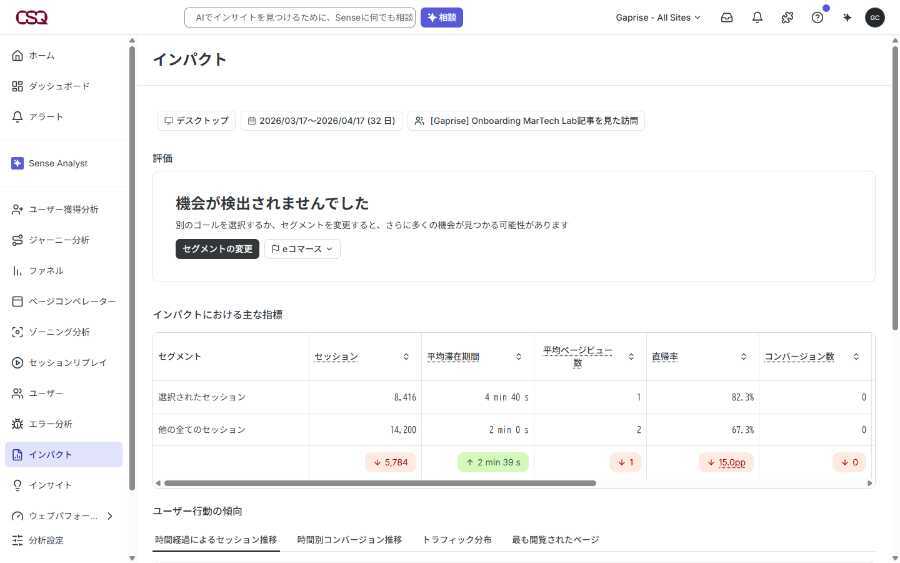
「作成」を 押すと保存されて一覧に戻ります。「定量化 」を 押すと、保存したうえでインパクト分析 が開き、このセグメントの訪問と、それ以外の訪問の数字を並べて見られます。
「選択されたセッション」(このセグメント)と 「他の全てのセッション」を 、セッション数・滞在時間・直帰率などで比べられます。
つまずきポイント③:「定量化」は 試しに押すボタンではない 「定量化」を 押した時点でセグメントは保存されます 。また、開いたインパクト分析の期間は、直前に使っていた条件のままのことがあります(この例では2026/03/17〜04/17 )。期間を確かめてから 数字を読みましょう。
分析の条件に入れる
どの分析でも、上の条件の右端(ふだんは「全てのユーザー」)を 押すと、セグメントを選べます。
ページコンペレーターで、作ったセグメントを選んだところ。選んだら左下の「適用」。この画面から、条件を足して「新規セグメントとして保存」す ることもできます。
つまずきポイント④:セグメントを入れたまま、ほかの分析を開いてしまう 分析の条件は、ほかの分析を開いても引き継がれます。セグメントで絞ったまま別の分析を見ると、サイト全体の数字だと思い込んで 読んでしまいます。終わったら「全てのユーザー」に 戻しましょう。
一覧に戻ると、作ったセグメントのトラフィック(41.4%)・コンバージョン・直帰(89.5%)が 出ています。
05 例:よく使う4つ の組み方 ゴール:よくある分析の目的に合わせて、どの条件の種類を選び、何を入れればよいかがわかる
どの例も、「新規セグメント」の 作成画面で、最初の条件の左のプルダウン(ふだんは「セグメント」)か ら条件の種類を選びます。種類の一覧の上の検索欄に「離脱」「ゴール」な どと入れると早く探せます。以下は、条件を組んで件数を確かめたところです(この教材では保存していません)。
① 特定のページで離脱した訪問
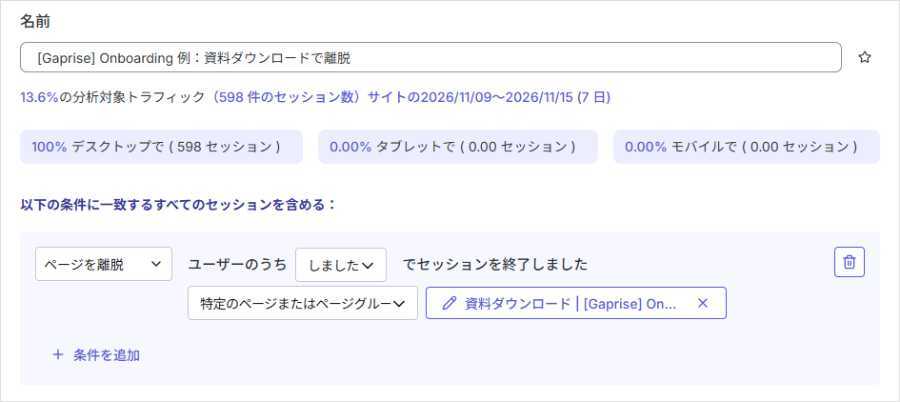
条件の種類 入れるもの ページを離脱(ユーザーのアクション) 「しました」→ 「特定のページまたはページグループ」→ 「ページまたはページグループを絞り込む」で 、離脱を調べたいページグループ(ここでは「資料ダウンロード|[Gaprise] Onboarding mapping」)
そのページを最後に訪問を終えた訪問です(この例では直近7日 間の13.6%・ 598件 )。使い道 :フォームやカートで離脱した訪問だけをセッションリプレイで見て、どこで手が止まったかを探す。ゾーニングに入れて、離脱した人が何を押していたかを見る。
② AB テストのパターン別
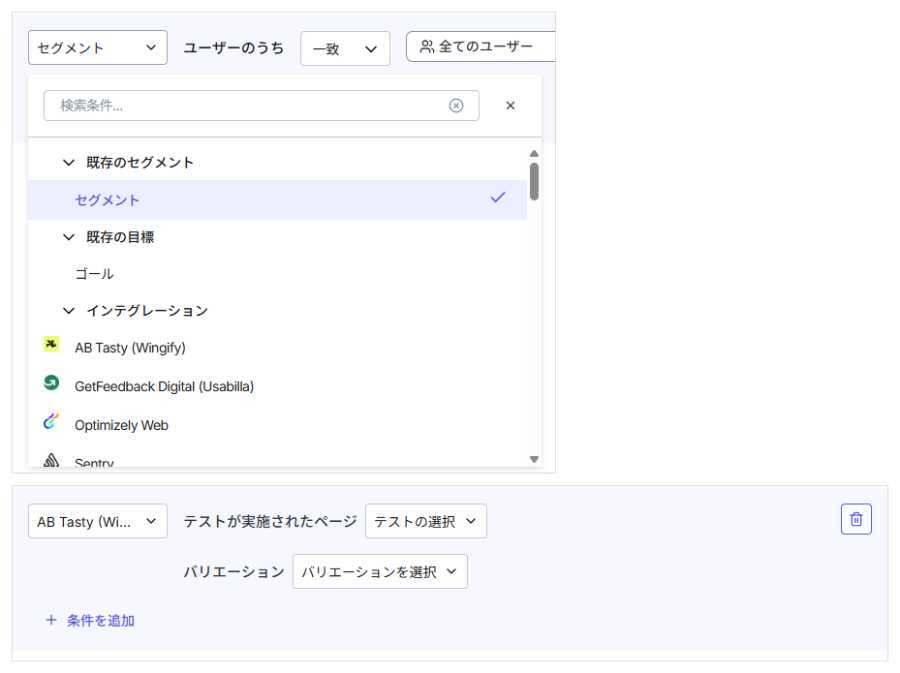
条件の種類 入れるもの インテグレーション(AB Tasty・Optimizely Web など) 「テストの選択」で テスト(キャンペーン)を 選び、「バリエーションを選択」で パターン(オリジナル/ バリエーション1…)を 選ぶ
上:条件の種類の「インテグレーション」に は、連携しているツールが並びます。下:AB Tasty を選んだところ(テストを選ぶ前の状態)。使い道 :パターンAの訪問とパターンBの訪問で、セグメントを1つ ずつ作り、ゾーニングの比較やファネルで「どこで差がついたか」を 見る。AB テストツールの結果は「勝ち負け」ま で、CSQ では「なぜ」を 見る、という分担です。
一覧にツールが出ないとき :AB テストツールと CSQ の連携(インテグレーション)が 設定されていないと、条件に出ません。連携の設定方法は、公式ヘルプの「Integrations」に ある各ツールの記事を見て、ご利用の Contentsquare の管理者に相談しましょう。
③ ゴールを達成しなかった訪問
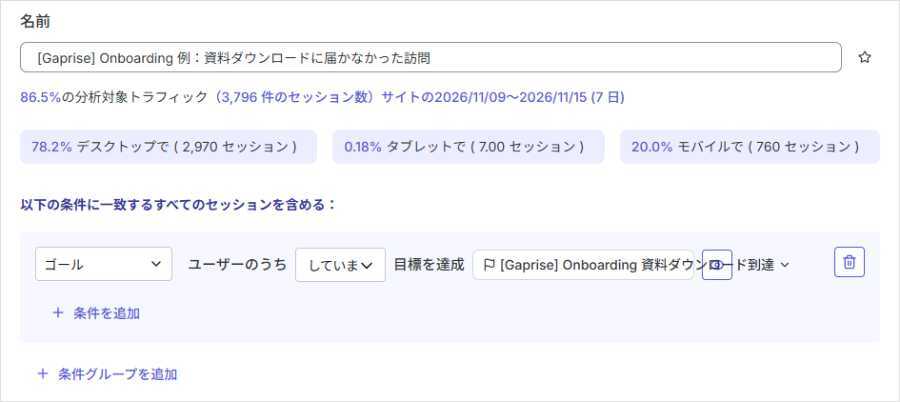
条件の種類 入れるもの ゴール(既存の目標) 「しました」を 「していません 」に 変え、「ゴールを選択」で ゴール(ここでは「[Gaprise] Onboarding 資料ダウンロード到達」)
「しました」の ままだと達成した訪問(13.6%)、「していません」に すると達成しなかった訪問(86.5%・ 3,796件 )に なります。使い道 :達成した訪問と、しなかった訪問の2つ を作って、ページコンペレーターやゾーニングで見比べる(「達成しなかった人は、どこを見て帰ったか」)。
④ 広告・流入元別
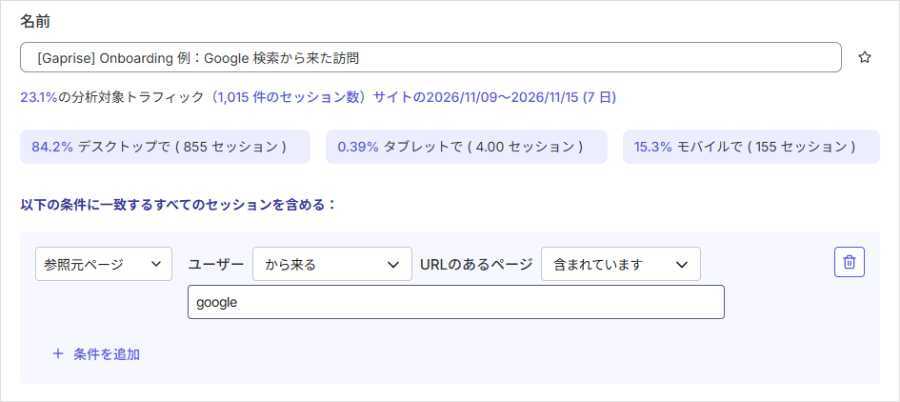
条件の種類 入れるもの 参照元ページ(セッション属性) 「から来る」→ 「含まれています」→ 参照元の URL の一部(ここでは google)。検索エンジンをまとめるなら、公式ヘルプの例の正規表現(google・yahoo・bing など)を 使う ランディングページ 広告の LP のページグループや、流入マッピング(設定編 07 の6章 )の 「広告」「メール」な どのページグループ
Google から来た訪問は直近7日 間の23.1%(1,015件 )で した。使い道 :広告・検索・SNS など流入元ごとに、直帰やゴール達成の違いを見る。広告の LP で、広告から来た人だけの動きを見る。
つまずきポイント⑤:UTM(広告のパラメータ)は 「参照元」に は入っていない utm_source・utm_medium などは、参照元ではなく着地したページの URL に付いています。UTM で分けたいときは、「ランディングページ」の 条件で、UTM の条件で作ったページグループ(流入マッピング)を 選びます。参照元ページは「どのサイトのリンクから来たか」な ので、広告でも参照元が空のことがあります。
ほかの画面からも作れます :セグメントは、この作成画面のほかに、フォーム分析の入力欄や、ジャーニー分析の右クリックのメニューからも作れます(分析中に「この人たちだけ見たい」と 思ったときに便利です。権限や画面によっては灰色で押せないことがあります)。また、分析画面の上の「全てのユーザー」の 欄で条件を足して「新規セグメントとして保存」も できます(4章 )。
Q 理解度チェック(7問 ) 選ぶとすぐに正誤と解説が出ます。全問答えると点数が表示されます。
Q1 セグメントとは?
条件に合う訪問だけを取り出す設定 ページを分類するルール 達成してほしい行動 画面の録画
Q2 新しく作る前に確かめるとよいことは?
鍵マークの付いた、最初から用意されたセグメントで足りないか マッピングの数 ブラウザのバージョン ゴールの説明
Q3 「MarTech Lab の記事を見た訪問」を 作るとき、条件の種類は?
閲覧したページ ランディングページ ページでの滞在時間 参照元ページ
Q4 条件を入れたら、上の表示が「41.4%(1,357 件)」に なった。これは?
直近7日 間の訪問のうち、条件に当てはまる割合と件数 コンバージョン率 直帰率 エラーの割合
Q5 「定量化」を 押すとどうなる?
保存せずに試算だけする セグメントが保存され、インパクト分析が開く セグメントが削除される マッピングが作られる
Q6 セグメントを使った分析が終わったら、やっておくことは?
分析の条件を「全てのユーザー」に 戻す セグメントを削除する ブラウザを閉じる マッピングを直す
Q7 広告の utm_source で分けたセグメントを作りたい。使う条件は?
参照元ページ ランディングページ(UTM の条件で作ったページグループ) ページでの滞在時間 既存のセグメント
0 / 7 問 回答済み もう一度解く