Contentsquare オンボーディング|機能編 01
ゾーニング分析:作る・読む・比べる
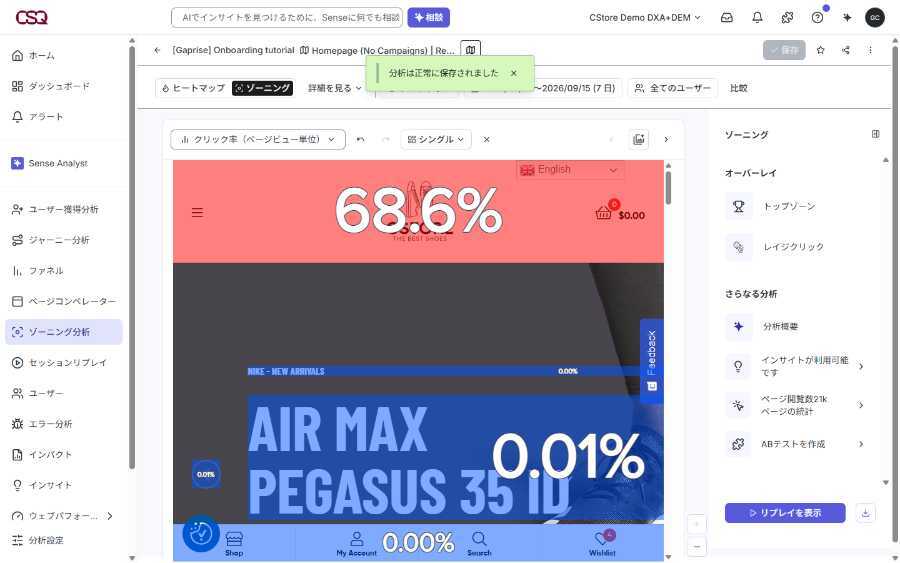
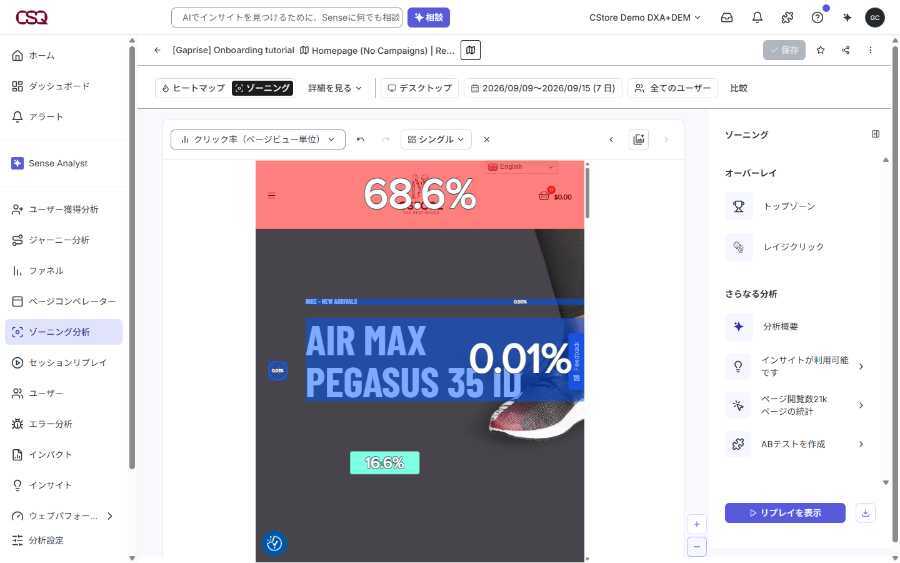
ページの上にクリック率などの数字を重ねて、どの要素が働いていて、どの要素が働いていないかを確かめる機能です。この教材では、ゾーニングを1つ 作るところから、画面の各パーツ、全指標の意味、比較のしかた、ゾーンごとの操作までを、デモサイトの実データで順番に確認します。
所要 約40分
題材:CSQ デモサイト(EC)の トップページ
期間:2026/09/09〜09/15 ・デスクトップ
画面:2026年 10月 時点
01 ゾーニングを作る 保存済みの分析を開くだけでなく、自分で1つ 作れるようになりましょう。所要は5分 ほどです。
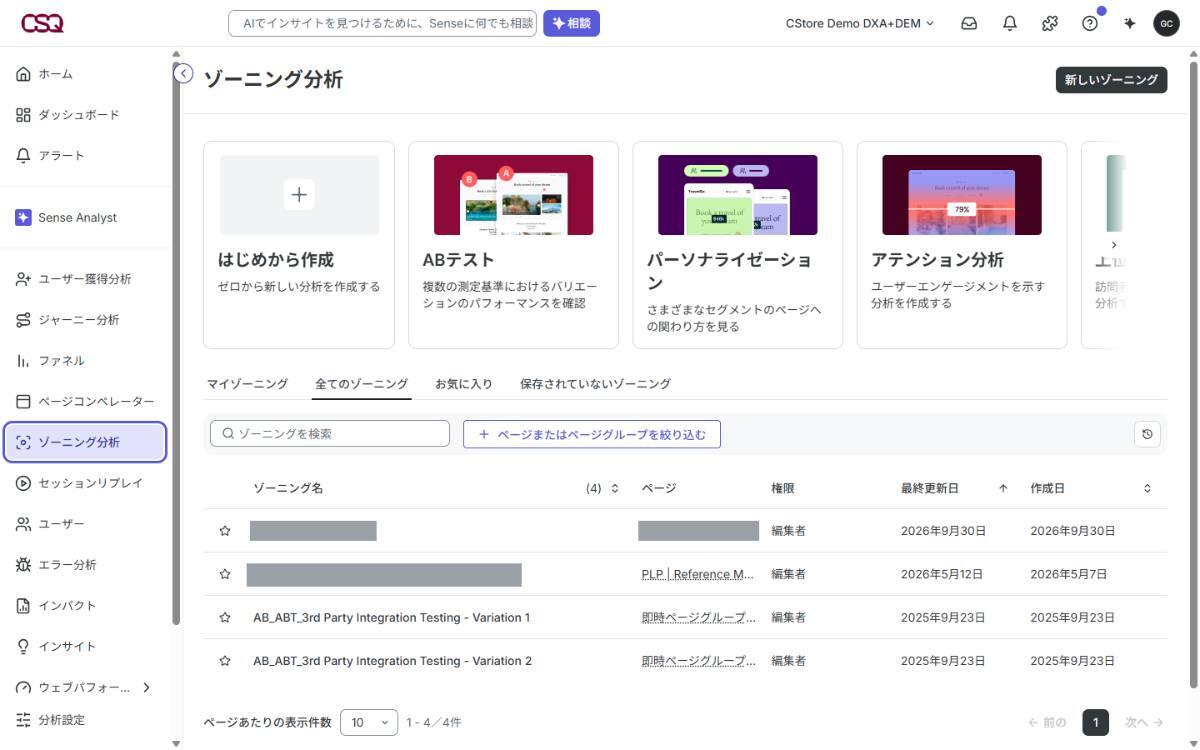
STEP 1 一覧から「新しいゾーニング」を 押す 左メニューの「ゾーニング分析」を 開くと、保存済みの分析が一覧で出ます。右上の「新しいゾーニング」か ら作成を始めます。
一覧には社内の他の人が作った分析も並びます。名前の付け方をチームで決めておくと探しやすくなります(STEP 5)。
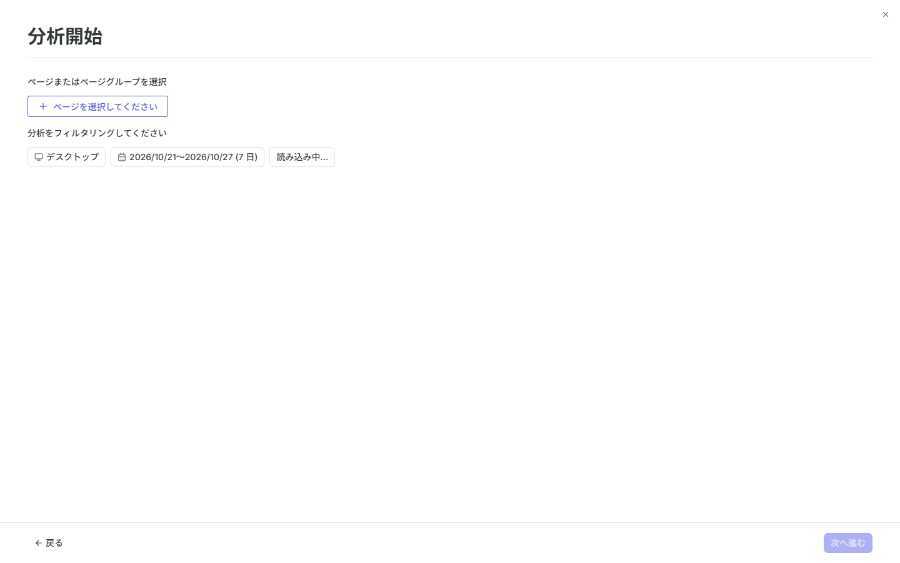
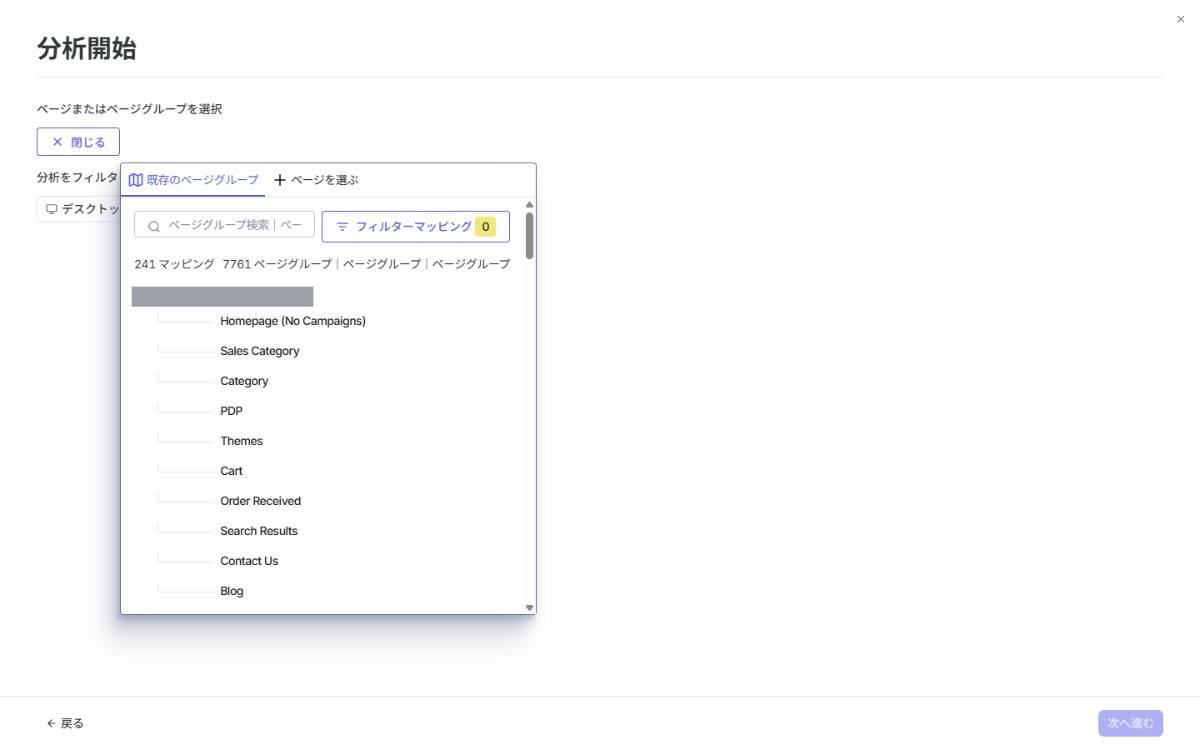
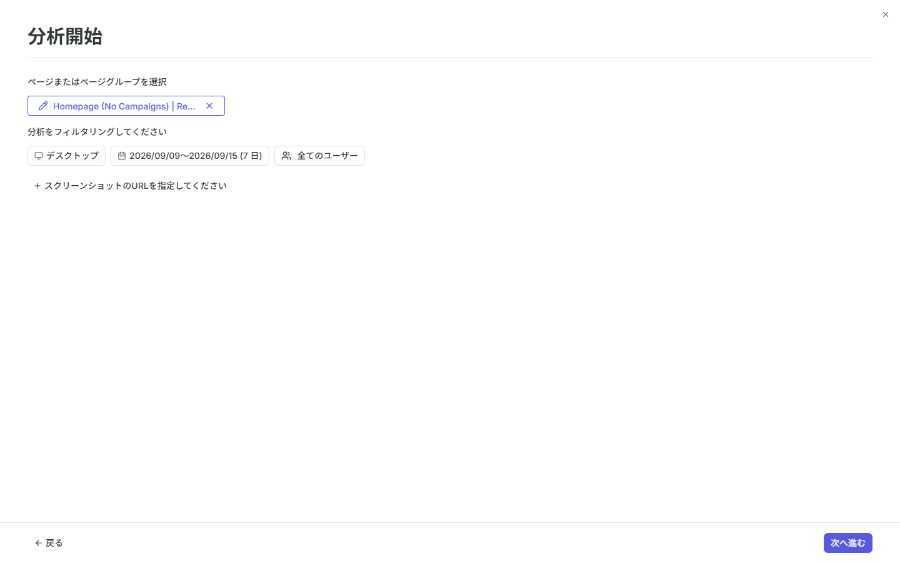
STEP 2 ページグループ(マッピング)を 選ぶ 「ページを選択してください」を 押し、分析したいページグループを検索して選びます。ページグループはマッピング (ページの分類ルール)ご とに並んでいます。
つまずきポイント :同じ名前のページグループ(例:Homepage)が 複数のマッピングに入っていることがあります。どのマッピングの下にあるか を確かめてから選びましょう。社内で「分析に使うマッピング」を 1つ 決めておくと迷いません。
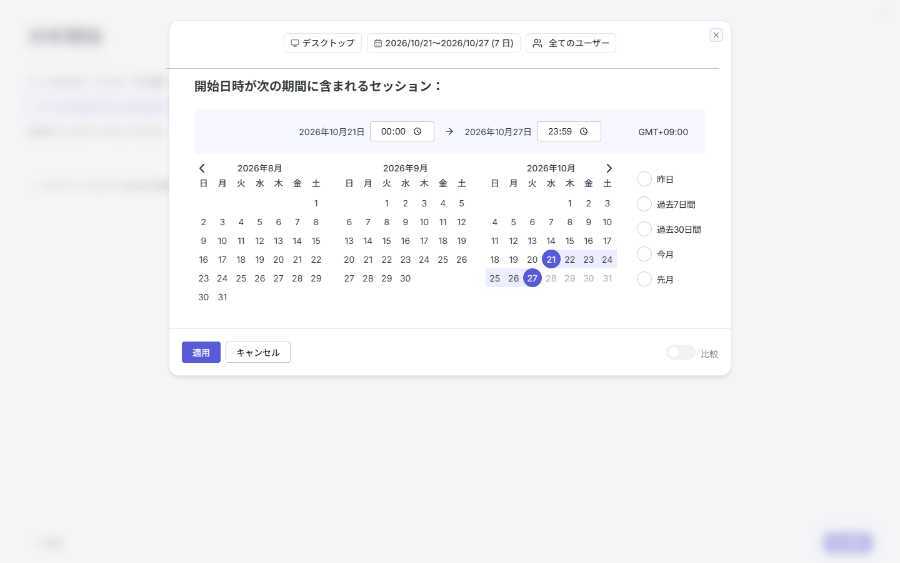
STEP 3 デバイス・期間・セグメントを決める ページを選ぶと、その下に3つ の条件が出ます。期間を押すとカレンダーが開くので、開始日と終了日を順に押して「適用」し ます。
右下の「比較」スイッチは、後から期間比較をするときに使います(5章 )。
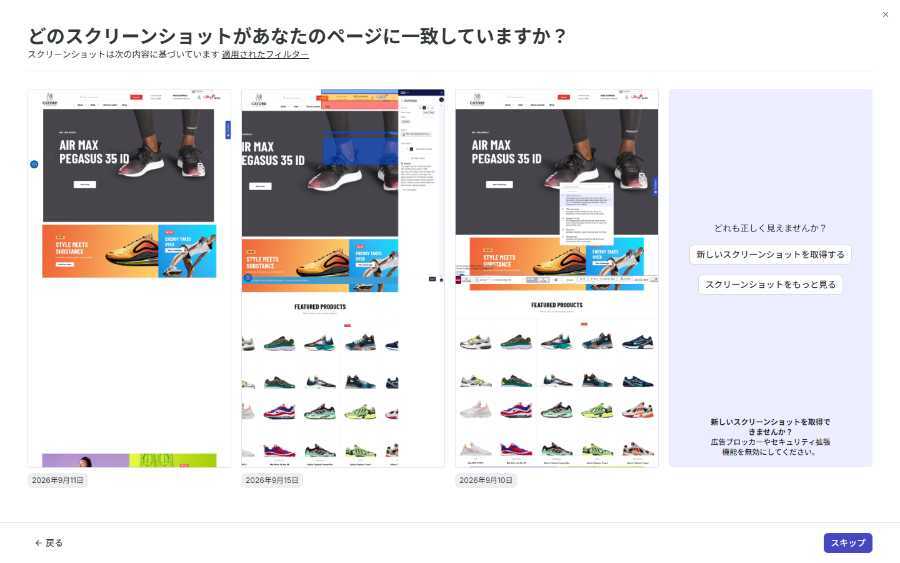
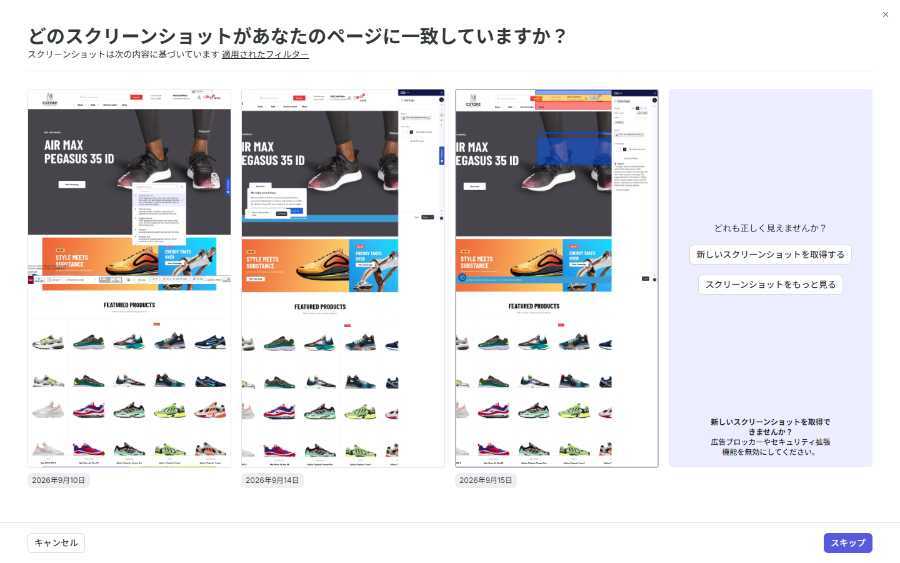
STEP 4 スクリーンショット(キャプチャ)を 選ぶ 「次へ進む」を 押すと、実際の訪問から取られたスクリーンショットの候補が出ます。分析したい期間のページと見た目が一致しているもの を選びます。
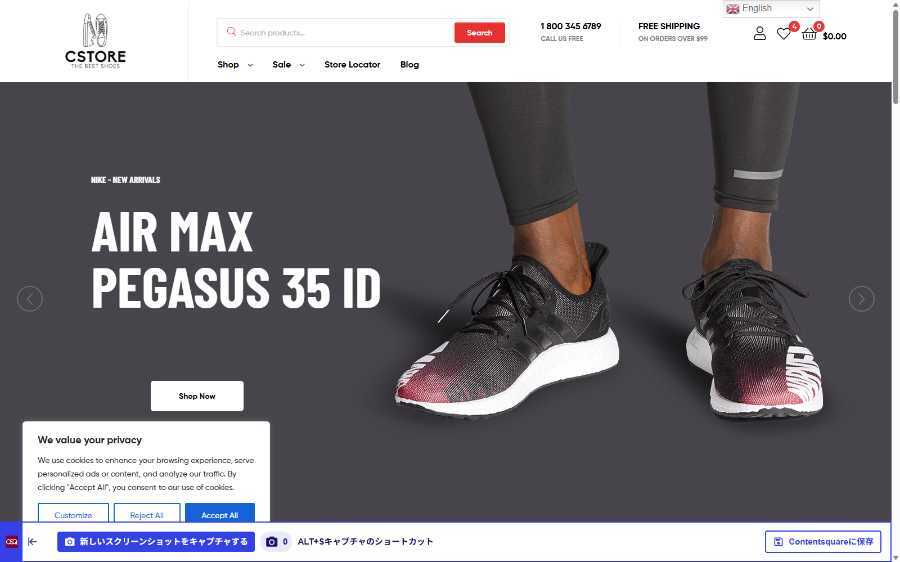
つまずきポイント :候補の中には、ポップアップやCookieバナー、他のツールの画面が写り込んだものがあります(中央・右の候補)。何も重なっていない、きれいなもの を選びましょう。重なっていると、ゾーンの位置がずれて数字が正しく出ません。
候補にない場合は、右側のボタンを使います。
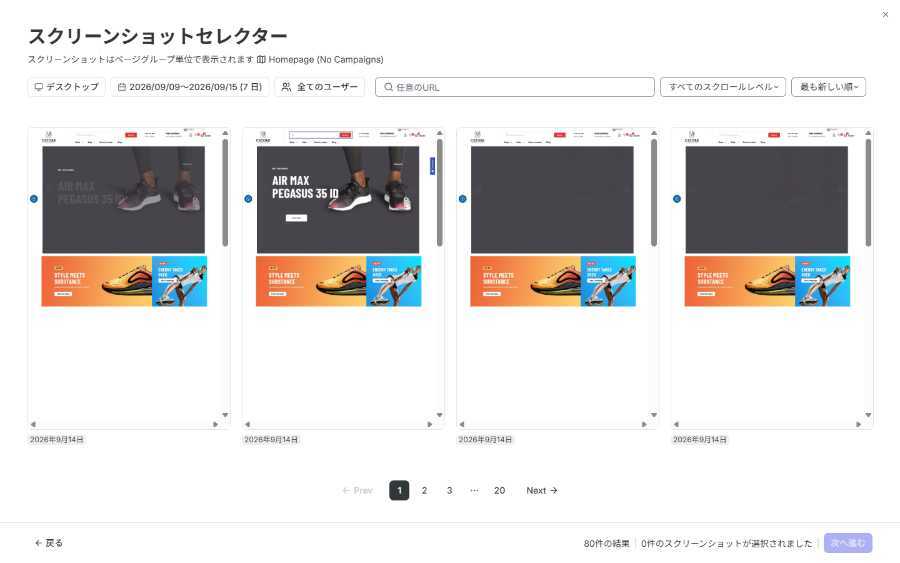
新しいスクリーンショットを取得する :今のページをその場で撮ります(広告ブロッカー等の拡張機能が入っていると失敗することがあります)。 スクリーンショットをもっと見る :過去の候補を一覧で探せます。デバイス・期間・URL・スクロール位置で絞り込めます。
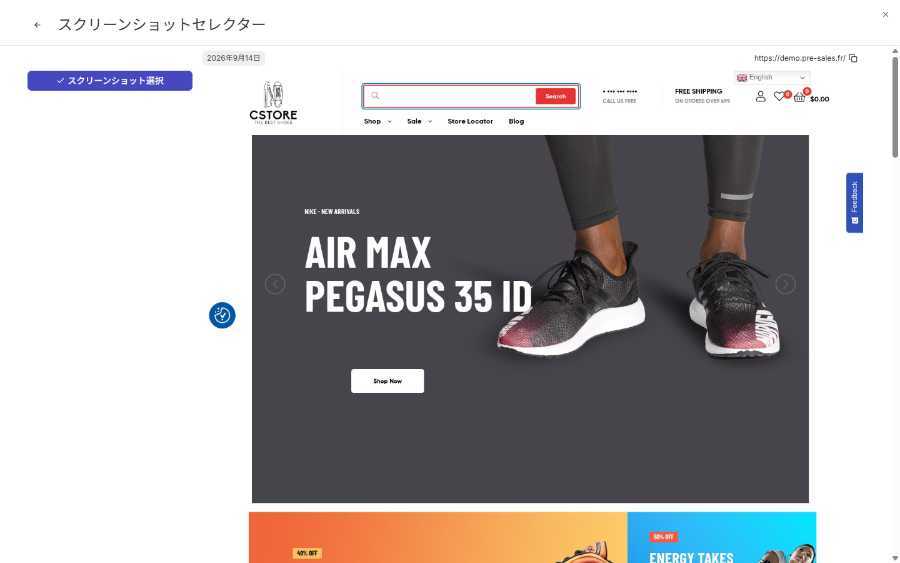
一覧で候補を押すとプレビューが開きます。「スクリーンショットを選択」を 押してから、←で一覧に戻り「次へ進む」を 押します。
スクリーンショットがうまく撮れないとき
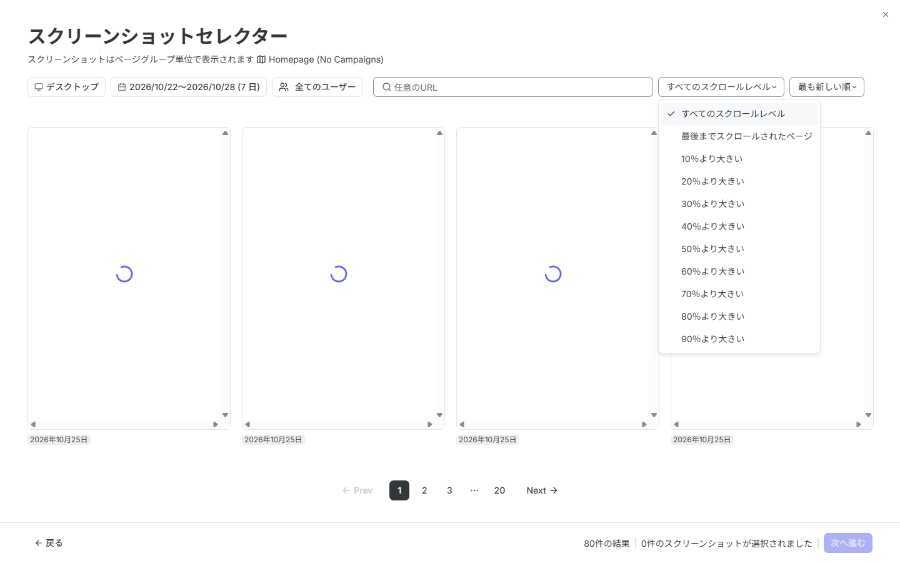
つまずきポイント①:ページの下の方が空白になっている 上の左の画像のように、商品画像などが途中から写っていない候補があります。訪問者が下までスクロールする前に撮られたため、後から読み込まれる部分が表示されていないのです。このまま使うと、下の方のゾーンに数字が出ません。
候補から探す :「スクリーンショットをもっと見る」で 、右上の「すべてのスクロールレベル」を 「最後までスクロールされたページ」 に変えると、下まで表示された候補だけに絞れます。 新しく撮る :「新しいスクリーンショットを取得する」で 開いたページをいちばん下までスクロールし、画像がすべて出てから 撮ります(撮り方は②と同じです)。
スクリーンショットセレクターの右上。「10%よ り大きい」な どで、スクロールした深さごとにも絞れます。
つまずきポイント②:ハンバーガーメニューを開いた状態を分析したい 候補はふつう、メニューが閉じた状態です。開いた状態は、自分でメニューを開いてから撮影 します。
「新しいスクリーンショットを取得する」を 押す(分析を開いた後なら、2章 18の「新しいスクリーンショットを追加」か ら)
実際のページが別ウィンドウで開き、下に撮影用のバーが出る。Cookie の同意バナーなどが出ていたら、先に閉じる
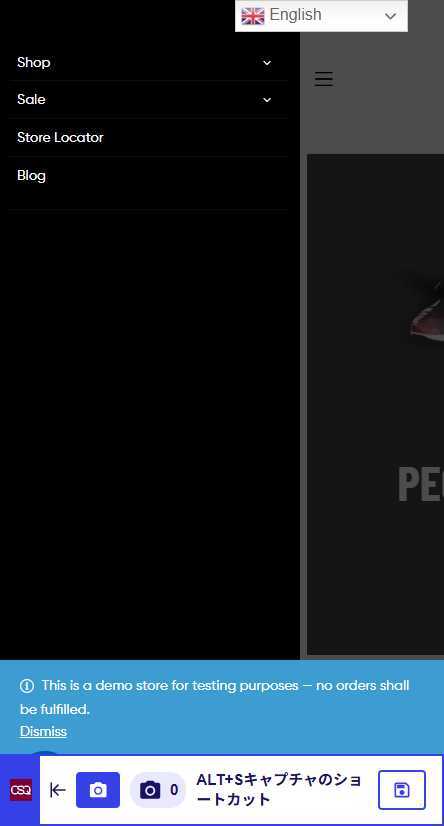
ハンバーガーメニュー(≡)を 押して開く。スマホ表示のメニューは、モバイルの分析で撮る(デバイスごとに撮り直しが必要)
バーの「新しいスクリーンショットをキャプチャする」を 押す(ショートカットは Alt+ S)
右端の「Contentsquareに保存」を 押す
左:撮影用のウィンドウ(下のバーの左が撮影、右が保存)。右:幅の狭い表示でメニューを開いたところ。
1つ の分析に、メニューを閉じた状態と開いた状態の両方のスクリーンショットを持たせ、2章 17の ‹ › で切り替えて見比べられます。
うまくいかないとき :メニューの作りによっては、開いて撮っても閉じた状態で保存されることがあります(公式ヘルプに既知の制約として記載)。その場合は、セッションリプレイの再生中にカメラのアイコンから撮る方法もあります(ご契約内容によって使えない場合があります)。広告ブロッカーなどの拡張機能が入っていると、撮影用のバーが出ないことがあります。
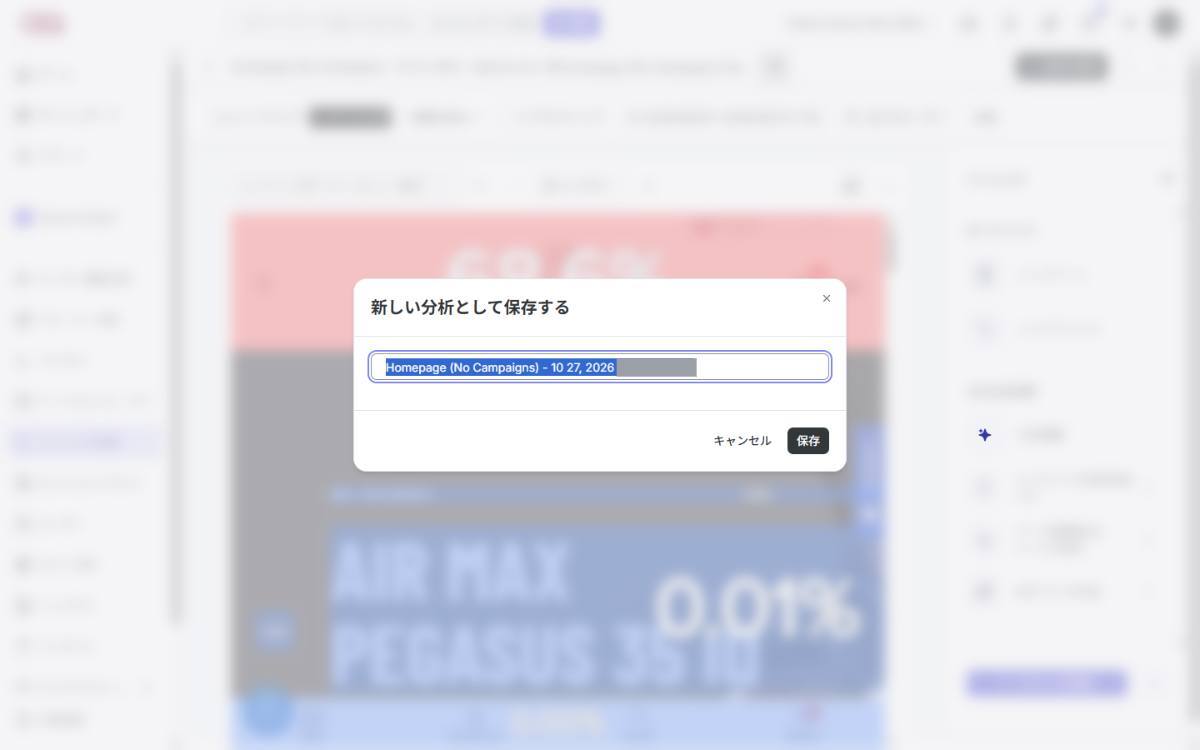
STEP 5 保存して名前を付ける 分析が開いたら、右上の「分析を保存」を 押します。名前を入力して「保存」す れば完了です。初期の名前は「ページ名 - 日付 - 作成者」な ので、目的が分かる名前に変えておく のがおすすめです。
保存後に名前を変えるときは、右上の「…」→ 「名前を変更」で す(3章 )。
02 画面の見方(21のパーツ) 番号は画面を左上から右下へ読む順に振っています。下の説明も同じ順です。画面の番号を押すと、その場で説明が出ます 。
塗りつぶしの番号= 押して操作できるパーツ / 白抜きの番号= 表示だけのパーツ(押しても何も起きない)
1
2
3
4
5
6
7
8
9
10
11
12
13
14
15
16
17
18
19
20
21
分析そのもの(1段目)
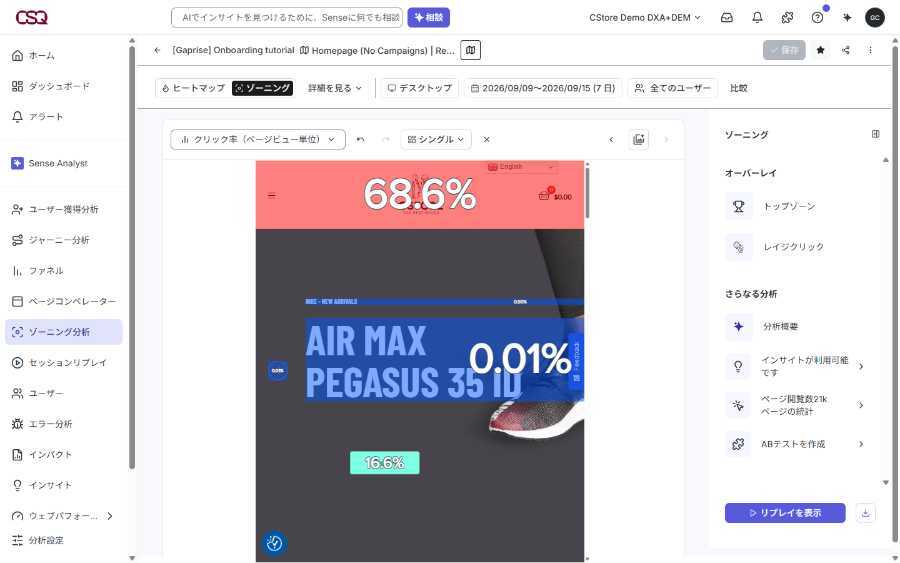
1 分析の名前 :← で一覧に戻る押せる 2 ページグループ :どのページを分析しているか表示のみ 3 ページグループの変更 :押すと選び直せる(3章 )押せる 4 保存 :変更があると押せるようになる押せる 5 お気に入り :★で一覧の上位に出す押せる 6 共有 :リンクのコピー・編集権限(3章 )押せる 7 「…」 :名前の変更・ダウンロード・削除押せる 分析の条件(2段目)
8 ヒートマップ/ ゾーニング :表示の切り替え。数字で比べるならゾーニング押せる 9 詳細を見る :マーチャンダイジング・テーブル・フォーム分析押せる 10 デバイス :全て・デスクトップ・モバイル・タブレット押せる 11 期間 :比べる前に必ずそろえる押せる 12 セグメント :「購入した訪問だけ」な どの絞り込み押せる 13 比較 :2つ の条件を左右に並べる(5章 )押せる スナップショットまわり(3段目)
14 指標 :ゾーンに重ねる数字の種類(4章 )押せる 15 元に戻す/ やり直し :ゾーンの操作を取り消す押せる 16 シングル/ マルチ :ゾーンの選び方。全ゾーンの一覧もここ(6章 )押せる 17 スクリーンショットの切り替え :‹ › で前後のキャプチャへ押せる 18 スクリーンショットの追加 :新しいキャプチャを足す押せる 結果と次の分析
19 右パネル :見出しは表示のみ。中のトップゾーン、レイジクリック、分析概要、ページの統計などは押せる表示のみ 20 ゾーンの数字 :区切った範囲ごとの値。色が濃いほど高い押せる 21 リプレイを表示 :この条件に当てはまる訪問を再生する押せる
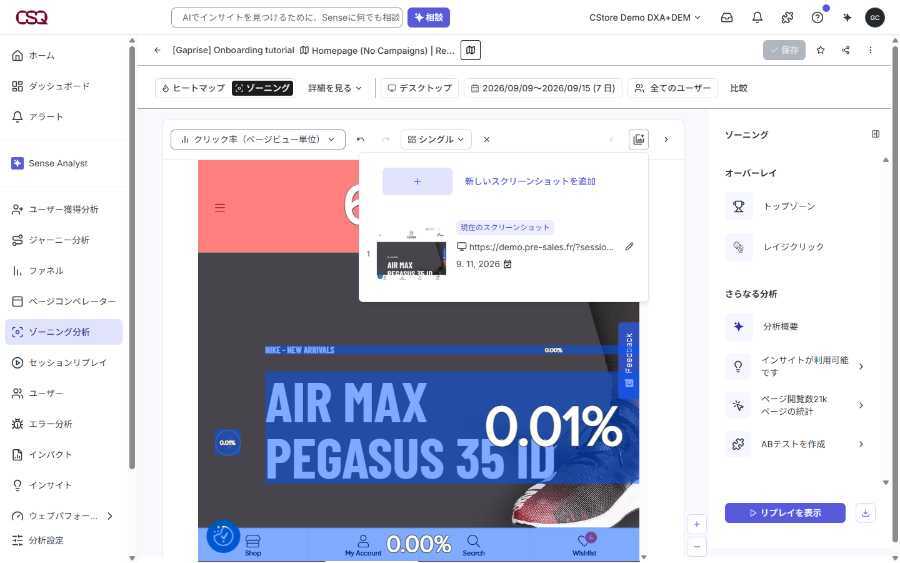
スクリーンショットを切り替える・追加する(17・18)
18を押すと、今使っているスクリーンショットと「新しいスクリーンショットを追加」が 出ます。追加したものは17の ‹ › で切り替えられます。サイトの見た目が変わったら、新しいスクリーンショットを足して分析しましょう。
つまずきポイント :スナップショットはウィンドウの幅に合わせて表示されます。ブラウザの幅が狭いと、デスクトップの分析でもページがスマホに近い見た目になることがあります。右下の+ /−は拡大・縮小だけで、見た目の幅は変わりません。
03 ヘッダーの操作 分析を整理・共有するための操作です。
ページグループを変える(3)
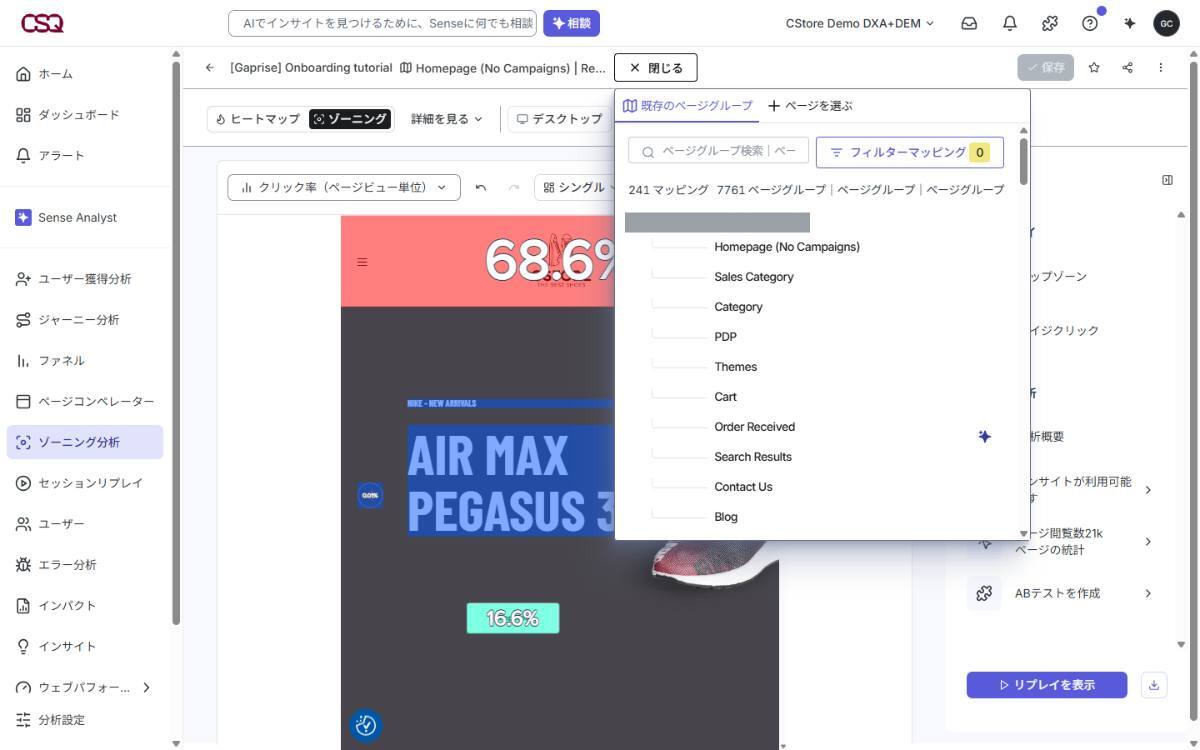
ページグループ名「Homepage (No Campaigns) | Re…」の すぐ右にある、四角で囲まれた地図のアイコン (左)を 押すと、STEP 2と同じ選択画面が開きます(右)。開いている間、アイコンは「× 閉じる」に 変わります。同じ条件のまま、別のページに切り替えて見比べたいときに使います。
お気に入り(5)
★を押すと塗りつぶしになり、一覧で見つけやすくなります。よく見る分析に付けておきましょう。
共有(6)と 、3つ の違い
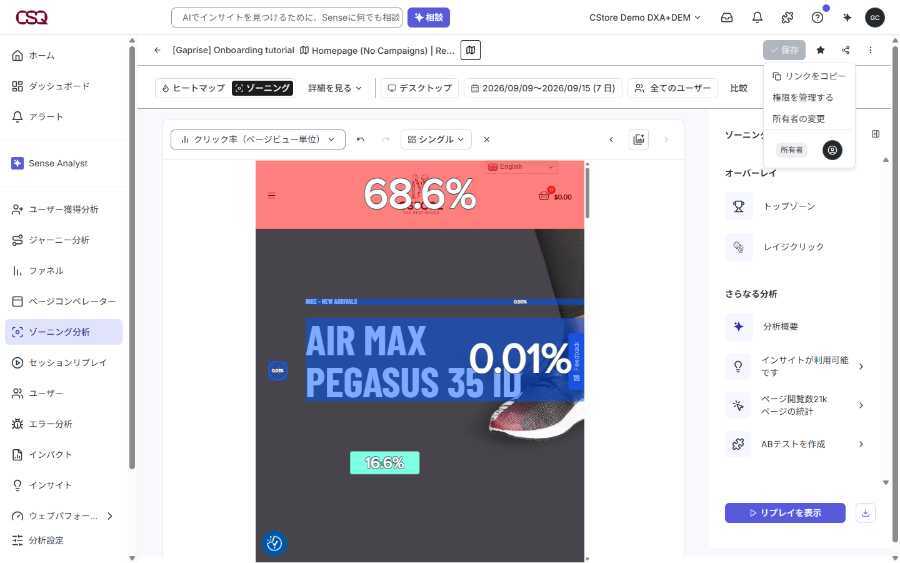
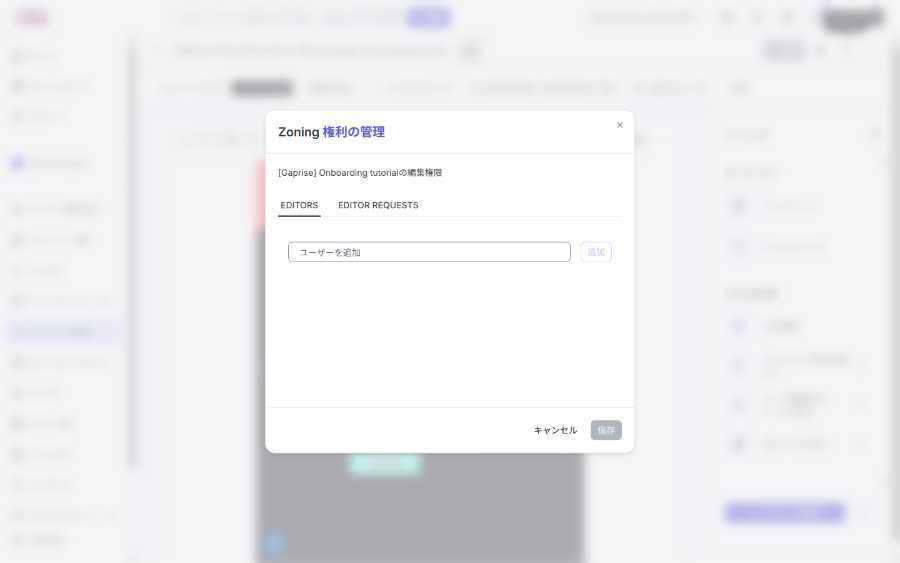
右上の星の右隣にある、3つ の点を線でつないだアイコン が共有です。押すとメニューが開きます(左)。「権限を管理する」を 押すと、編集者を追加する画面が開きます(右)。
メニュー できること 使う場面 リンクをコピー この分析のURLをコピーする。相手は閲覧 できる(同じプロジェクトを見られる人に限る) チャットやメールで「この数字を見て」と 渡す 権限を管理する ユーザーを追加して編集者 にする。「EDITOR REQUESTS」で 編集の依頼を受けられる 同じ分析をチームで手直ししていく 所有者の変更 分析の持ち主を別の人に移す 担当交代・異動のとき
つまずきポイント :リンクを受け取った人が開けないときは、その人がプロジェクトへのアクセス権を持っていない可能性があります。CSQの管理者に確認しましょう。
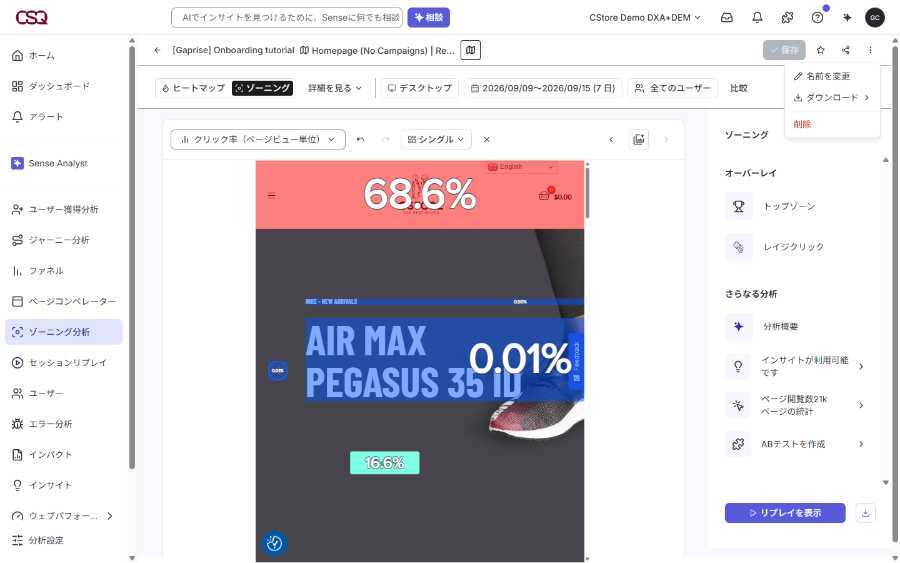
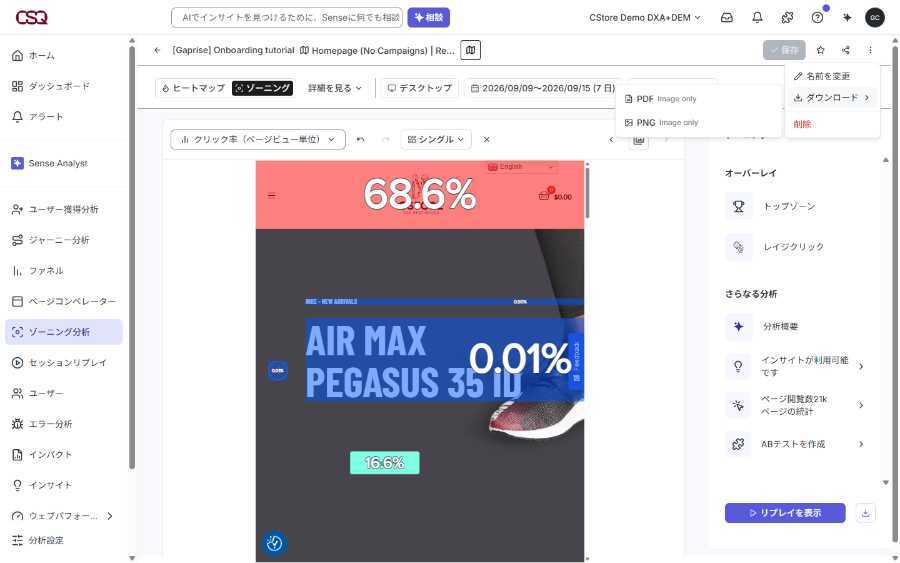
「…」メニュー(7)
右上の一番右端にある、縦に3つ 点が並んだアイコン です(左)。「ダウンロード」に マウスを乗せると、形式の選択が出ます(右)。
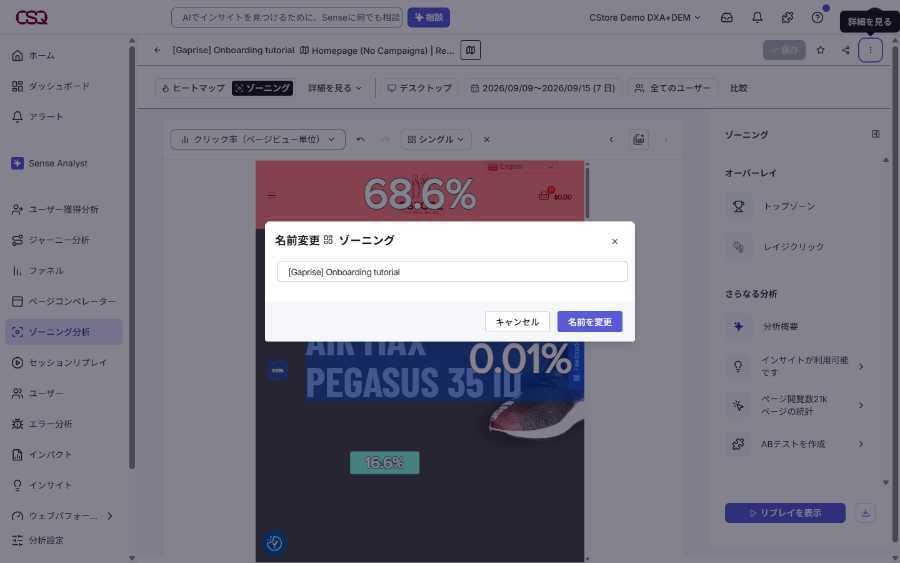
名前を変更 :分析の名前を変える(下の画面)。 ダウンロード :今の表示を PDF または PNG の画像で保存する。報告資料に貼るときに使う。 削除 :分析を削除する。他の人が使っていないか確かめてから。
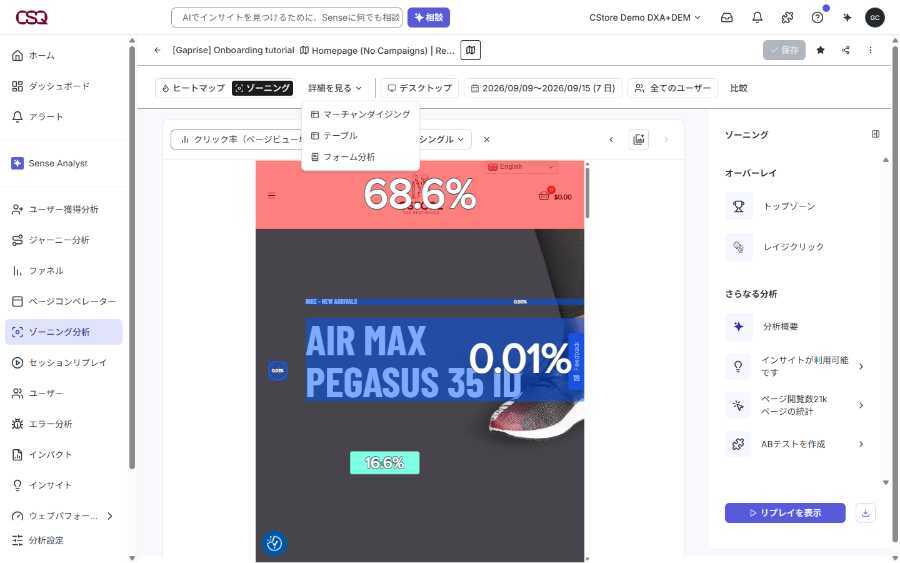
詳細を見る(9)
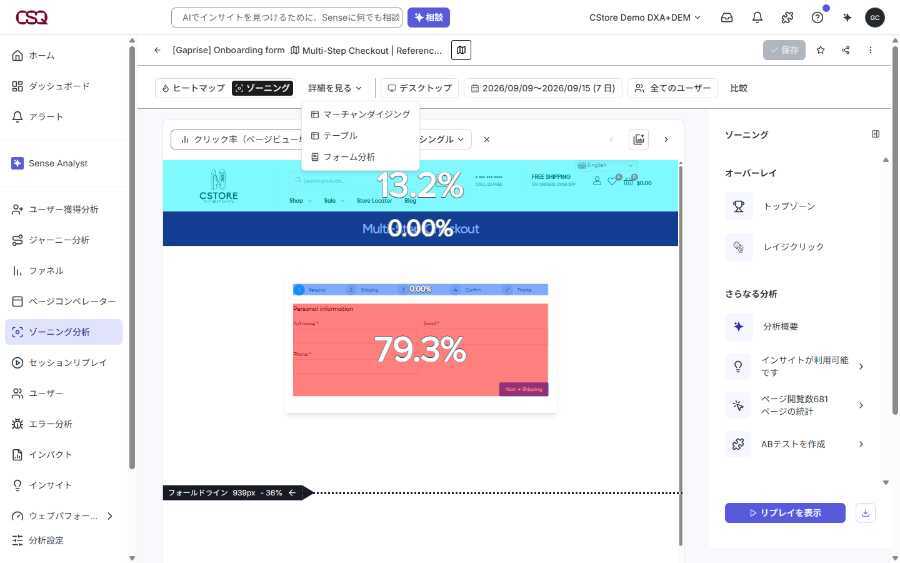
2段目の「ヒートマップ/ ゾーニング」の 右にある「詳細を見る ⌄」 を押すと、メニューが開きます。同じページを別の切り口で見る入口です。商品の並びの成果を見る「マーチャンダイジング」、ゾーンの数字を表で見る「テーブル」、入力フォームを分析する「フォーム分析」が あります。
04 指標をすべて知る 14の指標のプルダウンを開くと、カテゴリごとに指標が並んでいます(見出しを押すと開きます)。下の表はプルダウンと同じ並び です。まず覚える の6つ から押さえましょう。
スナップショットの左上にある「クリック率(ページビュー単位)⌄」が 指標のプルダウンです。上の検索欄に指標名を入れると絞り込めます。
指標 何を表すか こんなときに見る ヘルプ 魅力(押されているか) クリック数 ゾーン上での合計クリック数 規模感をつかむ。率と一緒に見る 一覧 クリック分布 ページ上の全ゾーンのクリックを100%と したときの、そのゾーンの割合 クリックがどこに集まっているか 詳細 クリック率(セッション単位) 訪問のうち、ゾーンをクリックした訪問の割合 1回 の訪問でページを何度も見るサイト 一覧 クリック率(ページビュー単位)まず覚える ページが表示された回数のうち、ゾーンが1回 以上クリックされた割合 要素が押されているかの基本。最初に見る 詳細 最初のクリックまでの時間 ページの読み込みから、ゾーンが最初にクリックされるまでの平均秒数 見つけにくい・迷っている要素を探す 一覧 表示(見られているか) スクロール率まず覚える ゾーンの半分以上が画面に表示されたページビューの割合 そもそも届いているか。下の方の要素では必ず見る 詳細 表示された時間 ゾーンの半分以上が画面に表示されていた平均時間 読まれているか・素通りされているか 詳細 インタラクション(どう触られているか) エンゲージメント率 ゾーンにホバーしたページビューのうち、クリックもされた割合 マウスを乗せた人が押したか 詳細 クリックの繰り返し回数まず覚える クリックされたページビューでの、そのゾーンへの平均クリック回数 1を大きく超えたら「押しても反応しない」を 疑う 詳細 ためらい時間 ホバーしてからクリックするまでの平均時間 押す前に迷っていないか(デスクトップのみ) 詳細 フロート時間 ゾーンにホバーしていた平均合計時間 じっくり見られているか。ホバー率が低いときは参考にしない 詳細 ホバー率 ゾーンに1回 以上ホバーがあったページビューの割合 関心を持たれているか(リンク・ボタン等の要素のみ計測) 詳細 魅力度まず覚える ゾーンが表示された ページビューのうち、クリックされた割合 見た人にとって押したくなる要素か。クリック率との違いは下の注を参照 詳細 パフォーマンス(成果につながっているか) クリックあたりのコンバージョン率まず覚える ゾーンをクリックした訪問者のうち、同じ訪問中に選んだ目標を達成した割合 押された後に成果まで進んでいるか 詳細 ホバーあたりのコンバージョン率 ゾーンにホバーした訪問者のうち、同じ訪問中に選んだ目標を達成した割合 押されにくい要素(説明文など)の 貢献を見る 一覧 ROI(売上につながっているか・ECサイト) クリックごとの収益 ゾーンをクリックした訪問が生んだ収益合計 ÷ クリックした訪問数 要素ごとの売上への貢献を比べる 詳細 購入-クリックあたりのコンバージョン率まず覚える ゾーンをクリックした訪問者のうち、同じ訪問中に購入まで完了した割合 ECでの「タップ後のCVR」。押した人が買っているか 詳細 購入率 - ホバーあたりのコンバージョン率 ゾーンにホバーした訪問者のうち、同じ訪問中に購入まで完了した割合 ホバー版の購入率 一覧 収益 ゾーンをクリックしたユーザーが生んだ収益の合計 売上規模で要素の重みを見る 詳細 ユーザーライフサイクルで計測(新機能) 複数セッションの購入率・再訪率 その訪問だけでなく、後日の訪問も含めた購入・再訪 検討期間が長い商材。データがないと N/A と表示される 一覧
クリック率と魅力度の違い :クリック率の分母はページビュー全体 、魅力度の分母はそのゾーンが表示されたページビュー です。ページ下部の要素は、見られていない分だけクリック率が低く出ます。「見た人にとって魅力があるか」は 魅力度で判断しましょう。
モバイルでは「クリック」が 「タップ」に なり、スワイプ率・フリック率・ドラッグ率などの指標も加わります。「クリックあたりのコンバージョン率」の 画面上の説明文は公式ヘルプと表現が異なるため、表はヘルプの定義で書いています。指標の総覧は Zone Metrics(公式ヘルプ) へ。
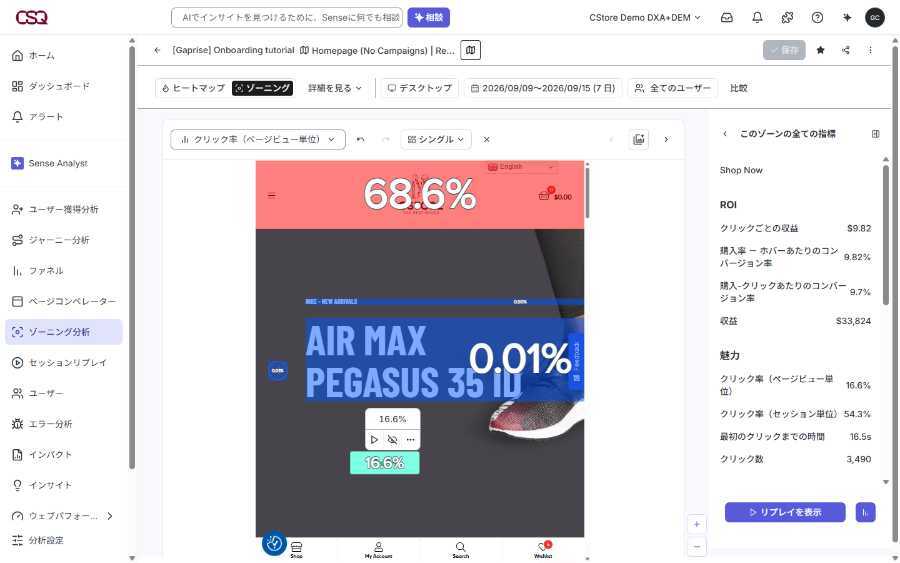
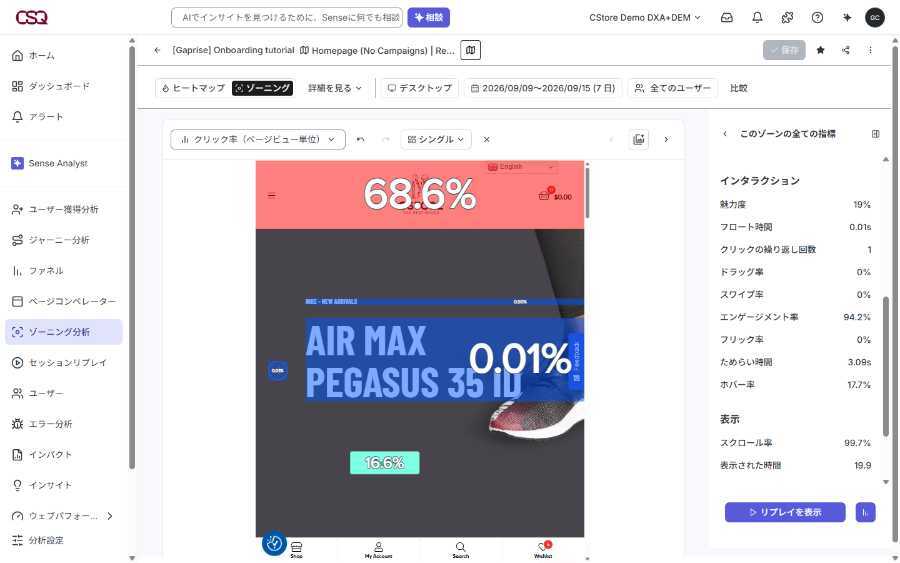
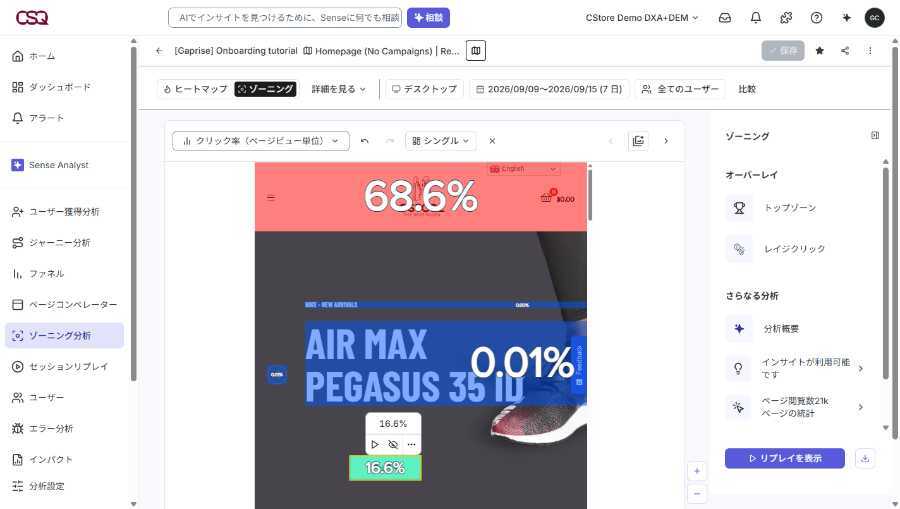
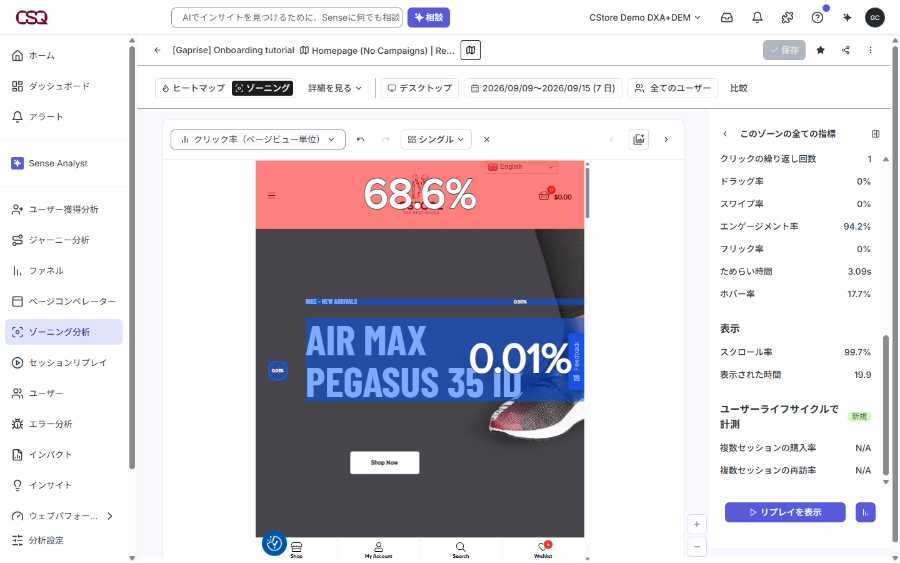
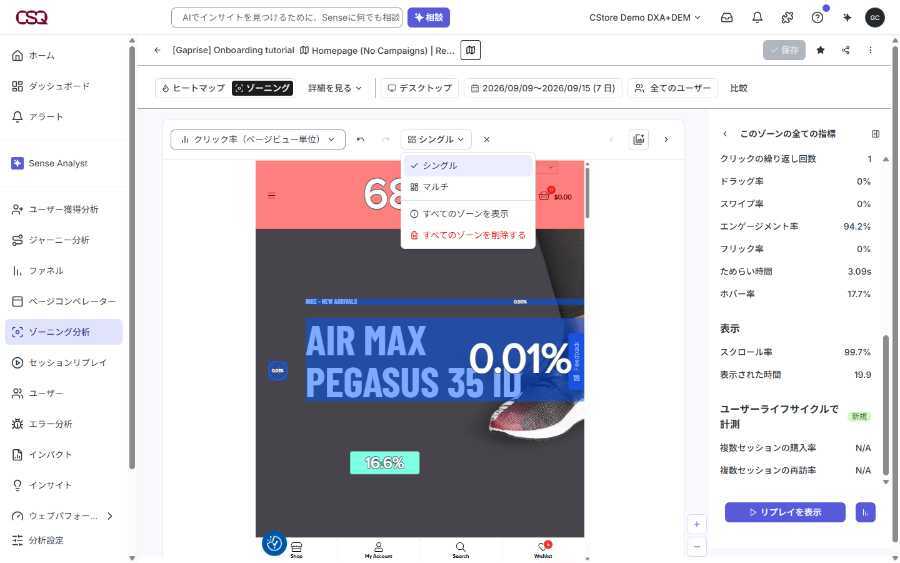
1つ のゾーンの指標をまとめて見る ゾーンを右クリックして「このゾーンのすべての指標を表示」を 選ぶと、右パネルに全指標が並びます(6章 )。下は「Shop Now」ボタンの例です。
05 比べる(指標・期間・セグメント・デバイス) 数字は比べて初めて意味が出ます。ヘッダーの「比較」(13)を 押すと、画面が左右2つ に分かれます。
比較の基本操作
ヘッダーの「比較」を 押す。左右に同じ分析が並ぶ
上部に左右それぞれの条件(デバイス・期間・セグメント)が 出るので、変えたい側だけ 押して条件を変える
スナップショットの上の指標プルダウンは、左右で別々に 選べる
比較をやめるときは、条件の右端の × を押す
A. 指標を比べる(同じ条件・別の指標)
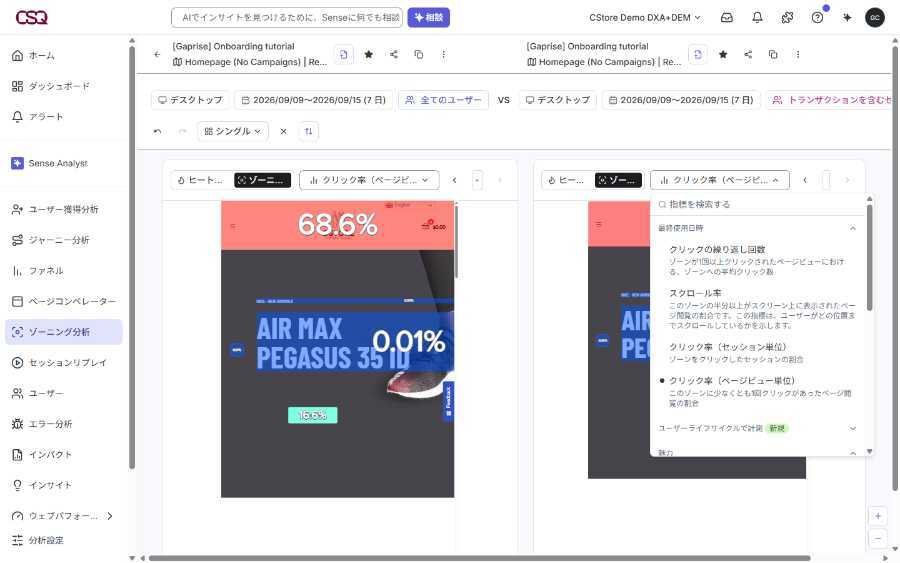
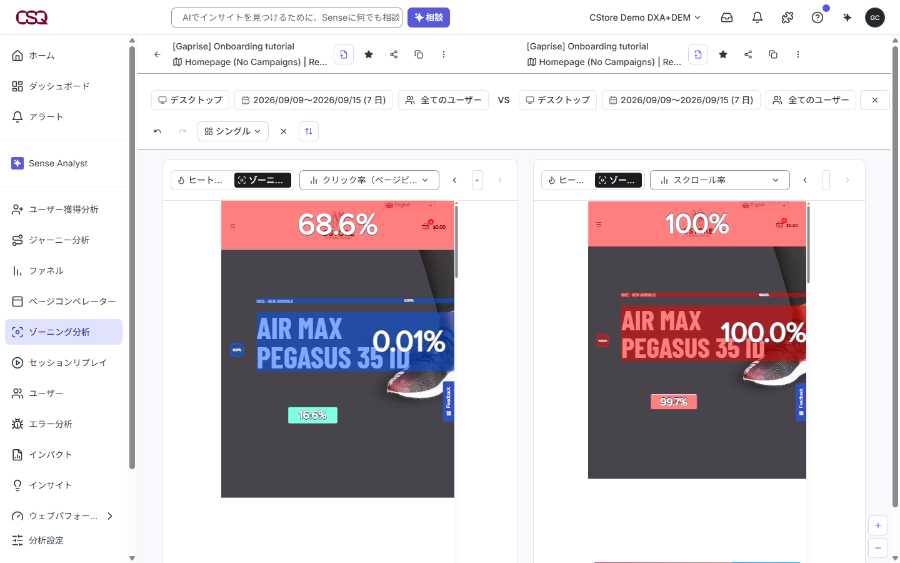
右側の指標プルダウンを押し、指標を検索して選びます。下は左がクリック率、右がスクロール率です。
「Shop Now」は ほぼ全員に表示されている(99.7%)の に、クリックは16.6%で す。メインビジュアルの画像部分は表示100%で もクリック0.01%で した。
B. 期間を比べる(施策の前後など)
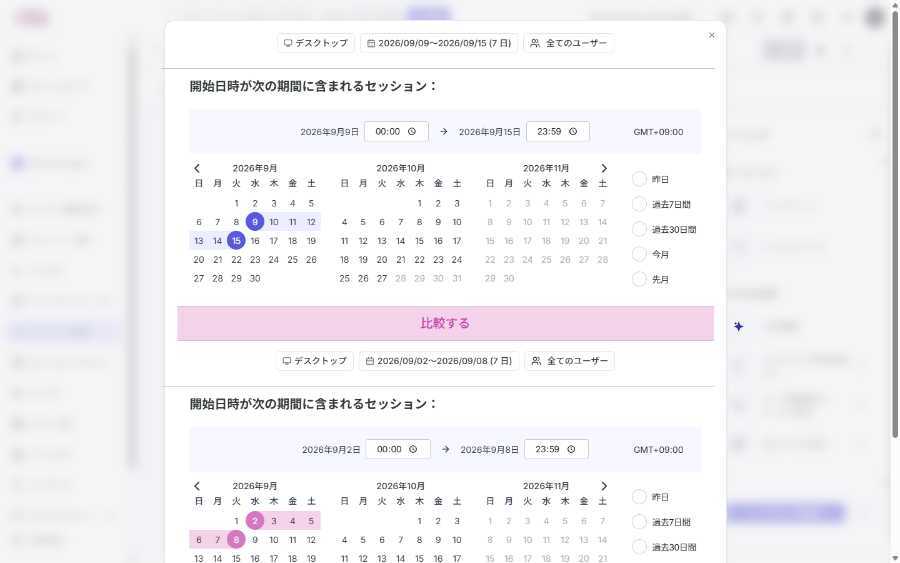
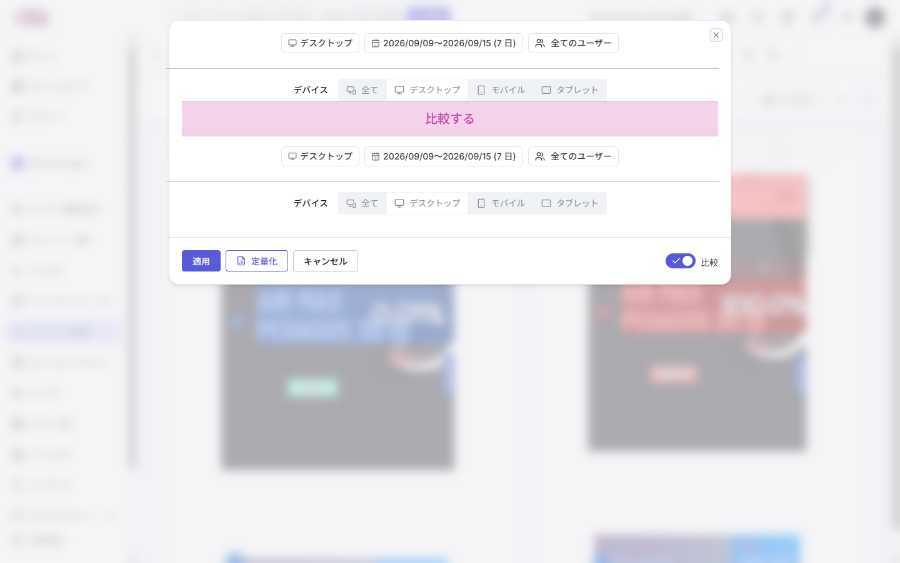
期間を押してカレンダーを開き、右下の「比較」を オンにします。直前の同じ日数が自動で入るので、必要なら日付を変えて「適用」し ます。
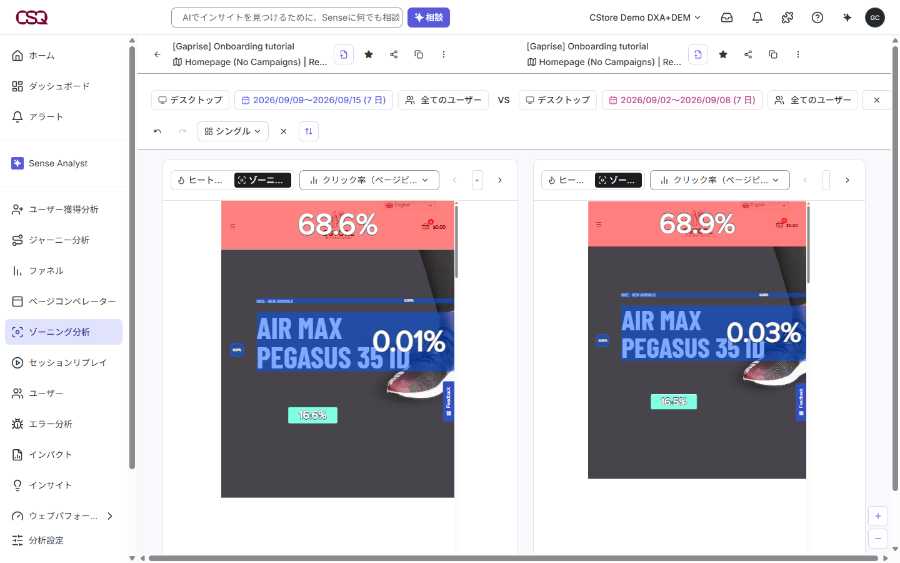
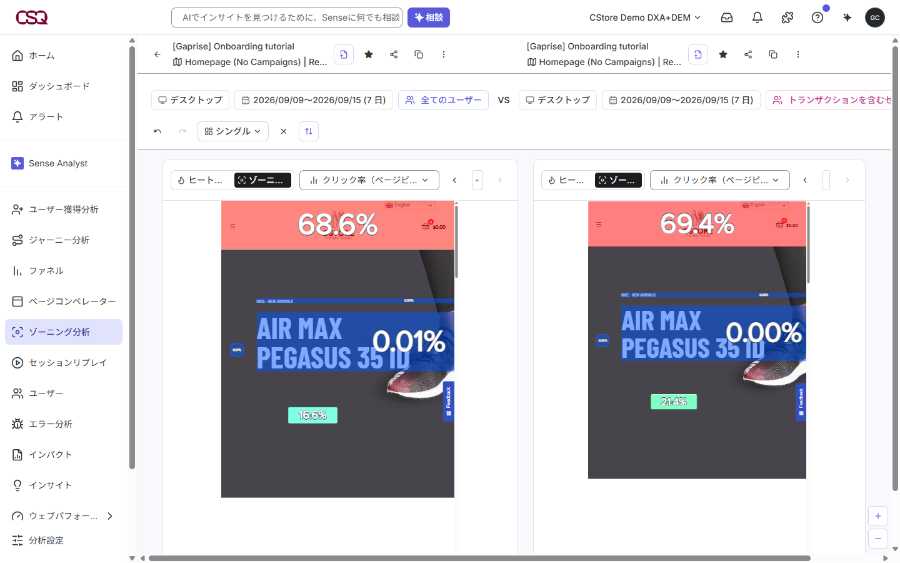
9/09〜15 と 9/02〜08 の比較。ヘッダー 68.6% → 68.9%、Shop Now 16.6% → 16.5% で、大きな差はありません。
つまずきポイント :サイトのデザインを変えた前後を比べるときは、それぞれの期間に合ったスクリーンショットを使いましょう(2章 17・18)。古い見た目のままだと、ゾーンの位置がずれます。
C. セグメントを比べる(購入した訪問 vs 全体 など)
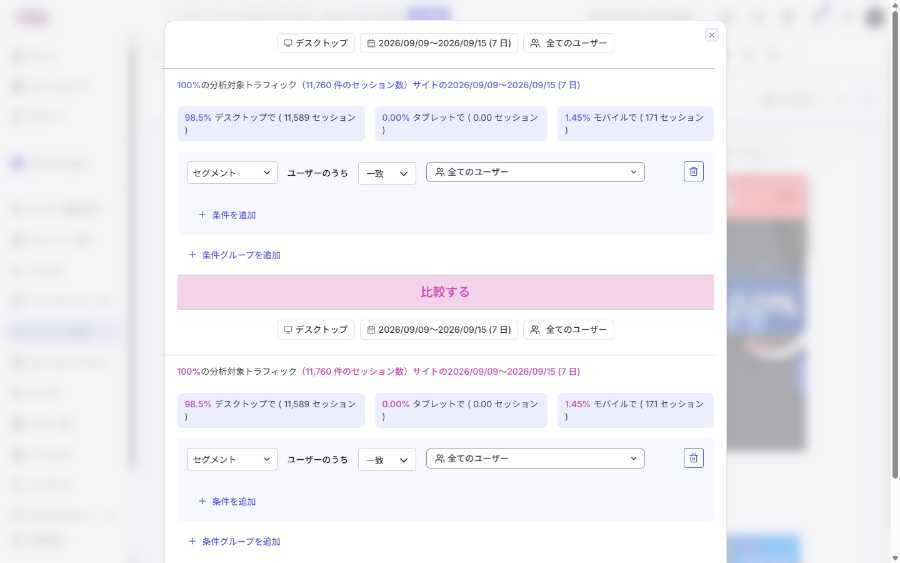
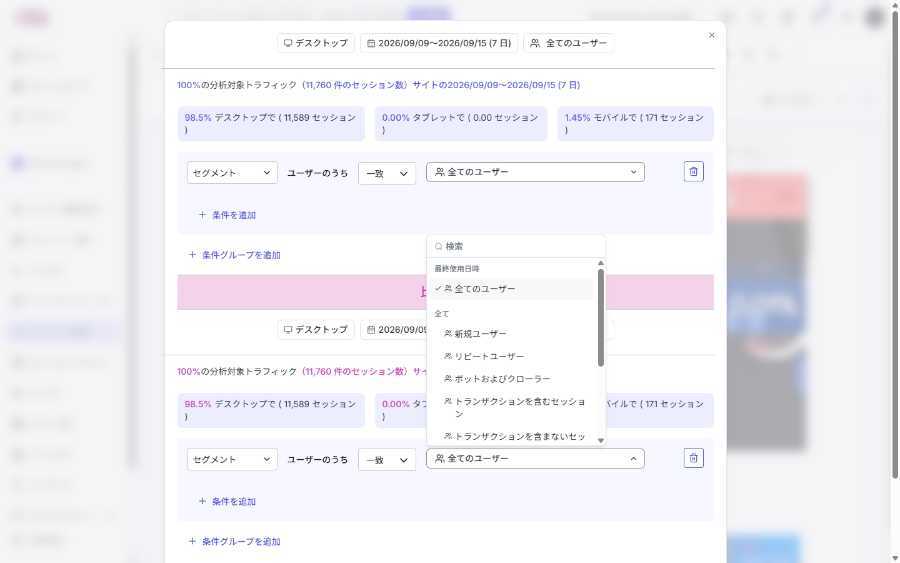
比較中にセグメント(例:「全てのユーザー」)を 押すと、左右の条件をまとめて編集する画面が開きます。上が左側、下が右側です。各側の分析対象の訪問数とデバイスの内訳も出ます。
左:全てのユーザー/ 右:トランザクションを含むセッション。Shop Now のクリック率は 16.6% → 21.4% で、購入した訪問の方がよく押しています。
つまずきポイント :「条件を追加」で 絞り込むほど訪問数が減ります。設定画面の訪問数を見て、少なすぎないか を確かめてから読みましょう。
D. デバイスを比べる(デスクトップ vs モバイル)
デスクトップとモバイルではページの見た目が違うため、1つ の比較画面で2つ のデバイスを並べることはできません (比較中はデバイスのボタンが選べない状態になります)。デバイス別に見るときは次のどちらかです。
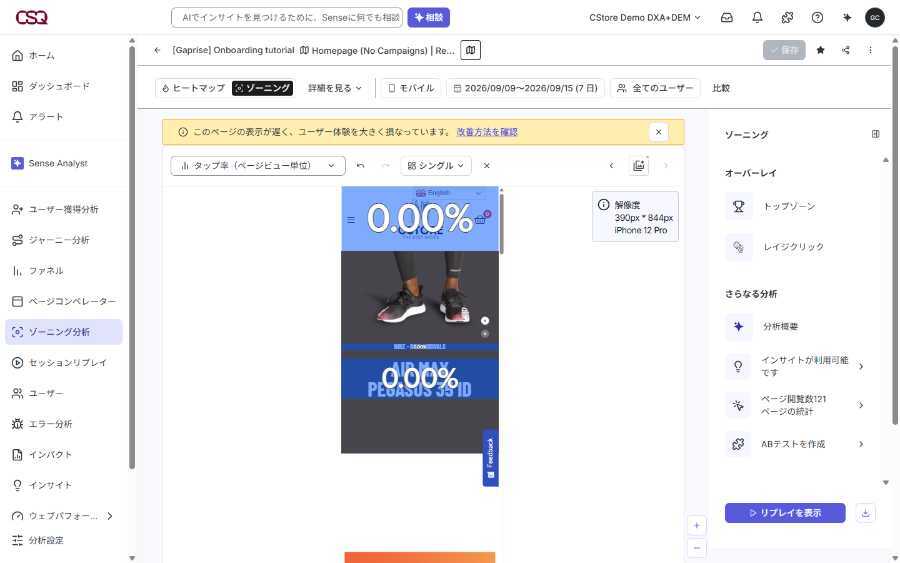
比較を閉じて、デバイス(10)を 「モバイル」に 切り替える。モバイル用のスクリーンショットが自動で取得 され、指標も「タップ率」な どに変わる
デバイスごとに別のゾーニングを作って保存し、2つ の画面を見比べる
このデモではモバイルの閲覧は121件 と少なく、ほとんどのゾーンが0.00%で した。訪問数が少ないときは結論を出さない のも大切な判断です。
06 ゾーンごとの操作 ゾーンを1つ 押すと、そのゾーンだけの操作ができます。
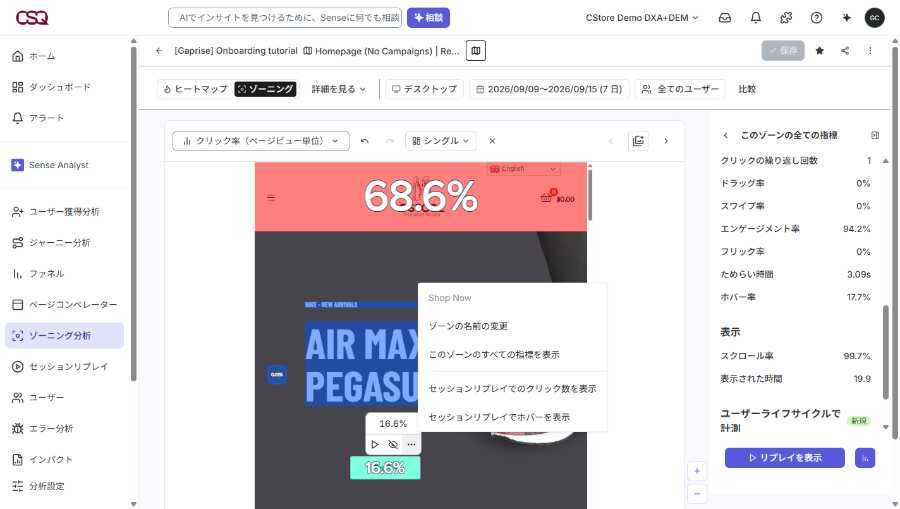
ゾーンを押したときのツールバー
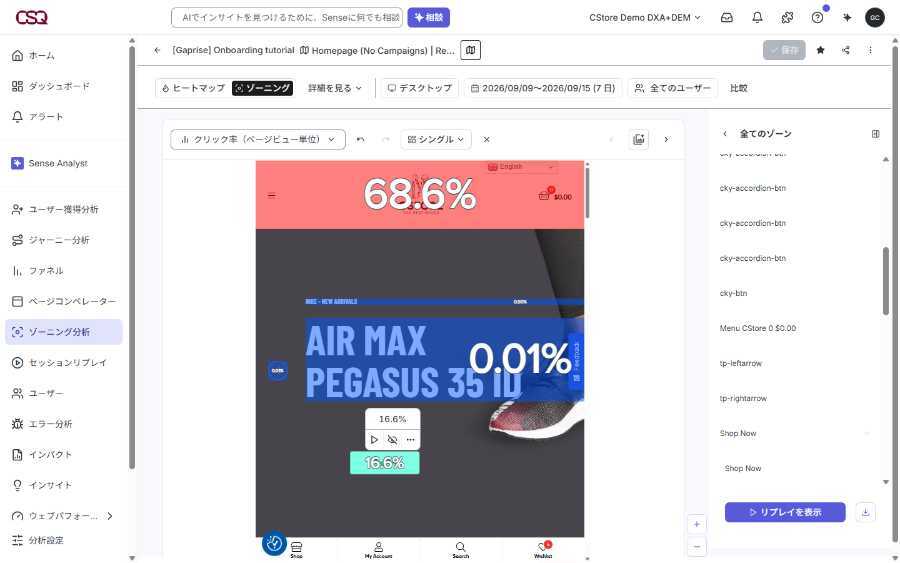
▷(再生) :このゾーンをクリックした訪問のセッションリプレイを、クリックした瞬間 から再生します。 目のアイコン(非表示) :ゾーンを一時的に隠して、下にある実際のページを見ます。元に戻すときは 15 の ↶ を押します。 「…」 :右クリックと同じメニューが開きます(下)。
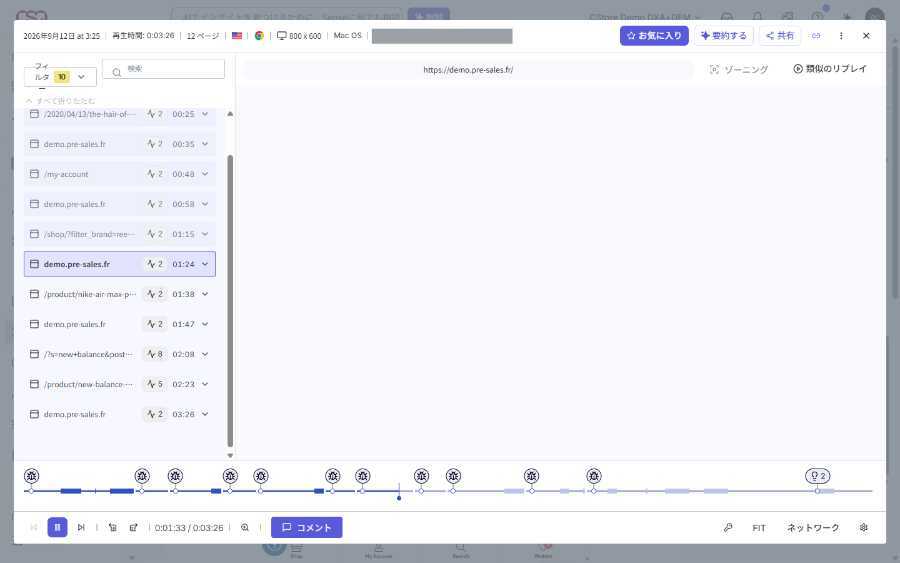
左:ゾーンを隠すと、実際の「Shop Now」ボタンが見えます。右:▷ から開いたリプレイ(個人を特定しうる表示は灰色で隠しています)。
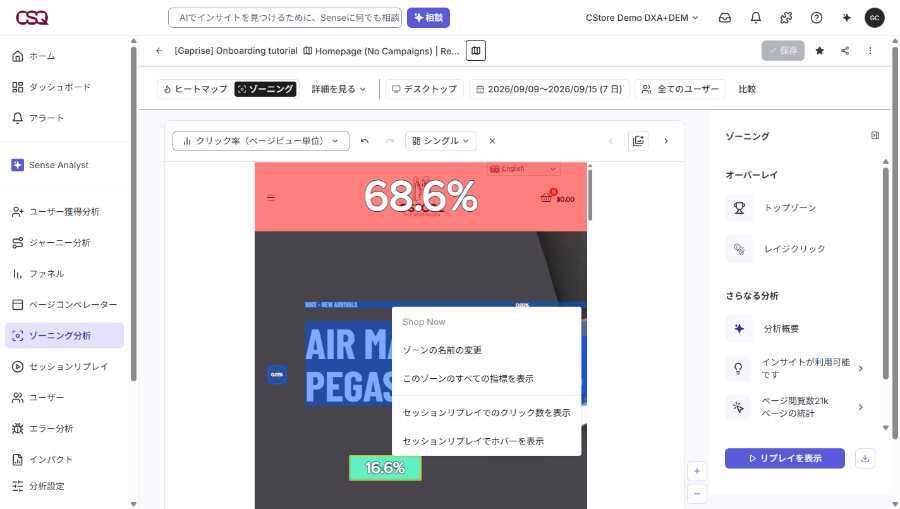
右クリック/ 「…」の メニュー
メニュー できること ゾーンの名前の変更 ゾーンに分かりやすい名前を付ける。自動で作られたゾーンは「cky-a ccordion-b tn」の ような名前のことがあるので、報告に使うゾーンは名前を直しておく このゾーンのすべての指標を表示 右パネルに全指標を並べる(4章 ) セッションリプレイでのクリック数を表示 このゾーンをクリックした訪問のリプレイを探す セッションリプレイでホバーを表示 このゾーンにホバーした訪問のリプレイを探す
全ゾーンの一覧と、ゾーンの編集(16)
「シングル」の プルダウンから「すべてのゾーンを表示」を 選ぶと、右パネルにゾーンの一覧が出ます。ゾーンの数や名前を確かめるときに使います。
シングル/ マルチ :ゾーンを1つ ずつ選ぶか、複数まとめて選ぶかの切り替えです。 新しいゾーンを描く :スナップショット上をドラッグして範囲を囲みます。囲んだ範囲がすでにあるゾーンと重なると、思った範囲にならないことがあります。思い通りにならなければ ↶ で取り消しましょう。手順の詳細は Introduction to Zoning Analysis を参照してください。 すべてのゾーンを削除する :取り消しが難しいので、共有している分析では使わないでください。
つまずきポイント :ゾーンを編集すると、右上の「保存」が 押せる状態になります。保存すると、その分析を見ている全員の画面が変わります 。他の人の分析を試しに触るときは、保存せずに閉じるか、自分用に作り直しましょう。
07 トップゾーン・ヒートマップで全体をつかむ 個々のゾーンを見る前に、ページ全体の傾向をつかむ方法です。
トップゾーン
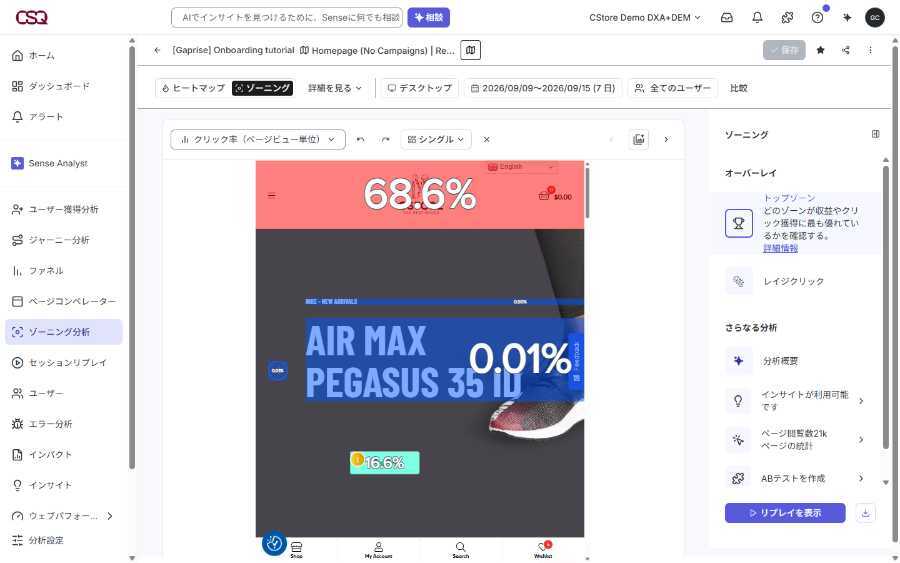
右パネルの「トップゾーン」を 押すと、クリックや収益への貢献が大きいゾーンに順位のバッジが付きます。このページでは「Shop Now」が 1位でした。
ヒートマップ
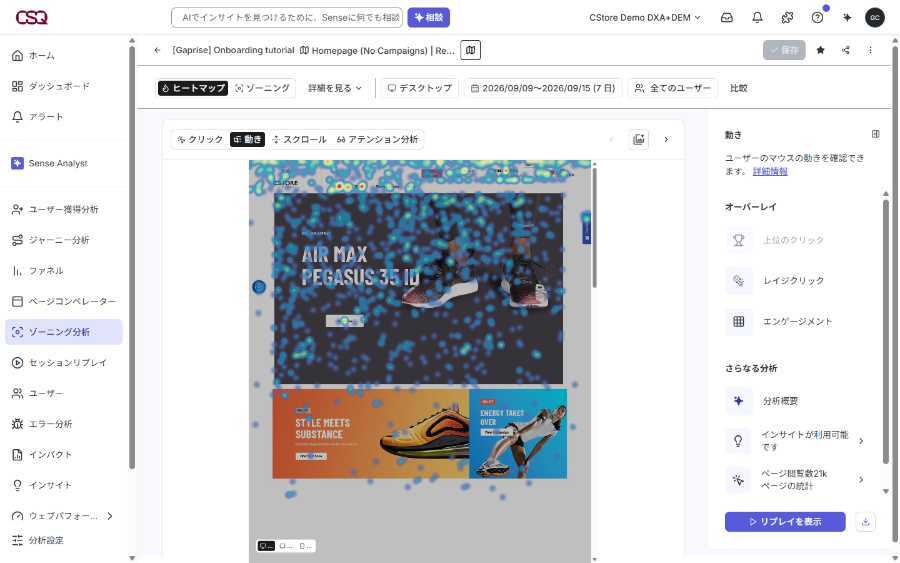
8 を「ヒートマップ」に 切り替えると、クリック・動き(マウスの軌跡)・スクロール・アテンション分析を色の濃淡で見られます。数字の前に「どこに関心が集まっているか」を 眺めるのに向いています。
フォールドライン :スナップショット上に出る「最初の画面の下端」の 目安です。これより下の要素は、スクロールしないと見えません。スクロール率とあわせて確認しましょう。
08 所見と仮説にまとめる 事実(所見)と 解釈(仮説)を 分けて書くと、次の打ち手を相談しやすくなります。
所見
メインビジュアルの
画像部分は表示100%だ が、クリックは0.01%。同じエリアの「Shop Now」は 表示99.7%・ クリック16.6%・ 魅力度19%で 、トップゾーン1位。購入した訪問に絞ると Shop Now のクリック率は21.4%に 上がり、クリックした訪問の9.7%が 購入している。 仮説
訪問者は
メインビジュアルを「眺めるもの」と 受け取り、押せる場所はボタンだけだと理解しているのではないか。買う気のある人ほどボタンから商品に進んでいるため、ボタンに気づかずに通り過ぎている人がいれば、そこに伸びしろがある可能性がある。 次に確かめること
Shop Now の ▷ からリプレイを数件見て、押す前に迷っていないか(ためらい時間 3.09秒 )を 確かめる
「セッションリプレイでホバーを表示」で 、ホバーしたのに押さなかった訪問を見る
期間比較で、季節やキャンペーンで傾向が変わらないかを確かめる
Q 理解度チェック(12問 ) 選ぶとすぐに正誤と解説が出ます。全問答えると点数が表示されます。
Q1 スクリーンショットについて、正しいものはどれですか?
ページの下の方が空白の候補でも、数字は正しく出るのでそのまま使ってよい 「スクリーンショットをもっと見る」で スクロールレベルを「最後までスクロールされたページ」に すると、下まで表示された候補を探せる ハンバーガーメニューを開いた状態は撮れないので、閉じた状態で分析するしかない ポップアップが重なった候補を選ぶと、ポップアップのクリック率もわかる
Q2 同じ名前のページグループ(例:Homepage)が 複数ある場合、まず確かめることは?
どのマッピングの下にあるか ページグループの文字数 作成者の名前 色
Q3 保存済みの分析の名前を変えるには、どこを操作しますか?
右上の「…」→ 「名前を変更」 左メニューのゾーニング分析 指標のプルダウン 右パネルのトップゾーン
Q4 共有メニューの「リンクをコピー」と 「権限を管理する」の 違いとして正しいものは?
どちらも同じ リンクは閲覧用に渡すもの、権限の管理は編集者を追加するもの リンクは社外の誰でも開ける 権限の管理は分析を削除する機能
Q5 「クリック率(ページビュー単位)」が 表すものはどれですか?
ゾーンをクリックした人数 ページが表示された回数のうち、ゾーンが1回 以上クリックされた割合 ゾーンが画面に表示された割合 クリックされたときの平均クリック回数
Q6 「魅力度」と 「クリック率(ページビュー単位)」の 違いは?
同じ指標の別名 魅力度は、そのゾーンが表示されたページビューを分母にしている 魅力度は購入した人だけを数える 魅力度はモバイル専用
Q7 ECサイトで「押した人が実際に買っているか」を 見たいとき、使う指標は?
スクロール率 購入-クリックあたりのコンバージョン率 フロート時間 クリック分布
Q8 「クリックの繰り返し回数」が 1を大きく超えるゾーンで、まず疑うことは?
人気があるので問題ない 押しても反応しない・期待と違う動きをしている可能性 表示速度が速すぎる スクロールされていない
Q9 施策の前後で数字を比べたいとき、正しい操作は?
期間を開き、右下の「比較」を オンにして2つ の期間を設定する セグメントを削除する 指標を毎日切り替える ゾーンを全部消す
Q10 デスクトップとモバイルの結果を見比べたいとき、正しいものは?
比較画面でデバイスを左右別々に選ぶ 1つ の比較画面では並べられないので、デバイスを切り替えるか、デバイス別にゾーニングを作る モバイルは分析できない デスクトップの数字を2倍 にする
Q11 ゾーンを押して出る目のアイコンを押すと、どうなりますか?
ゾーンが完全に削除される ゾーンが一時的に隠れ、下にある実際のページが見える リプレイが再生される 分析が共有される
Q12 数字で「どこが問題か」を 見つけたあと、「なぜか」を 確かめる次の一手は?
期間を1年 に広げる ゾーンの ▷ や右クリックメニューからセッションリプレイを見る ゾーンを全部消して作り直す 指標を毎日切り替える
0 / 12 問 回答済み もう一度解く
Contentsquare オンボーディング|機能編 02
ジャーニー分析:道筋を読む・起点を変える・比べる
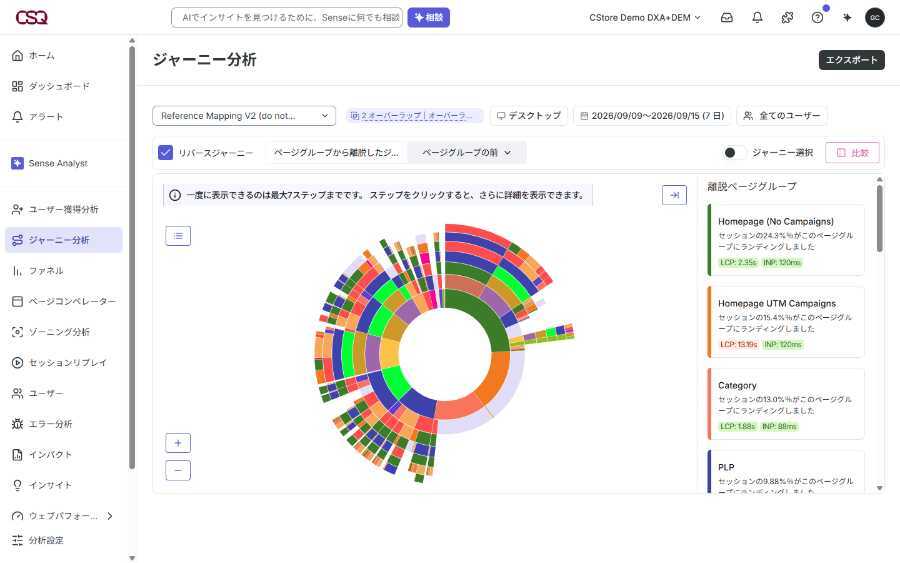
訪問者がどのページから入り、次にどこへ進み、どこでサイトを離れたかを、円の形で一度に見る機能です。この教材では、画面の各パーツ、円の読み方、起点の変え方、比較のしかた、ほかの機能へのつなぎ方を、デモサイトの実データで順番に確認します。最後に理解度チェックがあります。
所要 約25分
題材:CSQ デモサイト(EC)
期間:2026/09/09〜09/15 ・デスクトップ
画面:2026年 10月 時点
01 開いて条件を決める ゴール:見たい「マッピング・デバイス・期間・セグメント」で ジャーニーを表示できる
STEP 1 左メニューの「ジャーニー分析」を 押す ゾーニングと違い、作成や保存の手順はありません 。開いた時点で、指定した条件のジャーニーがすぐに描かれます。残したいときは、右上の「エクスポート」で 画像にします(6章 )。
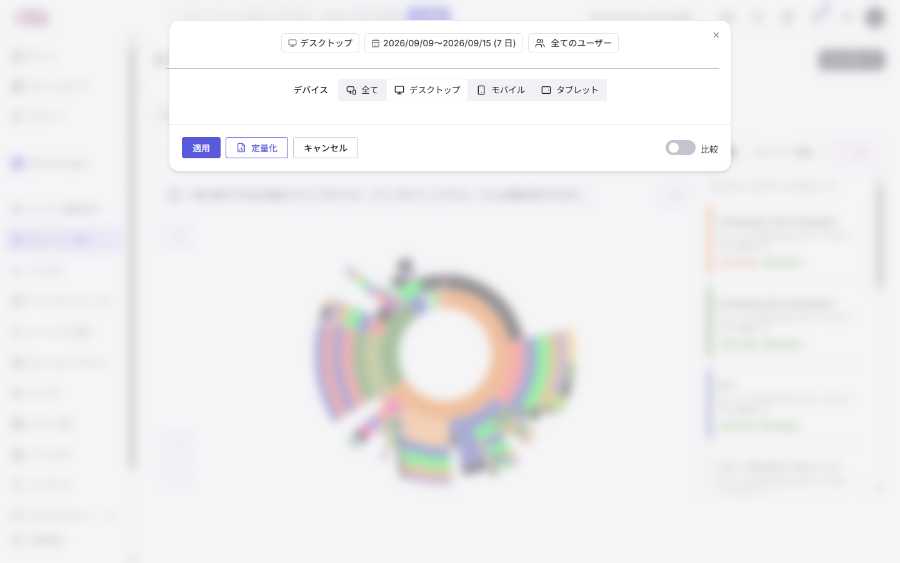
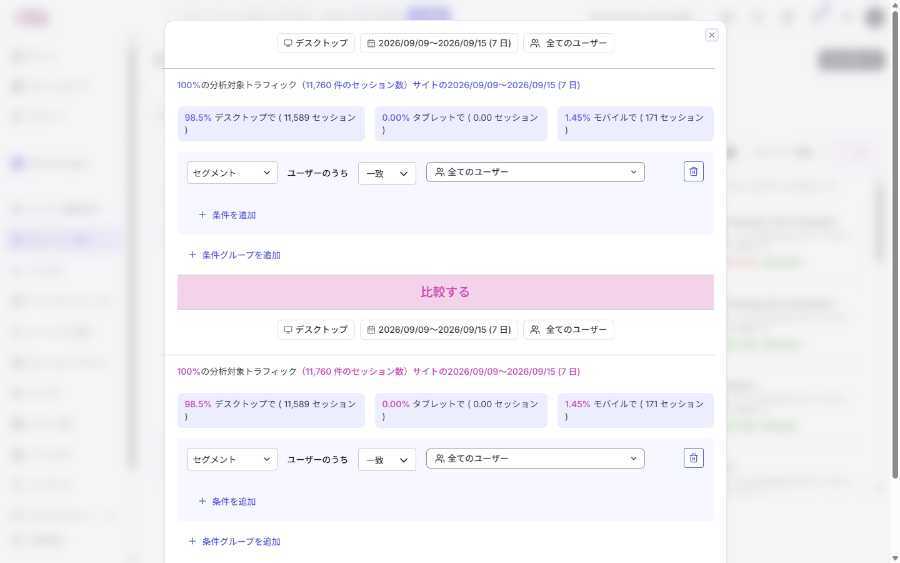
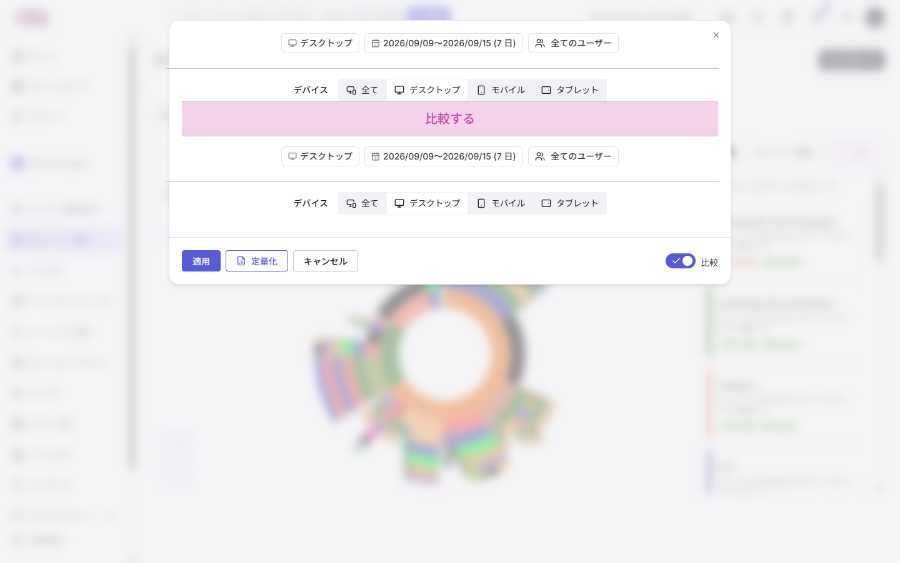
STEP 2 条件(分析コンテキスト)を 確かめる 上部の横一列が条件です。左からマッピング (ページの分類ルール)、デバイス 、期間 、セグメント (どんな訪問に絞るか)の 順に並びます。デバイス・期間・セグメントのどれかを押すと、3つ をまとめて設定する画面が開き、下の「適用」で 反映されます。
上段の3つ (デバイス・期間・セグメント)を 押すと、その設定が下に出ます。決めたら左下の「適用」を 押します。
つまずきポイント :条件は、直前にほかの分析で使った条件が引き継がれることがあります。開いたら毎回、期間とデバイスが意図どおりか を確かめてから読みましょう。
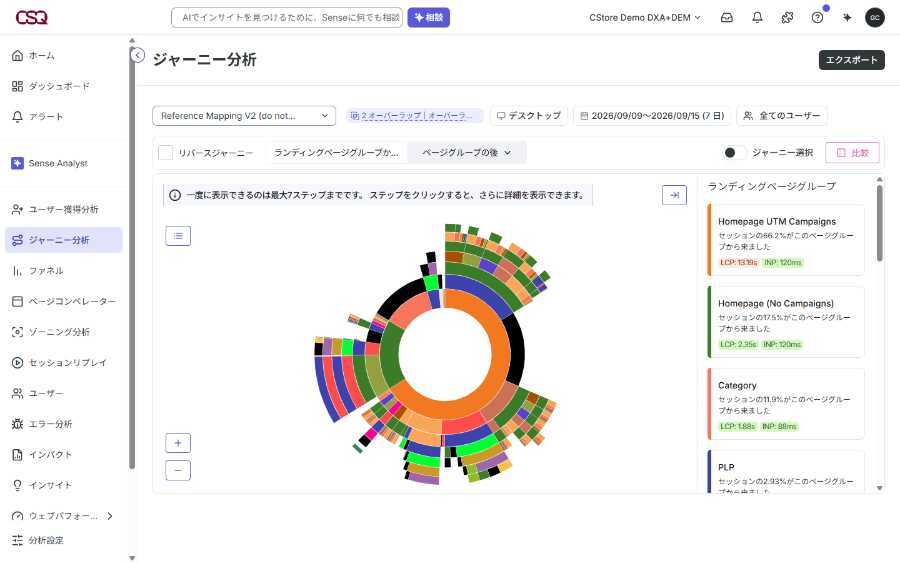
02 画面の見方(19のパーツ) ゴール:どこを押すと何が起きるかがわかる。番号を押すと説明が出ます (塗りつぶし= 押せる/ 白抜き= 表示のみ)
1
2
3
4
5
6
7
8
9
10
11
12
13
14
15
16
17
18
19
条件(上段)
1 マッピング :ページの分類ルールを選ぶ(左上)押せる 2 オーバーラップの警告 :分類が重なったページグループの数。押すと内容とマッピングへのリンクが出る押せる 3 デバイス :全て/ デスクトップ/ モバイル/ タブレット押せる 4 期間 :開始日時がこの期間に入る訪問が対象押せる 5 セグメント :対象の訪問を絞り込む(例:購入した訪問)押せる 表示の切り替え(2段目)
6 リバースジャーニー :離脱したページを中心に、そこまでの道筋をさかのぼる(4章 )押せる 7 ランディングページグループから :最初に見たページを中心にする(初期表示)押せる 8 ページグループの後 :選んだページを中心にして、その後の道筋を見る(4章 )押せる 9 ジャーニー選択 :オンにして扇形にカーソルを乗せると、中心からそこまでの道筋の割合が出る(3章 )押せる 10 比較 :2つ の条件のジャーニーを左右に並べる(5章 )押せる 円とパネル
11 案内 :一度に表示できるのは最大7ステップ まで表示のみ 12 パネルの開閉 :右パネルを閉じて円を大きく表示する押せる 13 ページグループ一覧 :色とページグループの対応。☆で強調表示、パレットで色の変更押せる 14 いちばん内側の輪 :訪問の最初のページ(ランディングページグループ)押せる 15 外側の輪 :1つ 外へ進むごとに「次に見たページ」押せる 16 黒い弧 :サイト離脱(2つ 目の輪の黒は直帰)押せる 17 +/− :円の拡大・縮小押せる 18 右パネル :中心の各ページグループの割合と表示速度(LCP・INP)。扇形を選ぶと「ジャーニーの詳細」に 変わる押せる 19 エクスポート :円と条件を画像で保存・コピー(6章 )押せる
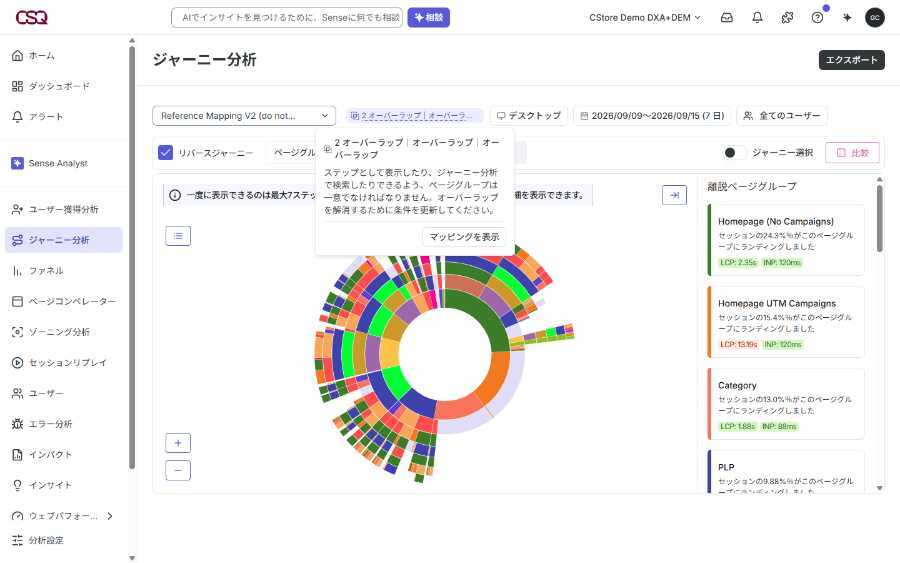
つまずきポイント :2の「オーバーラップ」は 、1つ のページが複数のページグループに当てはまっている状態です。重なったページグループは、円のステップとして正しく数えられず、検索もできません。表示が出ていたら、マッピングの管理者に分類の見直しを相談しましょう。
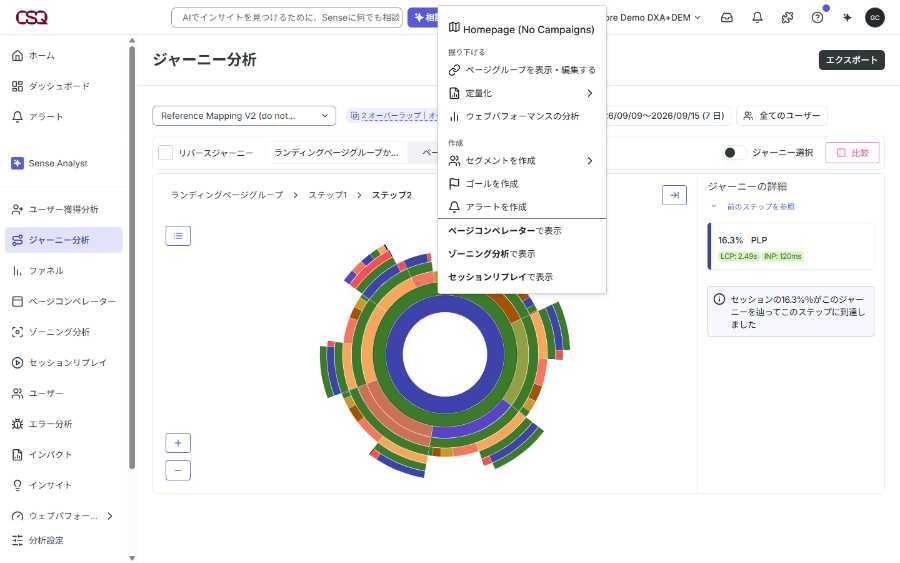
2を押したところ。「マッピングを表示」か ら分類の設定画面へ進めます(※こ の画面はリバースジャーニーをオンにした状態です)。
03 円の読み方(中心・輪・色・黒) ゴール:円を見て「どこから入り、どこへ進み、どこで離れたか」を 言葉にできる
基本のルール
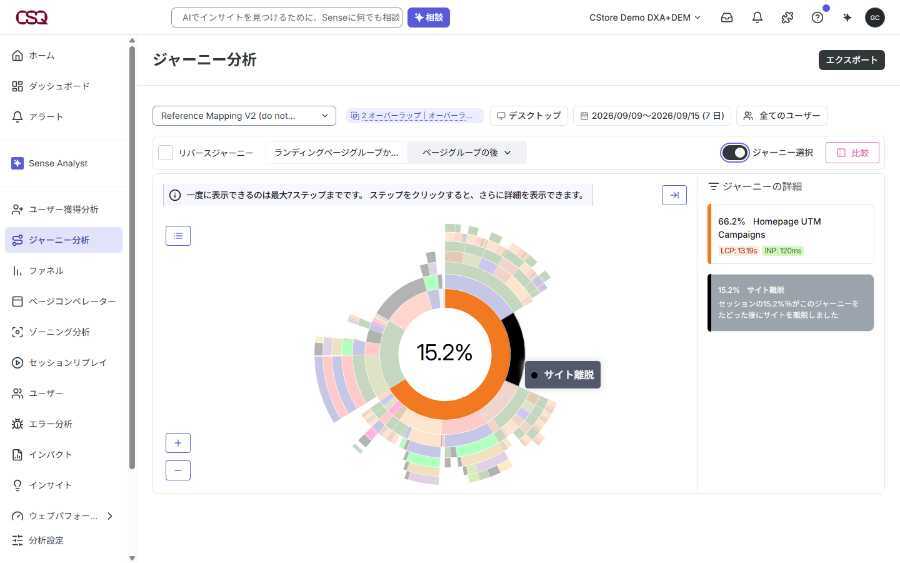
中心に近い輪ほど、訪問の早い段階 です。いちばん内側が最初のページ、1つ 外が2ページ 目……と進みます。 弧の長さ(角度)は 、その道筋を通った訪問の割合 です。長いほど多くの人が通っています。 色はページグループ です。同じ色は同じページグループを表します。対応は左上の一覧(13)で 確かめます。 黒はサイト離脱 です。2つ 目の輪に出る黒は、最初のページだけで帰った「直帰」で す。 灰色の弧は、マッピングのどのページグループにも当てはまらないページです。多いときは分類の追加を検討します。
つまずきポイント :割合は最大2万件の訪問をもとに計算され、全体の0.7%に 満たない道筋は描かれません。細い道筋が途中で消えていても、誰も進んでいないとは限りません 。
名前を確かめる・道筋の割合を出す
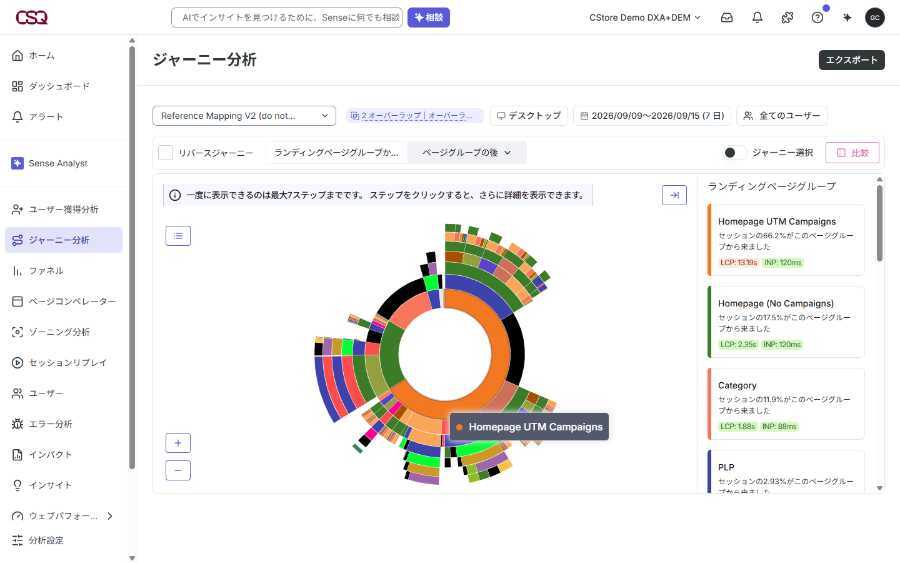
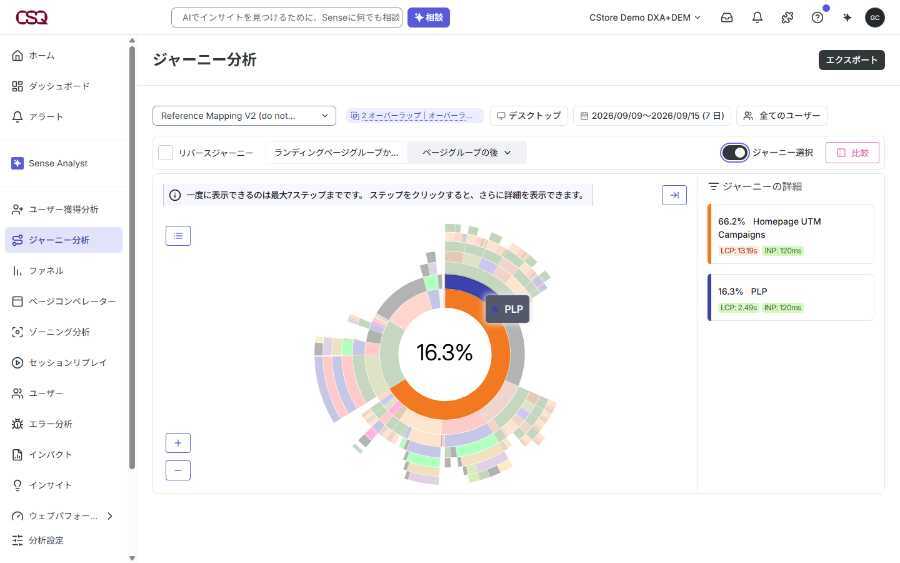
扇形にカーソルを乗せると、ページグループ名が出ます。割合まで知りたいときは、右上の「ジャーニー選択」(9)を オン にしてからカーソルを乗せます。中心からその扇形までの道筋だけが濃く残り、円の中央と右パネルに割合が出ます。
左:名前だけが出る。右:ジャーニー選択をオンにすると「66.2%が Homepage UTM Campaigns から入り、そのうち全体の16.3%が 次に PLP(商品一覧)へ 進んだ」と わかる。
扇形を押して、その先を見る
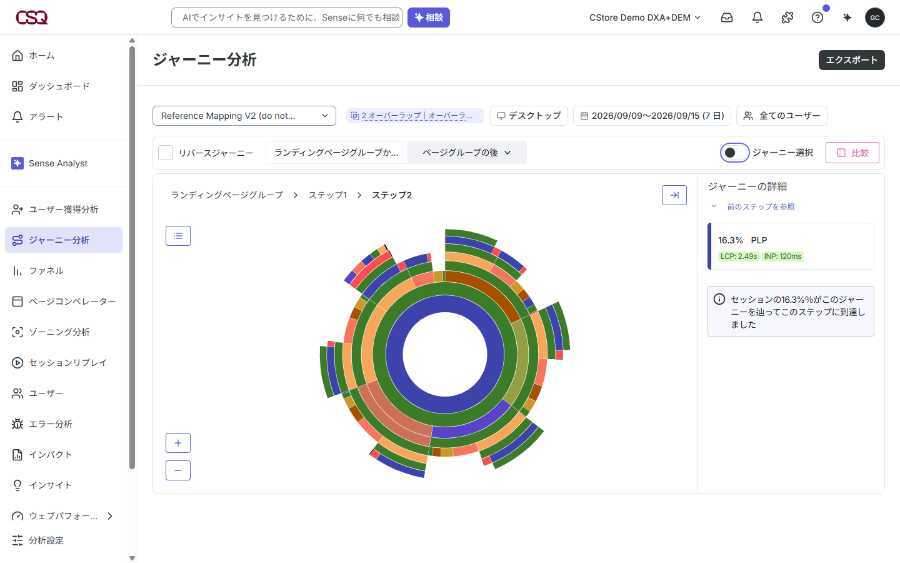
扇形を押すと、そのページを中心にして円が描き直されます。7ステップ より先も、こうして順に見ていけます。上のパンくず(ランディングページグループ > ステップ1 > ステップ2) を押すと元に戻れます。
PLP を押したところ。右下に「セッションの16.3%が このジャーニーを辿ってこのステップに到達しました」と 出ます。
色とページグループの対応を見る
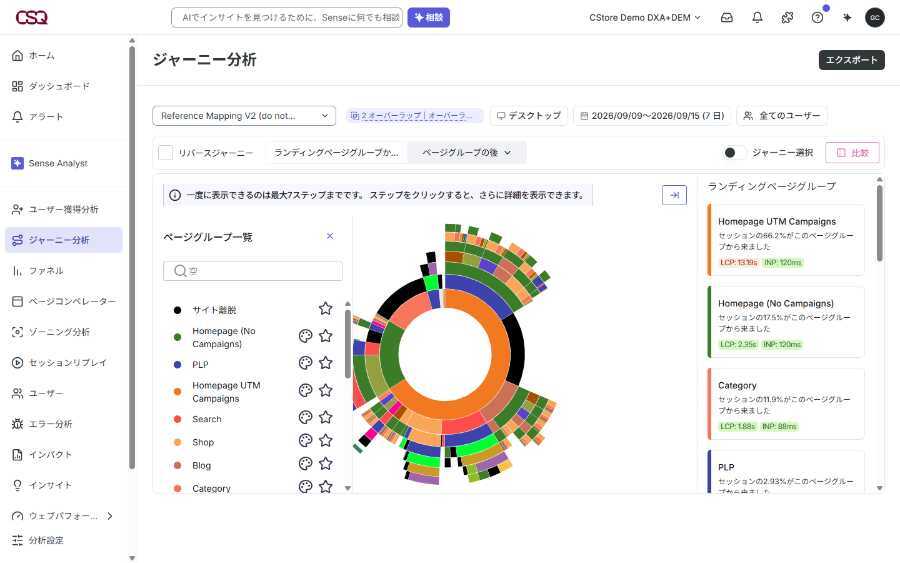
13を押すと一覧が開きます。☆を押すとそのページグループだけを強調でき(ジャーニー選択がオフのとき)、パレットで色を変えられます(色の変更はマッピングの編集権限が必要)。
04 起点を変える(ページグループの後・リバースジャーニー) ゴール:「このページの後どこへ行くか」「このページの前にどこを通ったか」を 見分けて使える
A. 特定のページの「後」を 見る
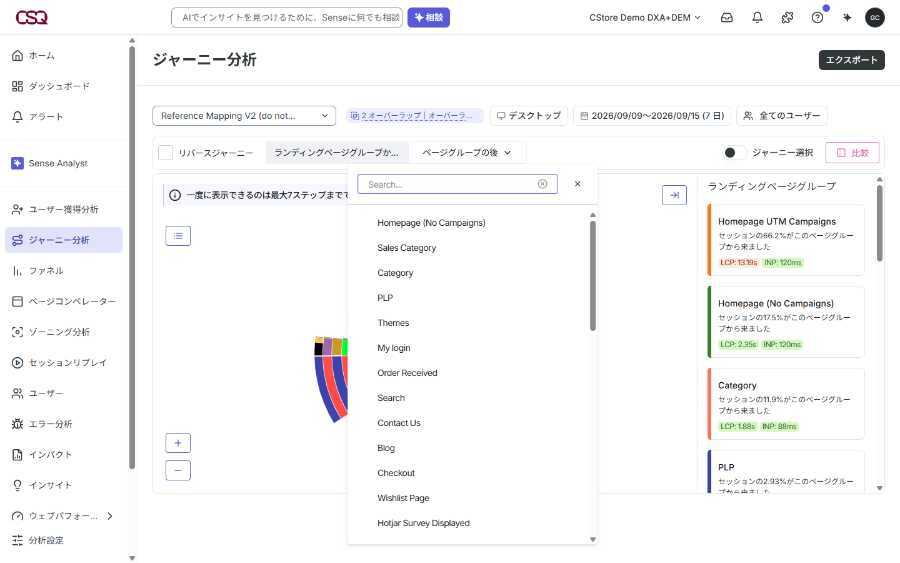
2段目の「ページグループの後」(8)を 押し、一覧から中心にしたいページを選びます。入口に関係なく、そのページを見た後の道筋がわかります。例:カートの後にどこへ行ったか。
上の検索欄に名前の一部を入れると絞り込めます。
B. 離脱から「さかのぼる」(リバースジャーニー)
左の「リバースジャーニー」(6)に チェックを入れると、中心が「最後に見たページ(離脱ページ)」 になり、外側へ向かって「その前に見たページ」を さかのぼります。右パネルの見出しも「離脱ページグループ」に 変わります。2段目で「ページグループの前」を 選ぶと、指定したページの前の道筋が見られます。
離脱がいちばん多かったのは Homepage (No Campaigns)(セッションの24.3%)。トップで離れる訪問が多いことがわかります。
つまずきポイント :リバースジャーニーでは、右クリックメニューからファネルの作成やセッションリプレイ等への移動ができません。理由を確かめたい道筋が見つかったら、チェックを外してから右クリックしましょう。
05 比べる(デバイス・期間・セグメント) ゴール:2つ の条件のジャーニーを左右に並べ、違いを正しく読める
右上の「比較」(10)を 押す
上が左側、下が右側の条件です。下側のデバイス・期間・セグメントを変える
左下の「適用」を 押す
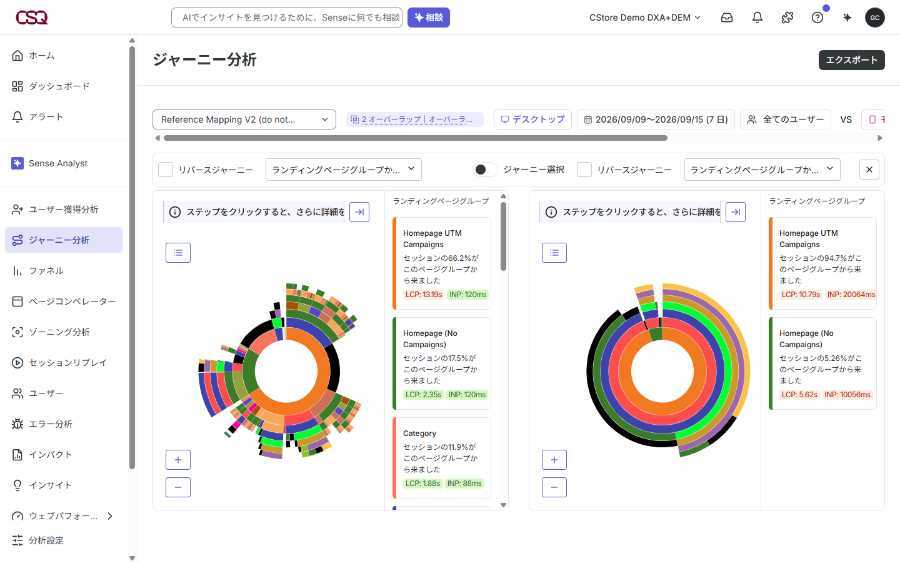
ゾーニングと違い、ジャーニー分析ではデバイス同士も比べられます 。ここでは右側をモバイルにしました。
左:設定画面には、それぞれの条件の訪問数とデバイスの内訳が出ます。右:下側のデバイスを押して切り替えます。
左:デスクトップ(11,589セッション)/ 右:モバイル(171セッション)。
つまずきポイント :右のモバイルの円は、道筋がほぼ一本調子に見えます。これは訪問数が171件 と少ない ためで、モバイルの行動の特徴とは言えません。比較では、まず設定画面で両側の訪問数が十分か を確かめてから読みましょう。
閉じるときは、2段目右端の × を押します。
06 ほかの分析につなぐ(右クリック・離脱・エクスポート) ゴール:気になる道筋から、理由を確かめる分析へ移れる。結果を画像で残せる
扇形を右クリックする
扇形を右クリックすると、そのページグループを起点にしたメニューが出ます。
メニュー できること 掘り下げる ページグループを表示・編集する このページグループにどの URL が入っているかを確かめる・分ける(編集はマッピングの権限が必要) 定量化 このページ(または、ここまでの道筋)を 通った訪問の数を数える ウェブパフォーマンスの分析 このページの表示速度などを詳しく見る 作成 セグメントを作成 「このページを見た訪問」「この道筋をたどった訪問」を セグメントにして、ほかの分析で使う ゴール/ アラートを作成 このページへの到達を目標にする・数字の変化を通知する ほかの機能で表示 ページコンペレーター/ ゾーニング分析で表示 このページの中で、どの要素が押されているかを見る セッションリプレイで表示 この道筋をたどった訪問を、実際の画面の動きで見る
ジャーニーで「どこで離れたか」を 見つけ、ゾーニングで「ページのどこが問題か」、セッションリプレイで「なぜか」 を確かめるのが基本の流れです。
「セグメントを作成」の 2つ の選択肢
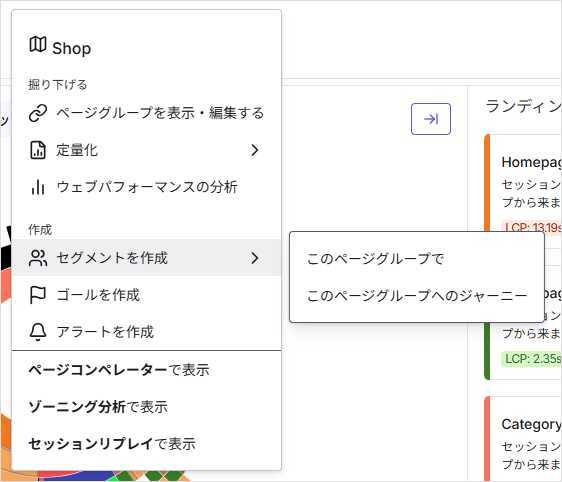
2つ 目より外側の輪で右クリックすると、「セグメントを作成」と 「定量化」の 右に「>」が 付き、カーソルを乗せるとどの訪問を対象にするか を選べます(下は Homepage UTM Campaigns → Shop と進んだ扇形を右クリックしたところ)。
選択肢 対象になる訪問 このページグループで このページグループ(例:Shop)を 見た訪問すべて 。どの道筋で来たかは問いません このページグループへのジャーニー 中心からこの扇形までの道筋を順番どおりにたどった訪問 (例:Homepage UTM Campaigns → Shop)。名前は「順次:ページへの手順 "Shop"」の ように入ります
選ぶと、条件が入った「新規作成 セグメント」が 右から開きます。名前を確かめて「作成」(保存だけ)か 「作成と適用」(保存して、いまの分析に当てはめる)を 押します。いちばん内側の輪(ランディングページ)で は選択肢は出ず 、そのまま「ページ「…」を 表示」と いう名前のセグメント作成画面が開きます。
つまずきポイント :セグメント作成画面の上に出る「〇%の分析対象トラフィック」は 、ジャーニーで選んでいる期間ではなく、直近の7日 間 の数字でした(2026/11 時点の画面で確認)。ジャーニーの割合と数字が合わなくても、計算の期間が違うだけです。
「セッションリプレイで表示」の 選択肢
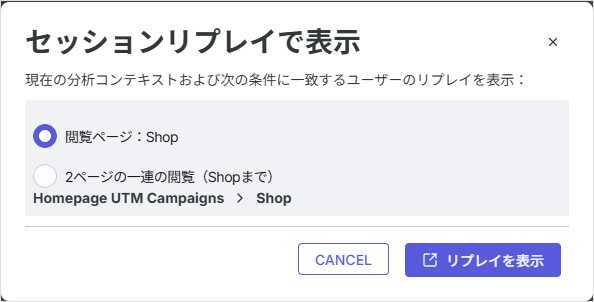
「セッションリプレイで表示」を 押すと、どの訪問のリプレイを見るかを選ぶ画面が出ます。いまの分析コンテキスト(デバイス・期間・セグメント)に 、次の条件が足されます。
選択肢 見られるリプレイ 閲覧ページ:Shop このページグループを見た訪問すべて のリプレイ 2ページ の一連の閲覧(Shopまで) 下に書かれた道筋(Homepage UTM Campaigns > Shop)を この順番でたどった訪問 だけのリプレイ。外側の輪ほど、たどるページの数が増えます
選んで「リプレイを表示」を 押すと、条件の入ったセッションリプレイの一覧が開きます。気になる道筋の「その人たち」だ けを見たいときは、下の「一連の閲覧」 を選びます。いちばん内側の輪では「閲覧ページ」だ けが出ます。
離脱(黒)を 右クリックする:「サイト離脱を把握」
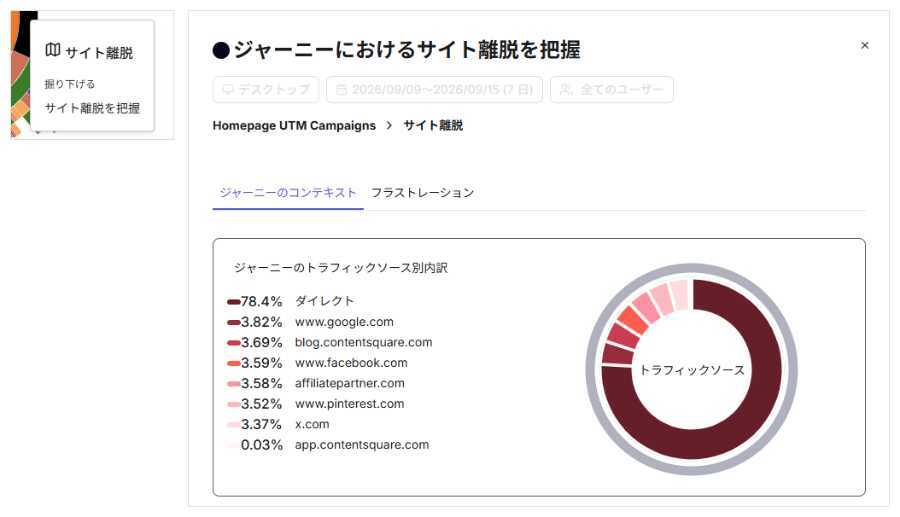
黒い弧(サイト離脱)を 右クリックすると、「サイト離脱」の 下に「サイト離脱を把握 」だ けが出ます。押すと、右から「ジャーニーにおけるサイト離脱を把握」が 開き、その道筋で離脱した訪問 について、どこから来たか・不満を感じていたかを確かめられます。上のパンくず(例:Homepage UTM Campaigns > サイト離脱)で 、どの道筋の離脱かがわかります。
左:黒い弧を右クリックしたメニュー。右:押した先の画面。2つ 目の輪の黒(= 最初のページだけで帰った直帰)を 選んだところ。
タブ 出る内容と使いどころ ジャーニーのコンテキスト 離脱した訪問の流入元(トラフィックソース)別 とデバイス別 の内訳。「直帰が多いのは特定の広告や参照元から来た人か」を 確かめる フラストレーション 離脱の直前のページで、不満の強かった上位1%の 訪問のフラストレーションスコアと、その内訳(デモでは JavaScript エラー 93%、レイジクリック 3%、読み込み時間が長い 2% など)。離脱が「悪い体験」の せいか を見分ける(Pro・Enterprise プラン)
画面のいちばん下の「リプレイを見る 」で 、この道筋で離脱した訪問のリプレイへ移れます。「その他のアクション」か らは「定量化」「セグメントを作成」も できます。離脱の多い道筋を見つけたら、流入元 → 不満の種類 → リプレイ の順に確かめると、原因の仮説を立てやすくなります。
エクスポートで画像にする
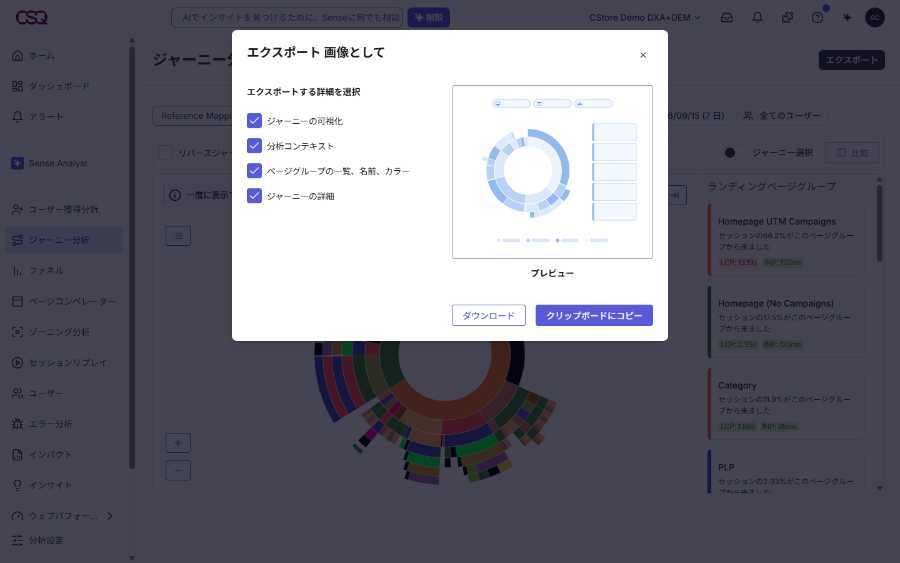
右上の「エクスポート」(19)を 押し、画像に入れる内容(ジャーニーの可視化・分析コンテキスト・ページグループの一覧・ジャーニーの詳細)を 選んで、「ダウンロード」か 「クリップボードにコピー」を 押します。条件(分析コンテキスト)も 一緒に入れておく と、後から見た人が期間やデバイスを取り違えません。
07 所見と仮説にまとめる ゴール:ジャーニーの数字から、次に確かめることを決められる
デモサイトのデータ(2026/09/09〜09/15 ・デスクトップ)を 、ここまでの操作で読んだ例です。
Homepage UTM Campaigns から入った訪問
66.2%
表示速度 LCP(UTM/ No Campaigns)
13.19秒/ 2.35秒
ジャーニー選択をオンにして、Homepage UTM Campaigns の外側の黒い弧にカーソルを乗せたところ。
所見
訪問の3分 の2が広告などのキャンペーン経由のトップページから入っており、全訪問の15.2%(キャンペーン経由で入った訪問の約4分 の1)が 、次のページへ進まずに離れている。このページの LCP は13.19秒 で、キャンペーンなしのトップ(2.35秒 )よ り大幅に遅い。
仮説
キャンペーン経由の訪問者は、ページが表示されきる前に待ちきれず離れているのではないか。
次に確かめること :扇形を右クリックして「ウェブパフォーマンスの分析」で 遅い要素を、「セッションリプレイで表示」で 離脱直前の画面を確かめます。ゾーニングで、表示された部分が押されているかも見ます。
Q 理解度チェック(9問 ) 選ぶとすぐに正誤と解説が出ます。全問答えると点数が表示されます。
Q1 ジャーニー分析の円で、いちばん内側の輪が表すものは?
訪問の最後に見たページ 訪問の最初に見たページ(ランディングページグループ) いちばんよく見られたページ 購入完了ページ
Q2 2つ 目の輪に出ている黒い弧は何を表しますか?
表示エラー 最初のページだけ見て離脱した訪問(直帰) マッピングにないページ 購入した訪問
Q3 弧の長さ(角度)が 表すものは?
ページの表示速度 その道筋を通った訪問の割合 ページの滞在時間 ページの縦の長さ
Q4 「トップページからPLPに進んだ訪問が全体の何%か」を 知りたいとき、正しい操作は?
ジャーニー選択をオンにして、PLPの扇形にカーソルを乗せる エクスポートを押す リバースジャーニーにチェックを入れる ページグループ一覧で☆を押す
Q5 「購入完了ページの前に、どんなページを通ったか」を 見たいとき、使う機能は?
比較 リバースジャーニー(ページグループの前) +/−の拡大 エクスポート
Q6 7ステップ より先の道筋を見たいときは?
見る方法はない 見たい扇形を押して、そこを中心に円を描き直す 期間を長くする デバイスを全てにする
Q7 デスクトップとモバイルを比較したら、モバイルの円がほぼ一本調子だった。まず確かめることは?
モバイルのデザインが優れている 両側の訪問数が十分か 色の設定 エクスポートの設定
Q8 離脱が多い道筋を見つけた。「なぜ離れたか」を 確かめる次の一手は?
扇形を右クリックして、セッションリプレイやゾーニング分析で表示する 期間を1年 に広げる マッピングを削除する ジャーニー選択をオフにする
Q9 ジャーニーで「Home → Shop」の 順にたどった訪問だけのリプレイを見たい。右クリックの「セッションリプレイで表示」で 選ぶのは?
「閲覧ページ:Shop」 「2ページ の一連の閲覧(Shopまで)」 どちらでも同じ リプレイは選べない
0 / 9 問 回答済み もう一度解く
Contentsquare オンボーディング|機能編 03
ページコンペレーター:ページを並べて、悪いところに当たりをつける
サイトのページ(ページグループ)を 表で並べ、閲覧数・直帰・スクロール・滞在時間・コンバージョン率などを一度に比べる機能です。「どのページから手を付けるか」を 決める最初の一歩に使います。この教材では、画面の各パーツ、表の読み方、比較のしかた、ほかの機能へのつなぎ方を、デモサイトの実データで確認します。最後に理解度チェックがあります。
所要 約20分
題材:CSQ デモサイト(EC)
期間:2026/09/09〜09/15 ・デスクトップ
画面:2026年 10月 時点
01 開いて条件を決める ゴール:見たい「デバイス・期間・セグメント・マッピング・ゴール」で 表を出せる
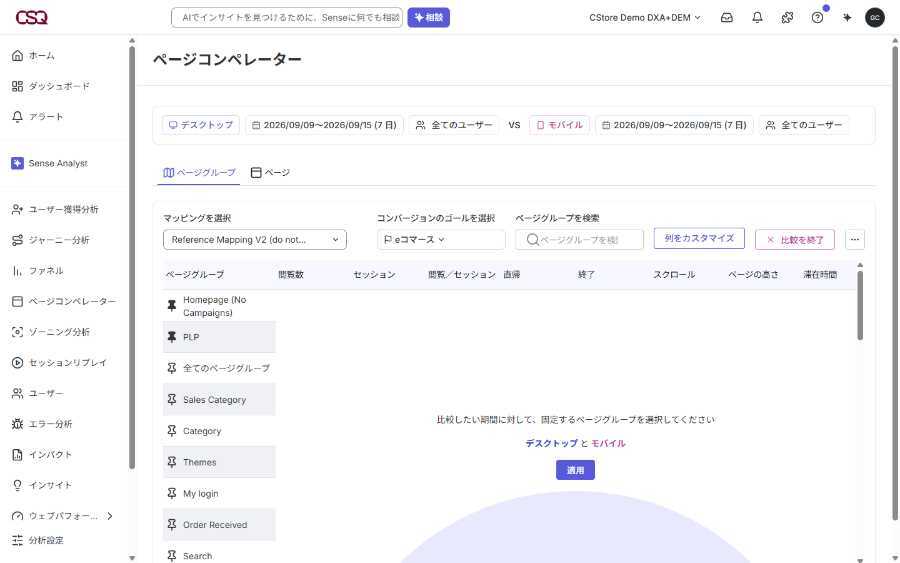
STEP 1 左メニューの「ページコンペレーター」を 押す ジャーニー分析と同じく、作成や保存の手順はありません 。開くとすぐに表が出ます。
STEP 2 上の段で条件を確かめる いちばん上の横一列がデバイス・期間・セグメント です。押すと設定画面が開き、「適用」で 反映されます。
STEP 3 表の上で「マッピング」と 「ゴール」を 選ぶ
マッピングを選択 :表の行(ページグループ)の 分け方です。社内で決めた分析用のマッピングを選びます。 コンバージョンのゴールを選択 :表の右側に出る「コンバージョン率」な どが、どのゴールを基準に計算されるかを決めます。
上の赤枠が条件(デバイス・期間・セグメント)、下の赤枠がマッピングとゴール。
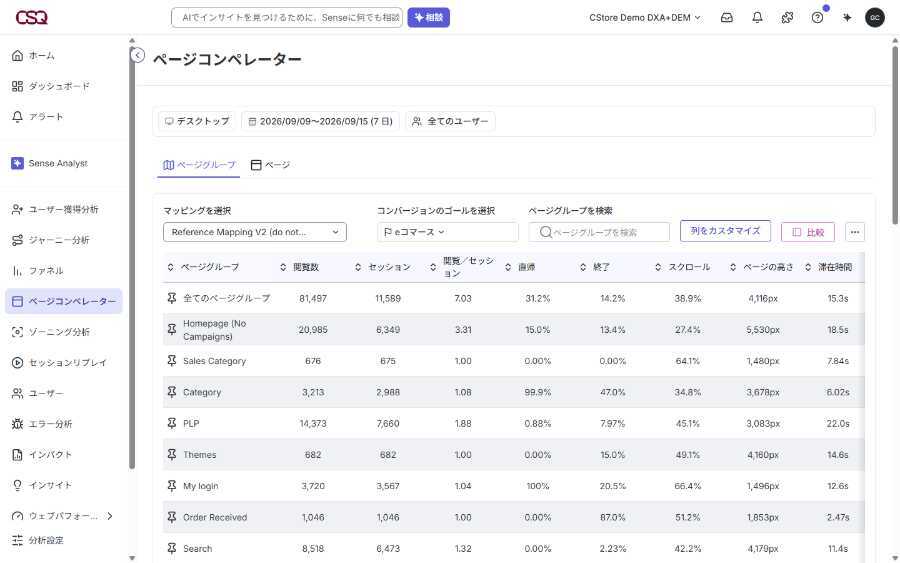
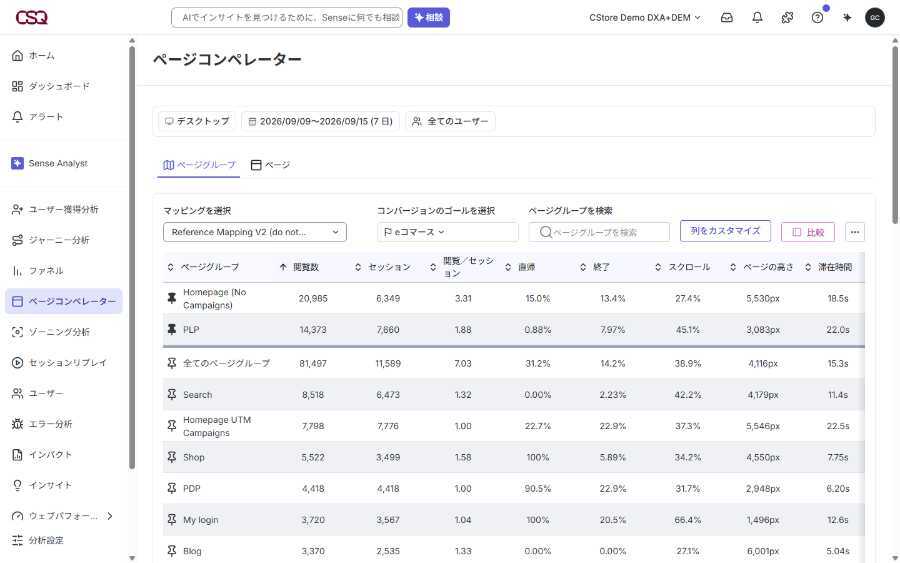
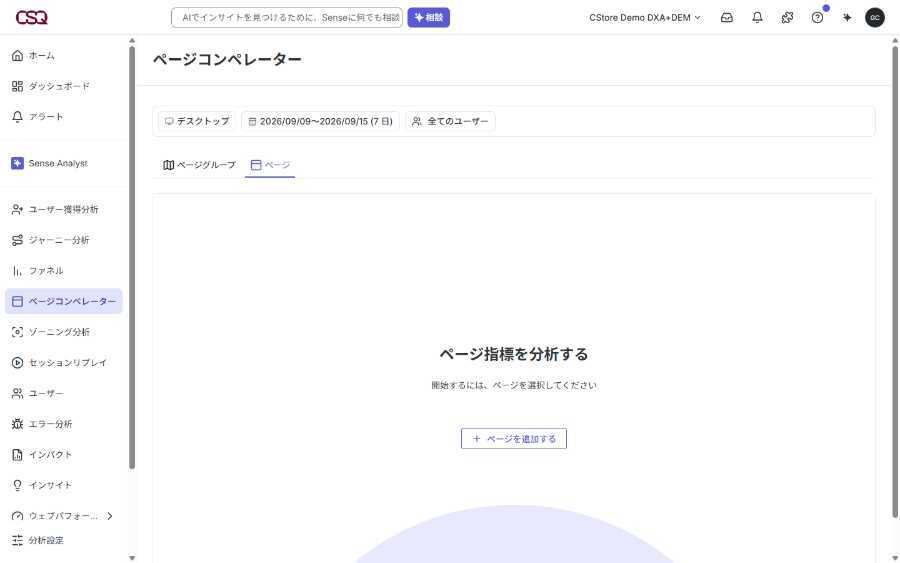
つまずきポイント :ページグループの行には、期間中に閲覧が0件 の行 もそのまま並びます(下にスクロールすると、Checkout Step 1 などが0件 で並んでいます)。数字が「-- 」や 「N/A」の 行は、ページが見られていないか、マッピングの分類がサイトに合っていないかのどちらかです。この表は、後で作るファネルやゾーニングに使えるページグループを探すのにも役立ちます(ファネル分析の1章 )。
02 画面の見方(13のパーツ) ゴール:どこを押すと何が起きるかがわかる。番号を押すと説明が出ます (塗りつぶし= 押せる/ 白抜き= 表示のみ)
1
2
3
4
5
6
7
8
9
10
11
12
13
条件(上段)
1 デバイス :全て/ デスクトップ/ モバイル/ タブレット押せる 2 期間 :開始日時がこの期間に入る訪問が対象押せる 3 セグメント :対象の訪問を絞り込む押せる 表の設定
4 ページグループ/ ページ :行をページグループ単位にするか、URL を1つ ずつ選ぶか(5章 )押せる 5 マッピングを選択 :行の分け方を決める押せる 6 コンバージョンのゴールを選択 :コンバージョン率などの基準にするゴール押せる 7 ページグループを検索 :名前の一部で行を絞る押せる 8 列をカスタマイズ :表示する指標の選択と並べ替え(3章 )押せる 9 比較 :2つ の条件を並べて差を出す(4章 )押せる 10 …(その他) :表を CSV でエクスポート(5章 )押せる 表
11 列の見出し :押すとその指標で並べ替え(3章 )押せる 12 ピン :押した行を表の上に固定する。比較では、ピンを付けた行だけが比べられる押せる 13 全てのページグループ :サイト全体の値。各行を比べるときの目安表示のみ
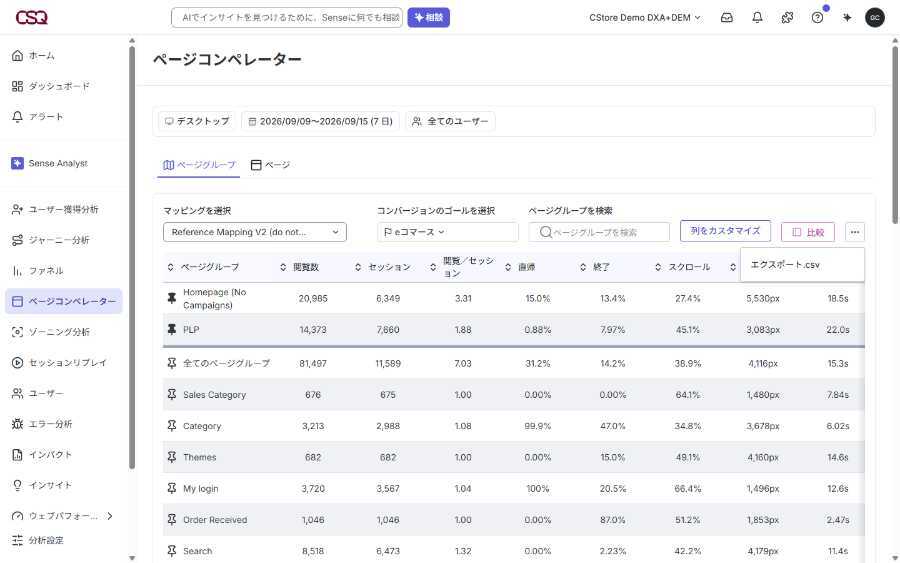
主な指標の意味 :直帰 =そのページから入って、ほかのページを見ずに帰った訪問の割合/ 終了 =そのページが訪問の最後だった割合/ スクロール =ページのどこまで見られたかの平均/ 閲覧/ セッション =1回 の訪問でそのページを何回見たか。
03 表を読む(並べ替え・ピン留め・列) ゴール:見たい指標で並べ替え、気になるページを上に固定し、必要な列だけを出せる
並べ替える
列の見出し(11)を 押すと、その指標で並べ替わります。
左:「閲覧数」を 1回 押したところ(少ない順。0件 の行が上に来る)。右:もう1回 押したところ(多い順)。
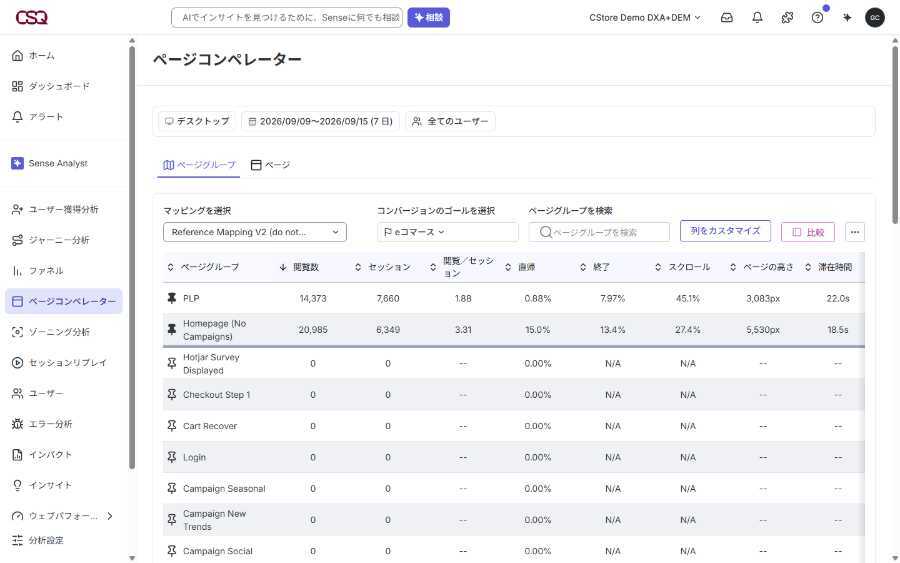
つまずきポイント :1回 目は小さい順 に並ぶため、0件 の行がずらっと上に来て「データがない」よ うに見えます。多い順にしたいときはもう1回 押します。ピンを付けた行(ここでは Homepage と PLP)は 、並べ替えても上に残ります。
ピンで上に固定する
行の左端のピン(12)を 押すと、その行が表の上に固定されます。もう一度押すと外れます。よく見るページや、比べたいページに付けておきます。
列を選ぶ・右側の列を見る
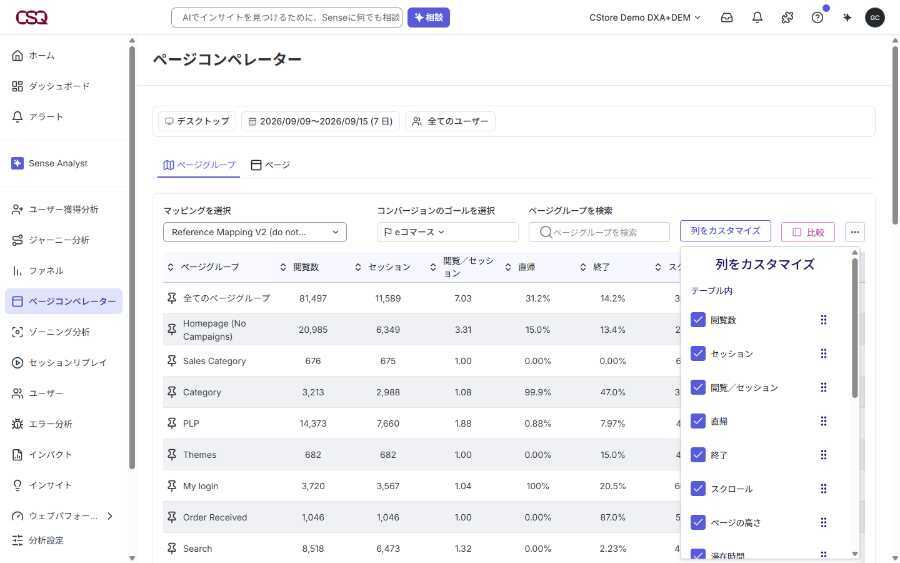
「列をカスタマイズ」(8、右上)で 、表に出す指標にチェックを入れ、右の ⋮⋮ をドラッグして順番を変えられます。表は横に長いので、右側の列は表の上で横にスクロールして見ます。
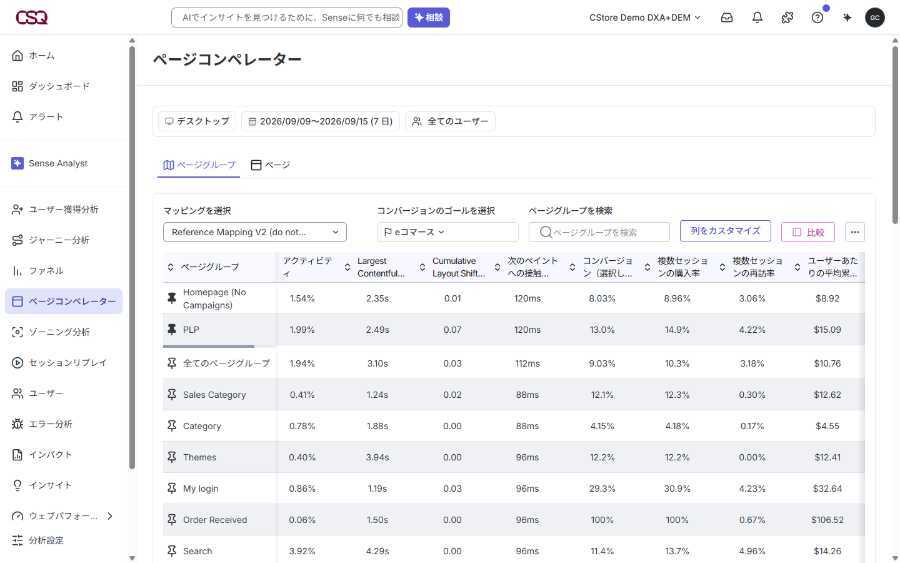
左:列をカスタマイズ。右:横にスクロールした右側。表示速度(Largest Contentful Paint)や 、選んだゴールのコンバージョン率などが並びます。
04 比べる(デバイス・期間・セグメント) ゴール:2つ の条件で同じページを比べ、差の数字を正しく読める
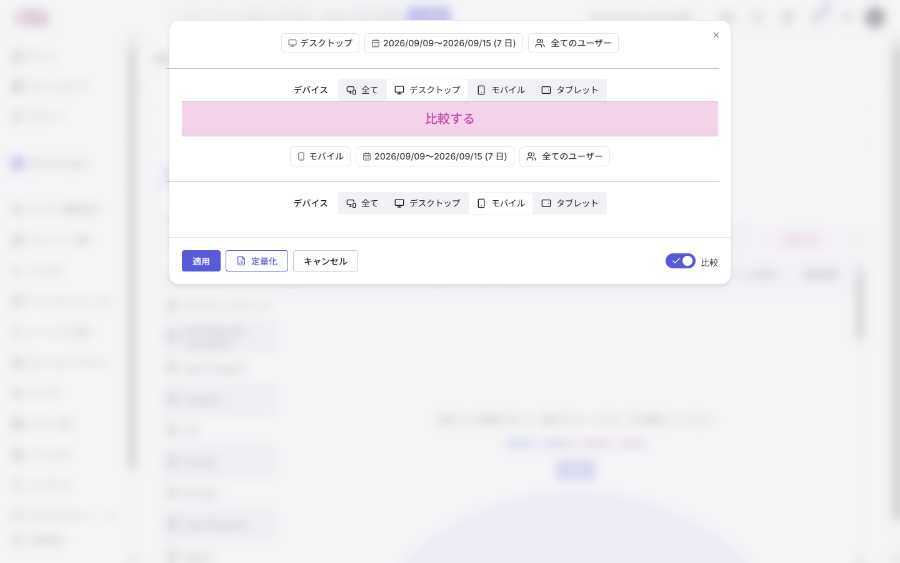
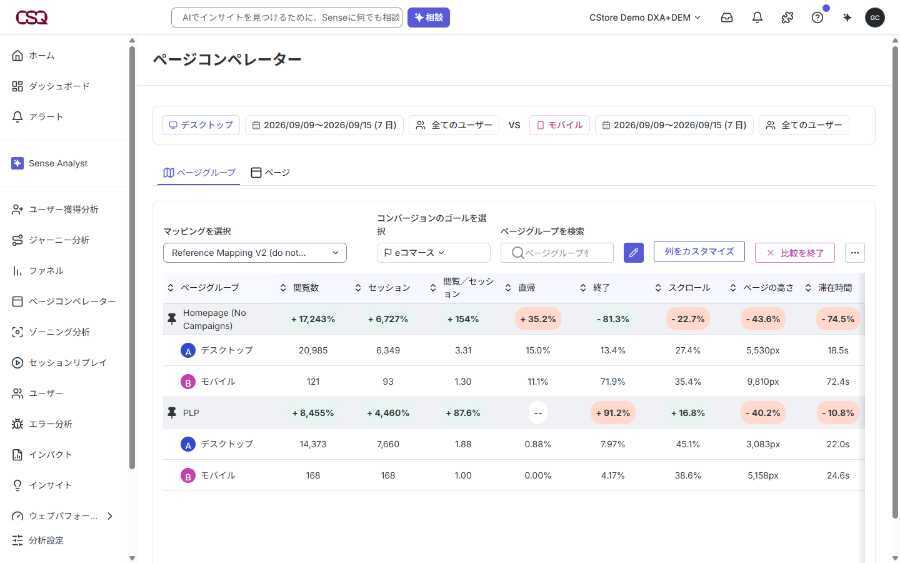
表の右上の「比較」(9)を 押す。上の段が「A vs B」の 2つ になる
右側(B)の 条件を押し、デバイス・期間・セグメントを変えて「適用」
比べたいページグループの行にピン(12)を 付ける 表の中央の「適用」を 押す
左:下側(B)の デバイスをモバイルにする。右:Homepage と PLP にピンを付けて、中央の「適用」を 押す。
つまずきポイント① :比較を始めた直後は表が空で「固定するページグループを選択してください」と 出ます。比較できるのはピンを付けた行だけ です。
ピンを付けた行ごとに、上の段に差(%)、下に A(デスクトップ)と B(モバイル)の 値が並びます。
差の数字 は「A が B より何%多いか(少ないか)」で す。例:スクロールは A が27.4%、B が35.4%な ので、(27.4−35.4)÷ 35.4= −22.7% 。 比べられるのは、2つ のデバイス、2つ のセグメント、2つ の期間です。終えるときは右上の「比較を終了」を 押します。
つまずきポイント② :上の例でモバイルの Homepage は93セッションしかありません 。「終了」が デスクトップ13.4%に 対しモバイル71.9%と 大きく違って見えますが、件数が少ないと数字は大きくぶれます。差を読む前に、閲覧数・セッション数が十分か を必ず確かめましょう。
05 ほかの分析につなぐ(右クリック・エクスポート) ゴール:気になる行から、理由を確かめる分析へ移れる。表を手元に残せる
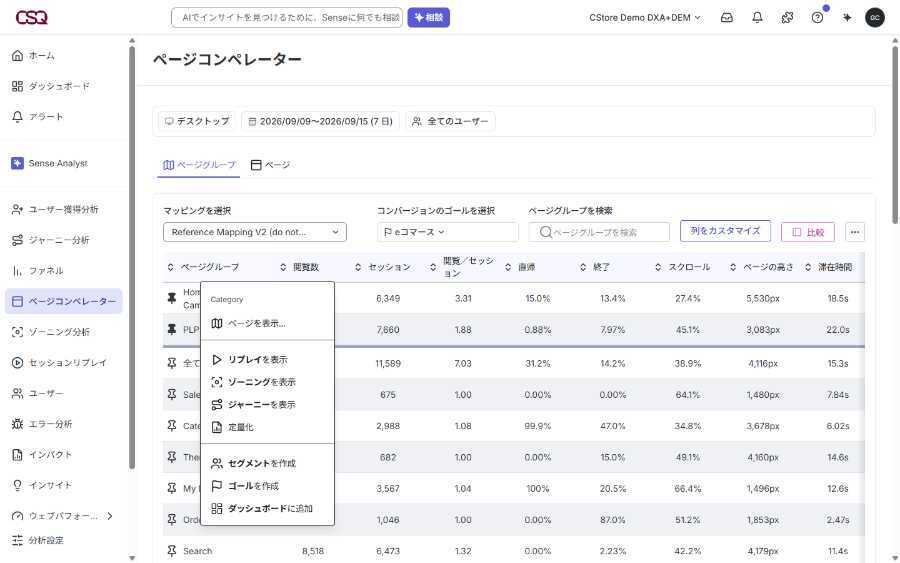
行を右クリックする
行の上で右クリックすると、そのページグループを起点にしたメニューが出ます。
メニュー できること ページを表示… このページグループに入っている URL・条件・使われている分析を確かめる(すぐ下で説明) リプレイ/ ゾーニング/ ジャーニーを表示 このページを見た訪問のリプレイ、ページ内のクリック、前後の道筋へ移る 定量化 このページを見た訪問の数を、ほかの条件と合わせて数える セグメント/ ゴールを作成 「このページを見た訪問」を セグメントやゴールにする ダッシュボードに追加 この行の数字をダッシュボードで定点観測する
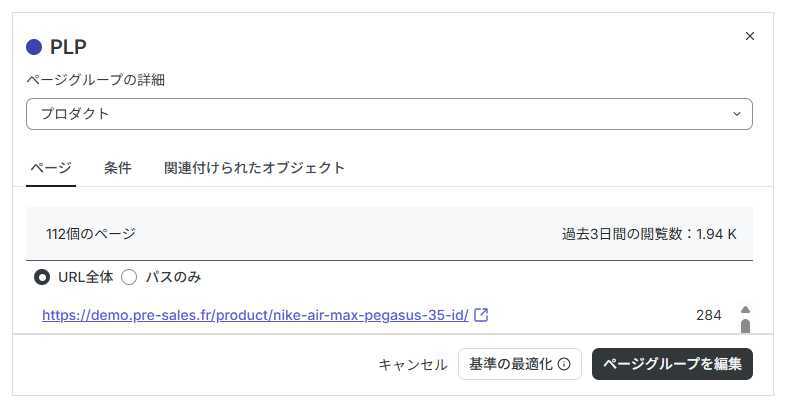
「ページを表示…」で 出る画面
「ページを表示…」を 押すと、右からページグループの詳細 が開きます(下は PLP の行で押したところ)。このページグループにどの URL が、どんな条件で入っているか を確かめる画面です。数字が思ったより多い・少ないときに、まずここで中身を確かめます。
場所 できること いちばん上の選択欄(例:プロダクト) このページグループの種類(ホーム・カテゴリー・プロダクト・カート・購入手続き など)。表示を確かめるだけにして、変えないようにします ページ 入っている URL の一覧と、それぞれの閲覧数(例:112個 のページ・過去3日 間の閲覧数)。「URL全体」「パスのみ」で 表示を切り替えられ、URL の右のアイコンで実際のページを開けます 条件 このページグループに入れるルール(例:パスが "/product/" で始まる AND クエリに "addToCart" を含まない)。意図しないページが混ざっていないかを確かめる 関連付けられたオブジェクト このページグループを使っているゾーニング・セグメント・ゴールなどの一覧。分けたり条件を変えたりする前に、影響する分析がないかを確かめる 基準の最適化 同じ意味の条件をまとめて条件の数を減らし 、マッピングの動きを軽くする(編集権限が必要) ページグループを編集 マッピングの編集画面へ移り、条件を直す・ページグループを分ける(編集権限が必要)
つまずきポイント :ページグループの条件を変えると、同じマッピングを使うすべての分析 (ほかの人のゾーニングやセグメントも)の 数字が変わります。見るだけのときは右下の「キャンセル」か 右上の「× 」で 閉じます。
URL 単位で見る(ページタブ)
表の左上の「ページ」(4)に 切り替えると、ページグループではなくURL を1つ ずつ選んで 比べられます。「ページを追加する」か ら URL を選びます。マッピングにまだないページを見たいときに使います。
エクスポートする
右上の「…」(10)か ら「エクスポート.csv」で 、いま表に出ている内容を CSV で保存できます。
06 所見と仮説にまとめる ゴール:表の数字から、次にどのページをどの機能で見るかを決められる
デモサイトのデータ(2026/09/09〜09/15 ・デスクトップ)で 、トップページの2つ のページグループを比べた例です。
直帰(UTM/ No Campaigns)
22.7%/ 15.0%
終了(UTM/ No Campaigns)
22.9%/ 13.4%
閲覧/ セッション(UTM/ No Campaigns)
1.00/ 3.31
上の赤枠:Homepage (No Campaigns)(キャンペーンなしのトップ)。下の赤枠:Homepage UTM Campaigns(広告などのキャンペーン経由のトップ)。
所見
キャンペーン経由のトップページは、キャンペーンなしのトップより直帰が7.7ポイント、終了が9.5ポイント高い。1回 の訪問でこのページを見る回数は1.00回 で、トップに戻ってくる訪問がほとんどない。
仮説
キャンペーン経由で来た訪問者は、広告で見た内容とトップページの内容がつながらず、次に進む先を見つけられないまま離れているのではないか。ジャーニー分析タブで見たとおり、このページは表示(LCP)も 遅い。
次に確かめること :Homepage UTM Campaigns の行を右クリックして「ゾーニングを表示」で 、最初に見える範囲のどこが押されているか(押されていないか)を 確かめます。「ジャーニーを表示」で 、離れなかった訪問がどこへ進んだかも見ます。
Q 理解度チェック(6問 ) 選ぶとすぐに正誤と解説が出ます。全問答えると点数が表示されます。
Q1 ページコンペレーターで「閲覧数」の 見出しを1回 押したら、0件 の行が上にずらっと並んだ。どうする?
データが壊れているので期間を変える もう1回 押して、多い順に並べ替える マッピングを削除する ピンをすべて外す
Q2 比較を始めたのに、表が空で「固定するページグループを選択してください」と 出た。原因は?
比較はピンを付けた行だけが対象だから 比較はモバイルでしか使えないから ゴールを選んでいないから CSV を書き出していないから
Q3 比較で、スクロールが A(デスクトップ)27.4%、B(モバイル)35.4%の とき、差の欄に出る値は?
+8.0% −22.7% +29.2% −8.0%
Q4 モバイルの終了率がデスクトップの5倍 だった。モバイルのセッションは93件 。まず言えることは?
モバイルは致命的に悪いので、すぐ改修する 件数が少なく数字がぶれやすいので、期間を広げるなどして確かめてから判断する デスクトップのデータがまちがっている 比較機能の不具合
Q5 表の右側にある「コンバージョン率」は 、何を基準に計算される?
表の上の「コンバージョンのゴールを選択」で 選んだゴール いちばん閲覧数の多いページ マッピングの最初のページグループ 常に購入完了
Q6 気になる行が見つかった。その行の訪問の実際の動きを見る最短の操作は?
行を右クリックして「リプレイを表示」 CSV を書き出して読む 列をカスタマイズする ページタブに切り替える
0 / 6 問 回答済み もう一度解く
Contentsquare オンボーディング|機能編 04
ファネル分析:ステップを組んで、いちばん大きな段差を探す
「トップ → 商品一覧 → 商品詳細 → チェックアウト → 注文完了」の ように、ページを順番に並べたステップごとに、何%の訪問が次へ進み、何%が離れたかを見る機能です。この教材では、ステップの組み方、グラフと表の読み方、段差の掘り下げ方を、デモサイトの実データで確認します。最後に理解度チェックがあります。
所要 約25分
題材:CSQ デモサイト(EC)
期間:2026/09/09〜09/15 ・デスクトップ
画面:2026年 10月 時点
01 開いて、いまのステップを確かめる ゴール:開いたファネルが「どのステップで、どの条件か」を 確かめてから読める
左メニューの「ファネル」を 押します。ファネルは名前を付けて保存する機能がなく 、開くと直前に組んだステップ がそのまま出ます。
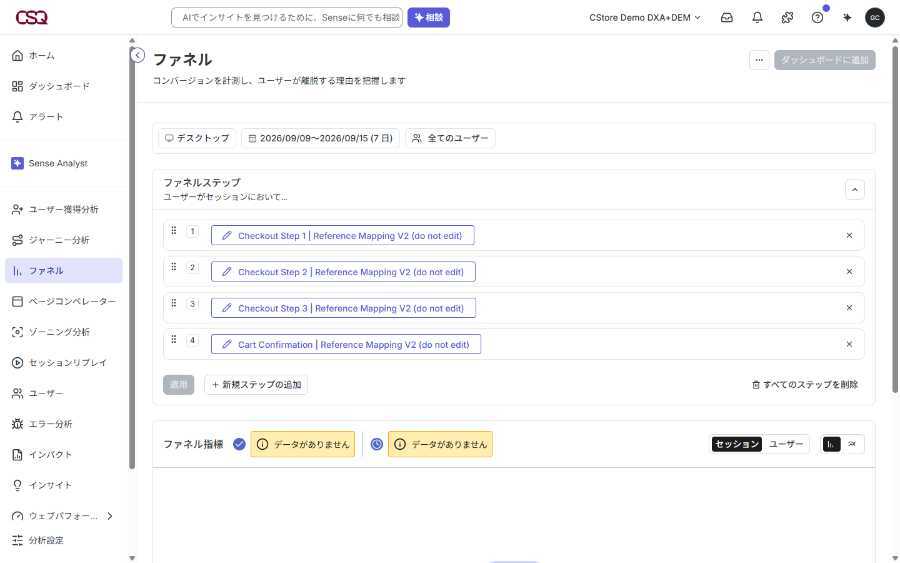
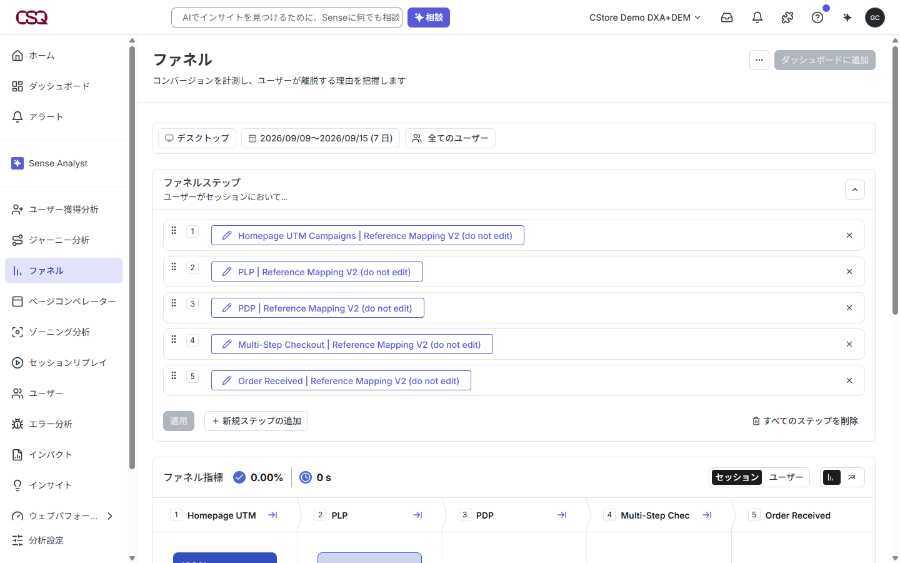
開いたところ。チェックアウトの4ステップ が組まれていたが、指標は「データがありません」。
つまずきポイント :「データがありません」と 出たら、まずステップのページグループが期間中に見られているか を確かめます。この例の Checkout Step 1〜3 と Cart Confirmation は、ページコンペレーターで見ると閲覧が0件 でした(マッピングの分類が、いまのサイトの URL に合っていない)。ページコンペレーターで閲覧数のあるページグループを確かめてから、ステップを組み直しましょう。
共有アカウントで使うとき :ステップは直前に操作した人の設定が残ります。ほかの人が見ているファネルを書き換えることになるので、組み替える前に一声かけるか、2章 の手順で組み直したら元に戻しておきましょう。
02 ステップを組む ゴール:見たい順番のページグループでファネルを組み、「適用」で 表示できる
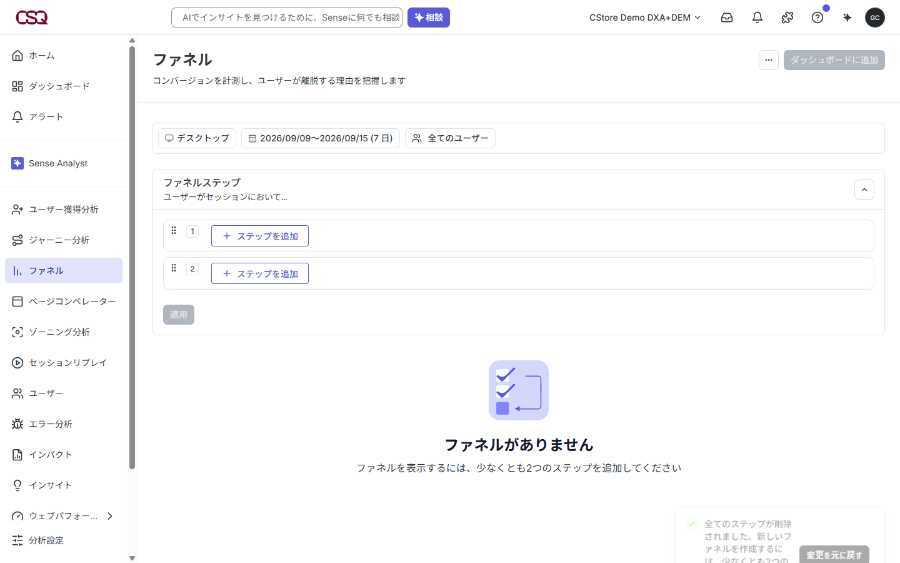
右下の「すべてのステップを削除」を 押す(今のステップを1つ ずつ変えるときは、各ステップのページグループ名を押す)
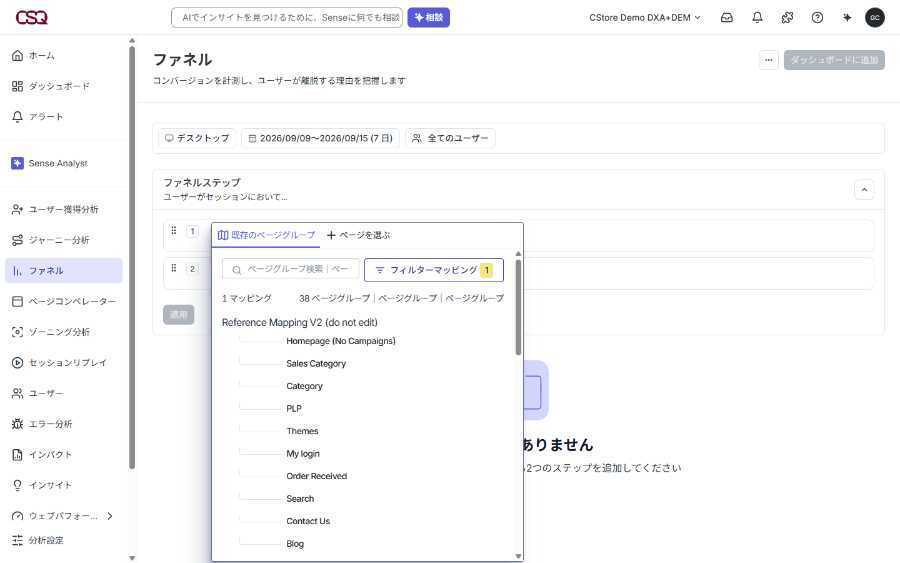
ステップ1の「+ ステップを追加」を 押し、ページグループを選ぶ
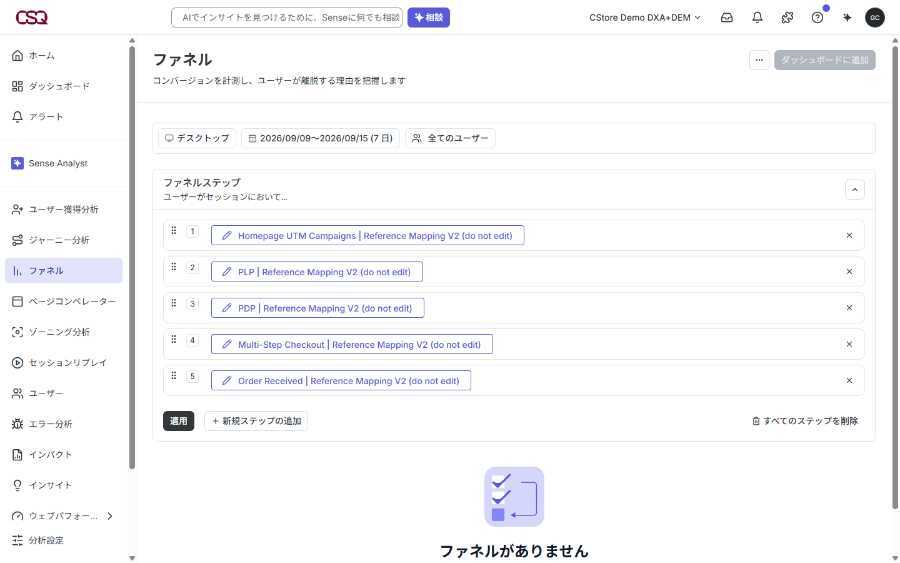
ステップ2も同じように選ぶ。3つ 目以降は左下の「+ 新規ステップの追加」で 行を増やす
左下の「適用」を 押す
左:ステップを空にしたところ。右:「+ ステップを追加」で 開く一覧。
つまずきポイント :一覧には、プロジェクトにあるすべてのマッピングのページグループ が並びます。同じ名前(Homepage など)が 別のマッピングにもあるので、「フィルターマッピング」で 社内の分析用マッピングだけに絞って から選びましょう(右の赤枠。絞ると見出しにマッピング名が1つ だけ出ます)。検索欄に名前の一部を入れても探せます。
組み終わったところ。最後に左下の「適用」(赤枠)を 押します。ステップは左端の ⋮⋮ をドラッグして並べ替え、右端の × で削除できます。
ステップは「その後に 」の 関係でつながります。ステップの間に別のページを見ていても、順番どおりに進んでいれば次のステップに数えられます。
ページグループに無いページは、一覧上部の「+ ページを選ぶ」で URL を指定できます。
03 画面の見方(13のパーツ) ゴール:どこを押すと何が起きるかがわかる。番号を押すと説明が出ます (塗りつぶし= 押せる/ 白抜き= 表示のみ)
1
2
3
4
5
6
7
8
9
10
11
12
13
条件とステップ
1 条件 :デバイス・期間・セグメント押せる 2 ⋮⋮(つまみ) :ドラッグでステップの順番を入れ替える押せる 3 ステップのページグループ :押すと選び直せる押せる 4 × :そのステップを削除押せる 5 適用 :ステップを変えたら押す(押すまで結果は変わらない)押せる 6 新規ステップの追加 :ステップの行を増やす押せる 7 すべてのステップを削除 :一から組み直す押せる 結果
8 ファネル指標 :最初から最後のステップまで進んだ割合と、かかった時間表示のみ 9 セッション/ ユーザー :数える単位を切り替える押せる 10 グラフの切り替え :棒グラフと、日ごとの推移(5章 )押せる 11 中間ステップを確認 :このステップと次のステップの間に見られたページ(5章 )押せる 右上
12 …(その他) :リンクをコピー・履歴を表示・エクスポート押せる 13 ダッシュボードに追加 :このファネルをダッシュボードで定点観測する押せる
この画像は、最後のステップ(注文完了)が 0%の ため、ファネル指標(8)も 0.00%に なっています(理由は4章 )。
結果を残すには :ファネルは保存できないので、12の「リンクをコピー」で ステップと条件ごと URL にして共有するか、13でダッシュボードに置きます。
04 グラフと表を読む ゴール:「どのステップの間で、何%が離れたか」を 言葉にできる
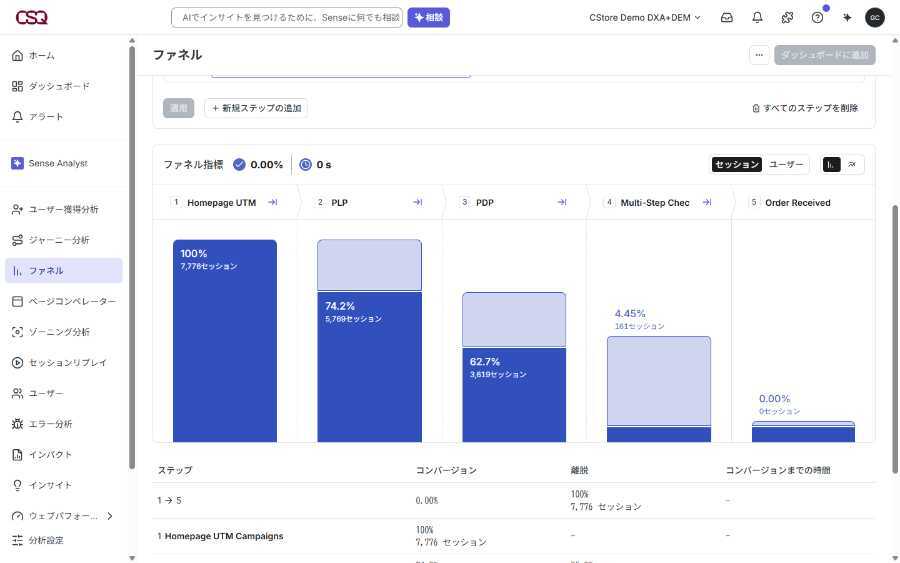
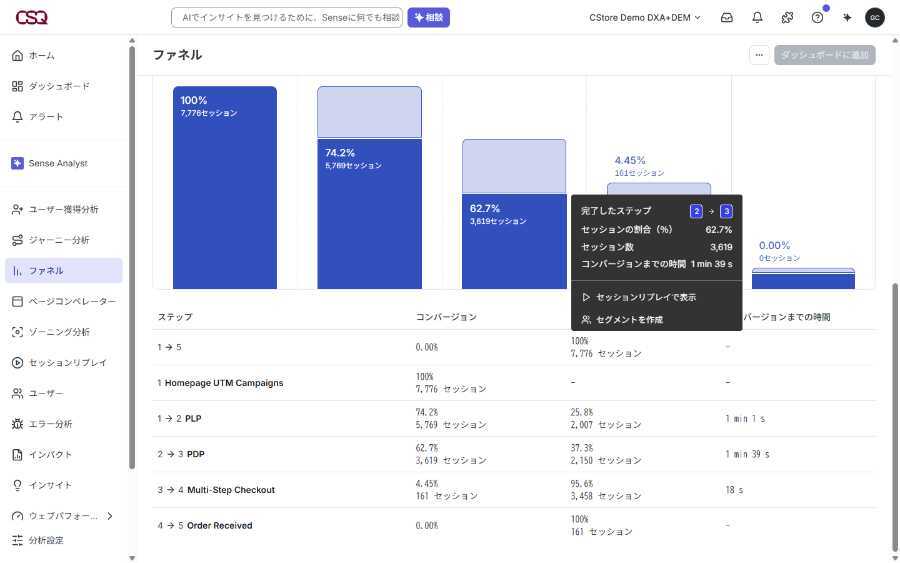
棒の濃い部分は、そのステップまで進んだ訪問 、薄い部分は、前のステップから離れた訪問 です。
棒の上の%は「1つ 前のステップに来た訪問のうち、何%がこのステップに進んだか」で す。
いちばん左のファネル指標(8)は 「ステップ1から最後まで進んだ割合」で す。
赤枠:PDP(商品詳細)か ら Multi-S tep Checkout に進んだのは4.45%(161セッション)。いちばん大きな段差です。
グラフの下の表。ステップごとの「コンバージョン(次に進んだ割合)」「離脱(離れた割合)」「コンバージョンまでの時間」が 並びます。赤枠:PDP から Multi-S tep Checkout の間で95.6%(3,458セッション)が 離れている。※ 画像中央の黒い枠は、棒を押したときに出る詳細(5章 )で す。
つまずきポイント :最後の Order Received(注文完了)が 0% になっています。このデモサイトは注文が完了しない作り (デモサイトのページ下部に「no orders shall be fulfilled」と 表示されています)の ためです。自分のサイトで最後のステップが0%の ときは、そのページグループの URL の決め方(マッピング)か 、ステップの順番がまちがっていないかを先に疑いましょう。
05 段差を掘り下げる(中間ステップ・リプレイ・推移・残す) ゴール:大きな段差を見つけたら、「間に何があったか」「実際にどう動いたか」を 確かめられる
A. 中間ステップを確認する
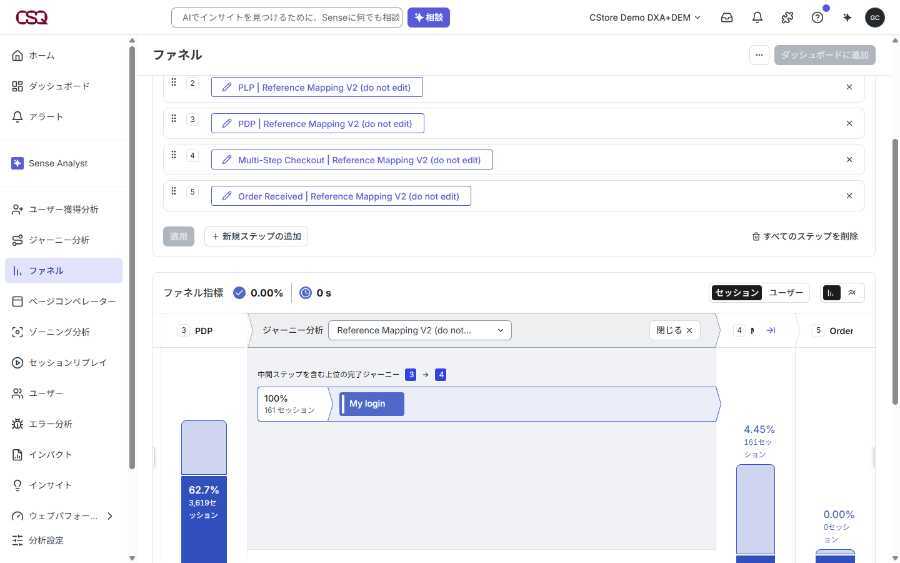
ステップ名の右の矢印(11)を 押すと、そのステップと次のステップの間に見られたページ がジャーニーの形で出ます。
PDP の矢印を押したところ。Multi-S tep Checkout に進んだ161セッションは、100%が 間に My login(ログイン)を 通っていた 閉じるときは右の「閉じる ×」。
B. 棒を押して、リプレイやセグメントへ
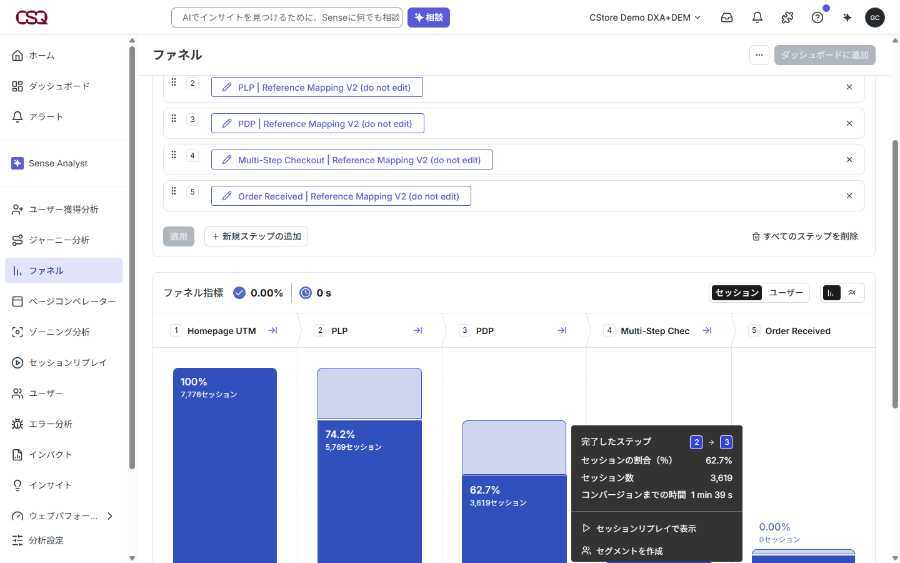
棒を押すと、そのステップの数字と「セッションリプレイで表示 」「セグメントを作成 」が 出ます。
PDP の棒を押したところ。ステップ2→ 3の完了率62.7%、3,619セッション、かかった時間は1分 39秒 。
C. 日ごとの推移を見る
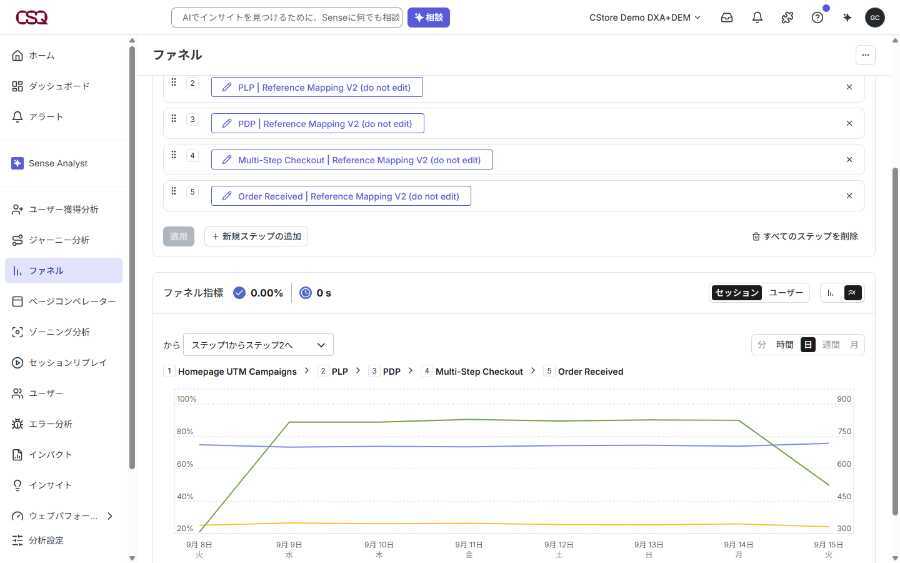
右上のグラフの切り替え(10)で 、ステップ間の割合を日・週・月ごとの折れ線で見られます。左上の「ステップ1からステップ2へ」で 、どの間を見るかを選びます。
施策の前後で段差が変わったかを見るときに使います。
D. ファネルを残す(ダッシュボード= 旧ワークスペースに追加・リンク・履歴)
組んだファネルは、毎回組み直さなくても見られるように残せます。右上の「ダッシュボードに追加 」を 押すと、ファネルをダッシュボード(以前の名前は「ワークスペース」)の ウィジェットにできます。追加先のダッシュボードを選んで「次のステップ」を 押し、ウィジェット名・ステップ・デバイス・セグメントを確かめて「ウィジェットを追加」で 完了です。
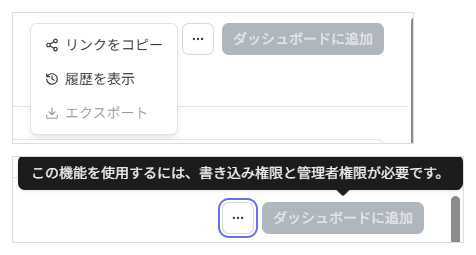
上:右上の「…」の メニュー。下:「ダッシュボードに追加」に カーソルを乗せたところ。デモでは閲覧のみの権限のため、ボタンが押せず「この機能を使用するには、書き込み権限と管理者権限が必要です。」と 出ます。
場所 できること ダッシュボードに追加 ファネルをダッシュボードに置き、期間を変えながら定点観測 する。ほかの指標と1画面で並べて、チームで同じ数字を見られる(Growth・Pro・Enterprise プラン) …>リンクをコピー いまのステップと条件のまま開けるリンクを、チャットなどで共有する …>履歴を表示 最近組んだファネルを呼び出す。履歴はブラウザに保存 されるので、同じパソコン・同じブラウザでしか出ません(Pro・Enterprise) …>エクスポート 表を CSV で保存する(データがないときは押せません)
つまずきポイント :ダッシュボードに置いたファネルは、いつもセッション単位 で表示されます。ファネル画面で「ユーザー」に 切り替えていても、その設定は引き継がれません。また、長く残して見続けるならダッシュボードが向いています。履歴は別のパソコンでは見られず、リンクは同じ URL が30日 間開かれないと使えなくなります。
06 所見と仮説にまとめる ゴール:ファネルの段差から、次に確かめるページと方法を決められる
デモサイトのデータ(2026/09/09〜09/15 ・デスクトップ)で 、キャンペーン経由のトップから注文完了までを組んだ例です。
所見
商品詳細からチェックアウトへの段差がいちばん大きく、95.6%(3,458セッション)が ここで離れている。チェックアウトに進んだ161セッションは、全員が間にログインページを通っていた。
仮説
購入に進もうとした訪問者が、ログインを求められた時点でやめているのではないか。
次に確かめること :ページコンペレーターで My login の直帰・終了を見ます。ゾーニングで My login のどこが押されているか(押されずに離れているか)を 確かめ、セッションリプレイで My login を見た後に離れた訪問を再生します。
Q 理解度チェック(7問 ) 選ぶとすぐに正誤と解説が出ます。全問答えると点数が表示されます。
Q1 ファネルを開いたら「データがありません」と 出た。まず確かめることは?
ステップのページグループが、期間中に見られているか(ページコンペレーターで閲覧数を見る) ブラウザを再起動する ステップを10個 に増やす セッションとユーザーを切り替える
Q2 ステップを選ぶ一覧で、同じ名前のページグループがいくつも出てくる。どうする?
いちばん上のものを選ぶ 「フィルターマッピング」で 社内の分析用マッピングだけに絞ってから選ぶ 全部をステップに入れる 検索欄を空にする
Q3 ステップの間に別のページを見ていた訪問は、どう数えられる?
ファネルから外れる 順番どおりに次のステップへ進んでいれば、次のステップに数えられる 最初のステップからやり直しになる 離脱として数えられる
Q4 棒の「濃い部分」と 「薄い部分」が 表すものは?
濃い= そのステップまで進んだ訪問、薄い= 前のステップから離れた訪問 濃い= モバイル、薄い= デスクトップ 濃い= 今週、薄い= 先週 濃い= 購入、薄い= 未購入
Q5 商品詳細からチェックアウトの間で何が起きているかを知りたい。最初に使うとよいのは?
ステップ名の右の矢印「中間ステップを確認」 ダッシュボードに追加 すべてのステップを削除 セッション/ ユーザーの切り替え
Q6 ファネルの結果を同僚に見せたい。正しい方法は?
名前を付けて保存する 「…」の 「リンクをコピー」で URL を送るか、ダッシュボードに追加する 画面を閉じれば自動で共有される ステップを削除してから送る
Q7 ファネルを「ユーザー」表示にしてダッシュボードに追加した。ダッシュボードではどう表示される?
ユーザー単位のまま セッション単位で表示される 表示されない ステップが1つ になる
0 / 7 問 回答済み もう一度解く
Contentsquare オンボーディング|機能編 05
フォーム分析:入力欄ごとに、つまずきを見つける
ゾーニング分析の中にある機能で、フォームの入力欄と送信ボタンを「フォームゾーン」と して登録し、空欄のまま送った割合・入力し直した割合・途中で離れた割合を、入力欄ごとに見ます。この教材では、準備(フォームのページのゾーニング)、ゾーンの登録、レポートの読み方を、デモサイトのチェックアウトで確認します。最後に理解度チェックがあります。
所要 約25分
題材:CSQ デモサイト(EC)の チェックアウト
期間:2026/09/09〜09/15 ・デスクトップ
画面:2026年 10月 時点
01 準備:フォームのページでゾーニングを作る ゴール:分析したいフォームが写ったゾーニングを用意できる
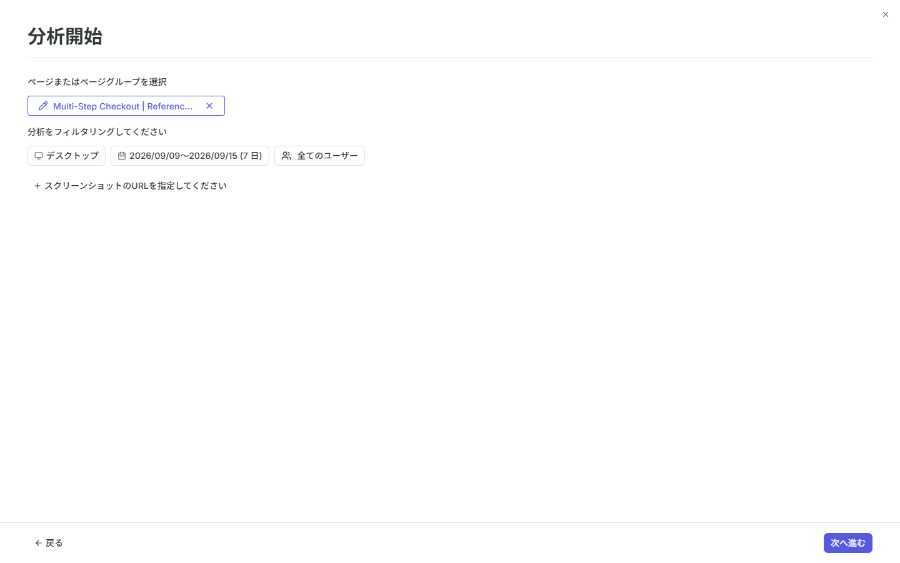
フォーム分析は、ゾーニング分析の中で使います。まず、ゾーニング分析タブの1章 と同じ手順で、フォームのあるページのゾーニング を作って保存します。ここではチェックアウト(Multi-S tep Checkout)で 作りました。
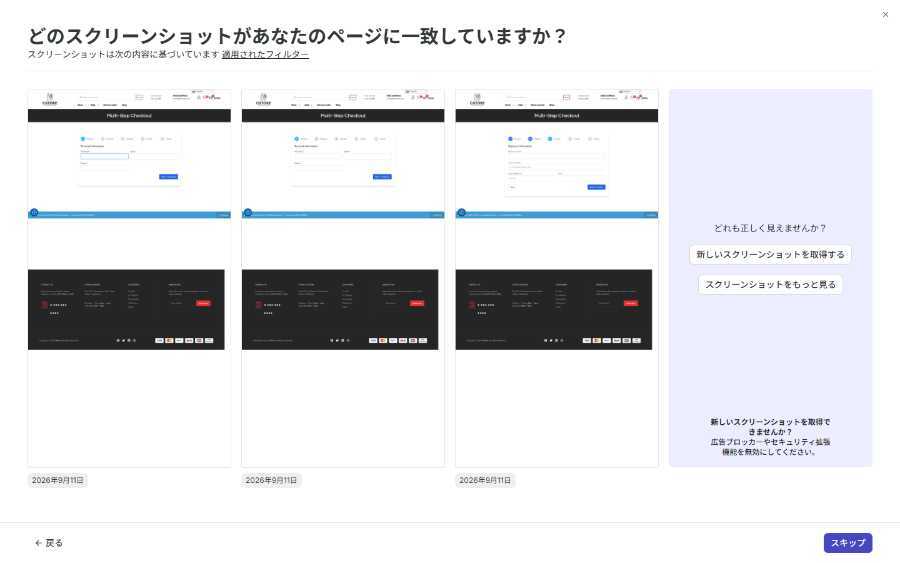
左:ページグループと期間を選ぶ(期間の初期値は直近7日 。必ず確かめる)。右:フォームが写ったスクリーンショットを選ぶ。
つまずきポイント :このチェックアウトは、1つ の URL の中で「Personal → Shipping → Payment → Confirm」と 画面が切り替わる フォームです。スクリーンショットの候補も、ステップ1の画面とステップ3の画面が混ざっています(右の画像の3枚 目は Payment の画面)。分析したいステップの画面を選びましょう 。複数のステップを見たいときは、ステップごとにスクリーンショットを追加します(公式ヘルプの推奨)。
02 フォーム分析に切り替えて、ゾーンを登録する ゴール:入力欄と送信ボタンを、1つ ずつフォームゾーンとして登録できる
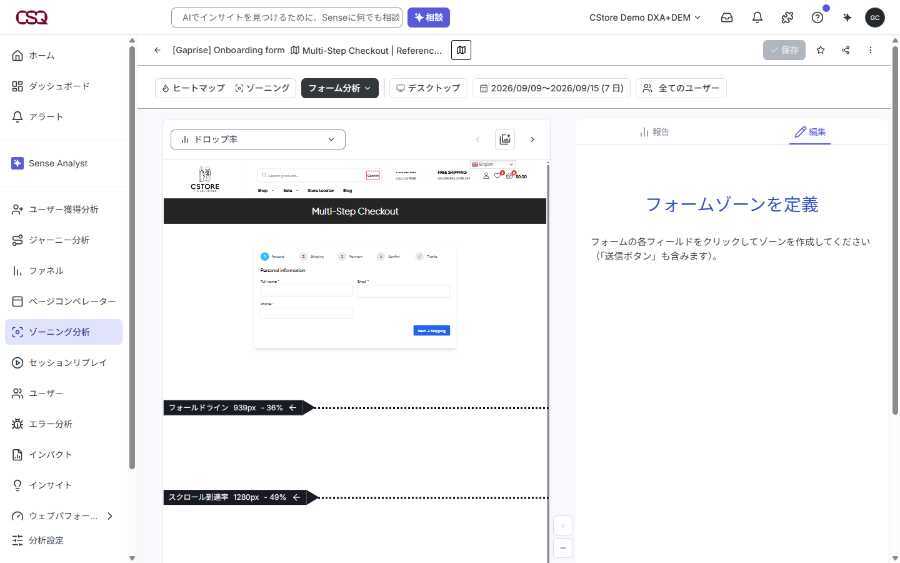
STEP 1 「詳細を見る」か ら「フォーム分析」を 選ぶ ゾーニングの画面で、左上の「ヒートマップ/ ゾーニング」の 右にある「詳細を見る 」を 押し、「フォーム分析 」を 選びます。
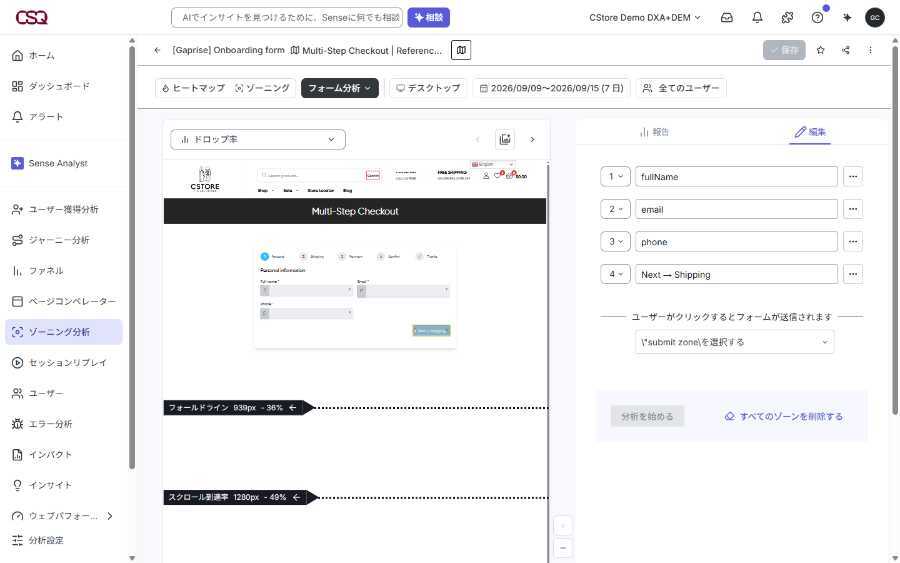
STEP 2 入力欄を1つ ずつクリックする 右に「フォームゾーンを定義」と 出ます。入力欄にマウスを乗せ、その欄だけが緑色に囲まれたのを確かめてから クリックします。送信ボタン(ここでは「Next → Shipping」)も 同じように登録します。
左:フォーム分析に切り替えた直後。右:Full name・Email・Phone・送信ボタンの4つ を登録したところ。右の一覧に、入力欄の名前(fullName など)が 並びます。
つまずきポイント :入力欄の少し外側を押すと、フォーム全体が1つ のゾーン になってしまいます(一覧に「w-f ull」の ような名前が出たら、それです)。その場合は一覧の右の「…」→ 「ゾーンを削除」で 消して、登録し直します。ゾーンは1つ のフォームで最大15個 までです。
03 送信ボタンと「成功」の 条件を決める ゴール:何を押したら「送信」で 、どこに着いたら「成功」か を正しく決められる
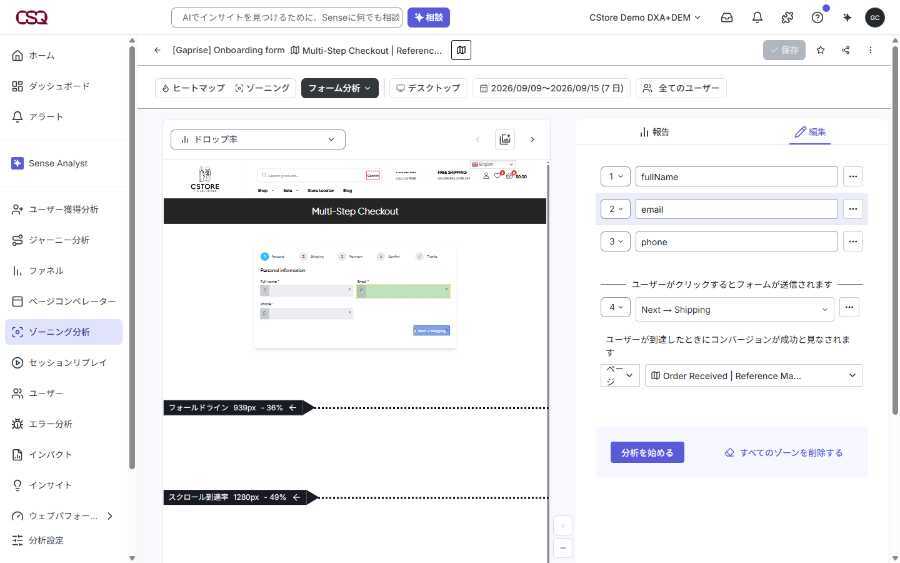
「ユーザーがクリックするとフォームが送信されます」の 欄で、送信ボタンのゾーン を選ぶ
「ユーザーが到達したときにコンバージョンが成功と見なされます」で 、ページ/ URL/ ゴール のどれかを選び、成功の条件を指定する
「分析を始める」を 押す
上の赤枠:送信ボタン(Next → Shipping)。下の赤枠:成功の条件(ここでは注文完了ページ Order Received を選んだ)。
つまずきポイント :送信ボタンと成功の条件は、同じステップで対応させます 。この例では、送信ボタンは「ステップ1 → ステップ2へ進む」ボタンなのに、成功を「注文完了」に しています。そのため、ステップ2に進んだ人も「失敗」と 数えられてしまいます(5章 で数字を見ます)。ステップ1を見たいなら、成功の条件は「URL」で ステップ2の URL(例:?step=shipping)に するのが正解です。
04 画面の見方(11のパーツ) ゴール:どこを押すと何が起きるかがわかる。番号を押すと説明が出ます (塗りつぶし= 押せる/ 白抜き= 表示のみ)
1
2
3
4
5
6
7
8
9
10
11
左:フォームの画面
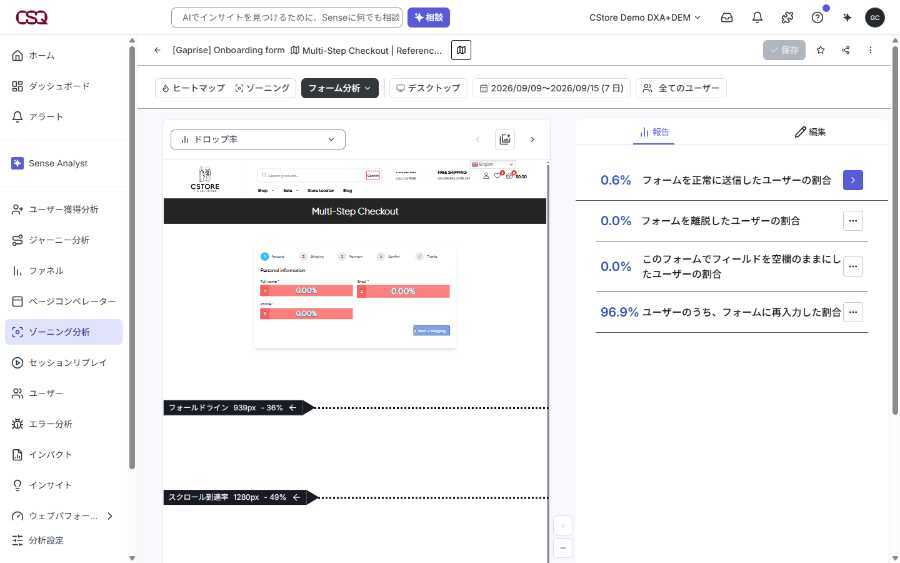
1 フォーム分析 :いまのモード。押すとゾーニングやほかのモードに戻れる押せる 2 指標 :入力欄に出す数字を選ぶ(ドロップ率・空欄率・再入力率など)押せる 3 ‹ › :スクリーンショットを切り替える(ステップごとの画面を足したとき)押せる 4 入力欄の数字 :2で選んだ指標の値。色が濃いほど値が大きい表示のみ 5 送信ボタン :送信ゾーンとして登録したボタン表示のみ 右:レポート
6 報告 :フォーム全体の数字(いまの表示)押せる 7 編集 :ゾーン・送信ボタン・成功の条件を直す押せる 8 正常に送信した割合 > :押すと、読み込み→ 操作→ 送信→ 成功の内訳が出る(5章 )押せる 9 離脱した割合 :操作したのに送信せずに離れた人表示のみ 10 空欄のまま送信しようとした割合 :必須の欄を飛ばしている人表示のみ 11 再入力した割合 :送信に失敗した後、入力し直した人表示のみ
05 レポートを読む ゴール:フォーム全体の内訳と、入力欄ごとの数字を読み分けられる
フォーム全体の内訳
「正常に送信したユーザーの割合」の 右の >(8)を 押すと、内訳が出ます。
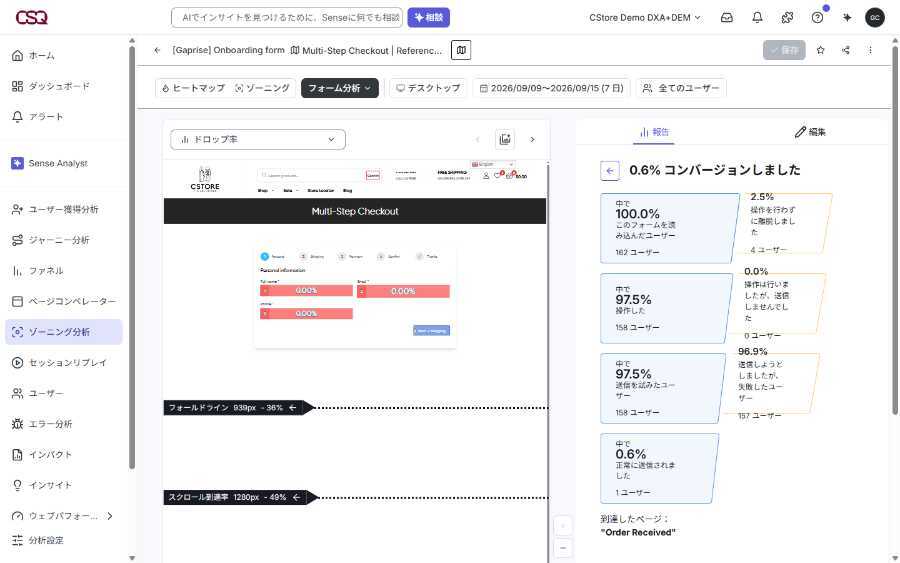
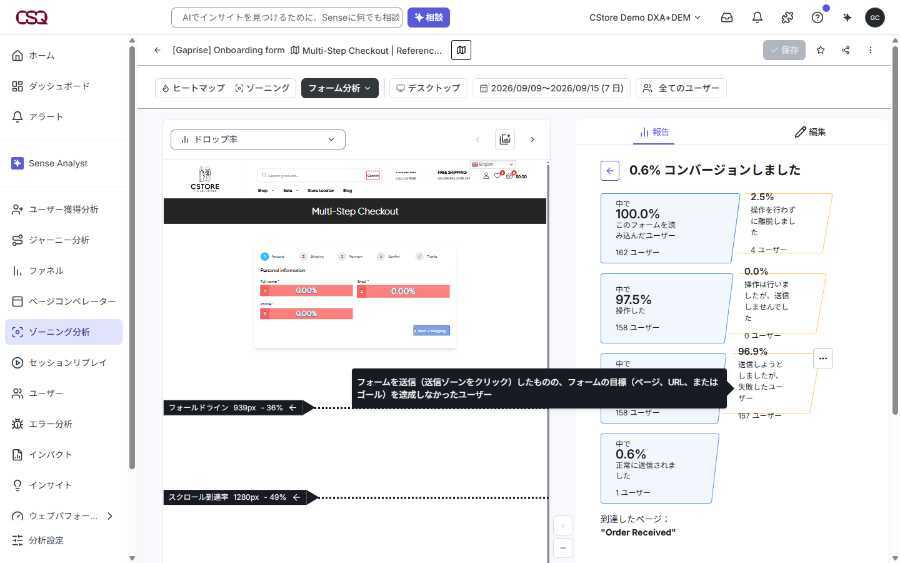
左:フォームを読み込んだ162人 のうち、操作した158人 、送信を試みた158人 、失敗157人 (96.9%) 、成功1人 。右:「失敗」は 「送信ボタンを押したが、成功の条件(ページ・URL・ゴール)に 着かなかった人」。
つまずきポイント :失敗96.9%は フォームの不具合ではなく、3章 の設定のずれ です。送信ボタンが「次のステップへ」な のに、成功を「注文完了」に しているので、次のステップに進んだ人もすべて失敗になっています(さらにこのデモサイトは注文が完了しない作り)。数字がおかしいと感じたら、まず「編集」(7)で 設定を見直す のが先です。
右側の3つ の数字:どこで抜けたか
内訳の右側(オレンジの枠)に は、左の4段のあいだで抜けた人 が3つ 並びます。割合はどれも、いちばん上の「このフォームを読み込んだユーザー」(162人 )を 100%と した値です。
画面の表記 デモの値 意味と読み方 操作を行わずに離脱しました 2.5%(4人 ) フォームを読み込んだが、どの欄にも触らずに離れた人。多いときは、フォームに入る前の段階(入力量の多さ・送料や条件の見落としなど)を 疑う 操作は行いましたが、送信しませんでした 0.0%(0人 ) 入力を始めたのに、送信ボタンを押さずに離れた人。レポートの「フォームを離脱したユーザーの割合」と 同じ数字。多いときは、入力欄ごとのドロップ率でどの欄で止まったか を見る 送信しようとしましたが、失敗したユーザー 96.9%(157人 ) 送信ボタンを押したが、成功の条件に着かなかった人。入力エラーで先に進めなかった人のほか、成功の条件の設定ずれ でもここが増える(上のつまずきポイント)
読む順番は上から です。「触らずに離脱」が 多ければフォームの手前、「送信せず」が 多ければ入力欄、「失敗」が 多ければ入力エラーか設定、と、次に見る場所が変わります。
入力欄ごとの数字
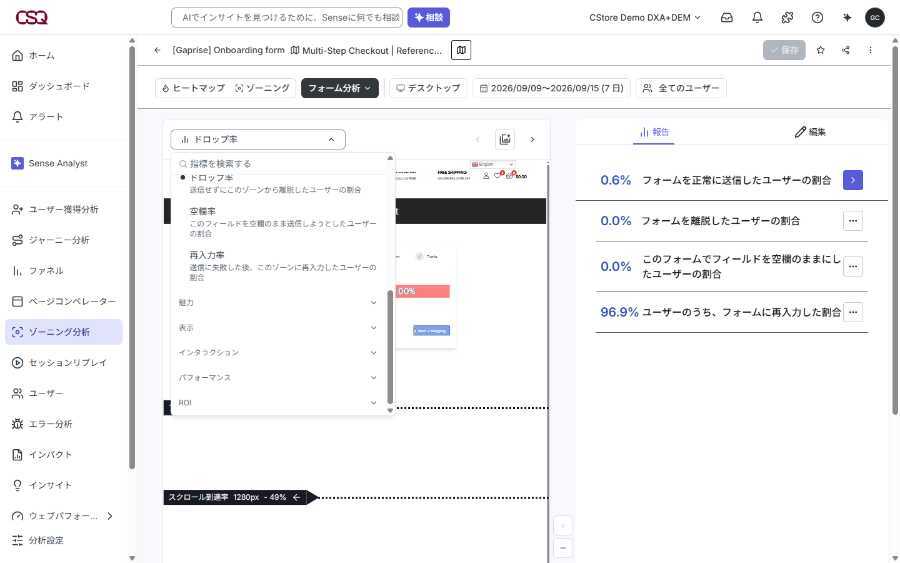
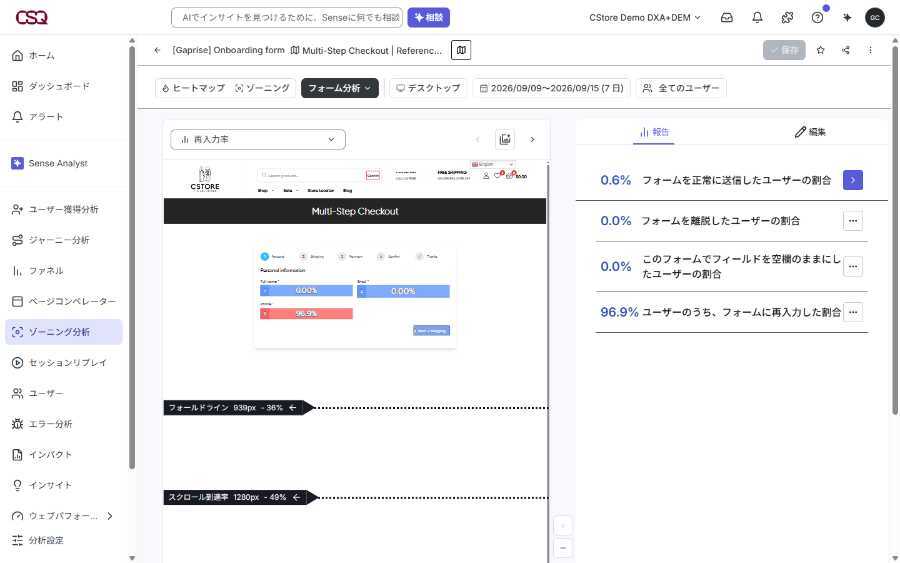
左上の指標(2)で 「フォーム分析」の 指標を選ぶと、入力欄ごとの値が出ます。
左:フォーム分析の指標(ドロップ率・空欄率・再入力率)。右:再入力率にしたところ。Phone(電話番号)だ けが96.9% で、Full name と Email は0%。
指標 意味 高いときに疑うこと ドロップ率 送信せずに、この欄で離れた人の割合 この欄で手が止まる(何を書けばよいか迷う、入力が面倒) 空欄率 この欄を空けたまま送信しようとした人の割合 必須だと気づかれていない、書きたくない内容 再入力率 送信に失敗した後、この欄を入力し直した人の割合 入力形式のエラー(桁数・ハイフン・全角半角など)
06 所見と仮説にまとめる ゴール:入力欄ごとの数字から、次に確かめることを決められる
デモサイトのチェックアウト(ステップ1:Personal information、2026/09/09〜09/15 ・デスクトップ)の 例です。
所見
ほぼ全員がフォームを操作し、空欄のまま送る人はいない。一方で、入力し直しは Phone(電話番号)の 欄だけに集中している。ただし「失敗」の 数え方は成功の条件の設定に左右されるため、この数字は設定を直してから見直す必要がある。
仮説
電話番号の入力形式(ハイフンの有無・桁数など)が 合わず、エラーで入力し直しになっているのではないか。
次に確かめること :「編集」で 成功の条件をステップ2の URL に直して数字を取り直します。そのうえでセッションリプレイ(Multi-S tep Checkout で絞り込み)で 、Phone の欄でエラーが出ていないかを再生して確かめます。
07 数字から次の一手へ(セグメント・リプレイ) ゴール:入力欄の数字から、その人たちのリプレイやセグメントへ進める
入力欄の数字の考え方
ドロップ率は「離れる直前に最後に触った欄」 の割合です(公式ヘルプの定義)。その欄が原因とは限りません。次の欄を見てあきらめた、別の画面で調べ物をしに行った、ということもあります。数字の高い欄は原因の候補 として、リプレイで確かめます。 再入力率は「送信に失敗した後」 の入力し直しです。送信の失敗とセットで起きるので、5章 の内訳で「失敗」が 多いときに、どの欄が原因かを絞るのに使います。 フォーム分析の指標(ドロップ率・空欄率・再入力率)は 、サンプリングした数字 です(公式ヘルプ)。人数が少ない期間・欄では、数ポイントの差で結論を出さないようにしましょう。
入力欄や指標から「リプレイを見る」「セグメントを作成」
左のフォームの入力欄を右クリック するか、右のレポートの各行の右端の「…」 を押すと、メニューが出ます。
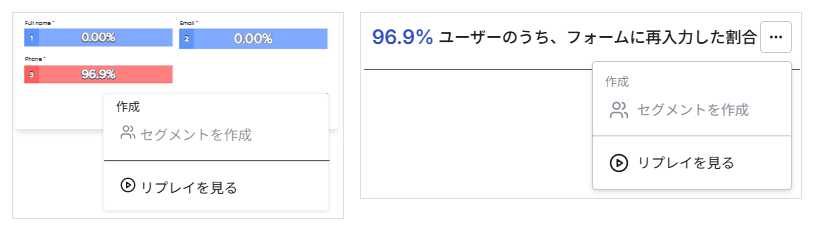
左:Phone の欄を右クリックしたところ。右:「ユーザーのうち、フォームに再入力した割合」の 右端の「…」を 押したところ。どちらも「作成」の 下に「セグメントを作成」、その下に「リプレイを見る」が 出ます。
リプレイを見る :その欄・その指標に当てはまる訪問のリプレイ一覧が開きます。 セグメントを作成 :その人たち(例:Phone を入力し直した人)を セグメントとして保存し、ファネルやジャーニーなどほかの分析の条件 に使えます。保存するときは、だれのどんな行動かがわかる名前にしましょう。
つまずきポイント :この教材のデモ環境では「セグメントを作成」が 灰色で押せません (セグメントを作る権限がないためと考えられます)。自社のプロジェクトで押せないときも、権限の設定を管理者に確かめてください。「リプレイを見る」は このデモでも使えます。
ユースケース:数字 → 疑うこと → 確かめ方
見つけた数字 疑うこと 次に確かめること 再入力率が高い欄 入力形式のエラー(桁数・ハイフン・全角半角) その欄の「リプレイを見る」で 、エラー表示が出ていないか、何度入れ直しているかを見る。エラー文や入力例の改善につなげる 空欄率が高い必須の欄 必須だと気づかれていない、書きたくない内容 リプレイで、空欄のまま送信してエラーで戻されていないかを見る。必須マークや説明の位置を見直す ドロップ率が高い欄 その欄(またはその次の欄)で 迷う・面倒になる リプレイで離れる直前の動きを見る。セグメントにして、ジャーニー分析で離れた後にどこへ行ったか (ヘルプページ・前のページなど)を 見る 内訳の「失敗」が 多い 入力エラー、または成功の条件の設定ずれ まず「編集」で 送信ボタンと成功の条件を確かめる(3章 )。設定が正しければ、再入力率の高い欄を探す
6章 の例(Phone の再入力率96.9%)な ら、Phone の欄を右クリック →「リプレイを見る」で 、入力し直している場面を数件見るのが次の一手です。
Q 理解度チェック(7問 ) 選ぶとすぐに正誤と解説が出ます。全問答えると点数が表示されます。
Q1 フォーム分析はどこから開く?
左メニューの「フォーム」 ゾーニングの画面の「詳細を見る」→ 「フォーム分析」 ファネルの「…」 セッションリプレイの設定
Q2 入力欄をクリックしたら、一覧に「w-f ull」と いうゾーンができ、フォーム全体が囲まれた。どうする?
そのまま使う 「…」→ 「ゾーンを削除」で 消し、入力欄だけが緑に囲まれたのを確かめてからクリックし直す ゾーニングを作り直す 送信ボタンに指定する
Q3 1つ の URL の中で画面が切り替わるフォーム(ステップ1→ 2→ 3)を 分析するとき、正しいのは?
どのスクリーンショットでも同じ 分析したいステップの画面のスクリーンショットを選ぶ(複数見るならステップごとに追加する) 最後のステップの画面だけを使う フォーム分析では分析できない
Q4 送信ボタンを「次のステップへ」、成功の条件を「注文完了ページ」に したら、失敗が96.9%に なった。何が起きている?
フォームが壊れている 次のステップへ進んだ人も、注文完了に着かなければ失敗と数えられている(設定のずれ) ほとんどの人が空欄で送っている データの期間が短すぎる
Q5 「再入力率」が 高い入力欄で、まず疑うことは?
入力形式のエラー(桁数・ハイフン・全角半角など)で 入力し直しになっている 欄が画面の外にある ボタンの色が薄い ページの表示が速すぎる
Q6 数字がおかしいと感じたとき、最初にやることは?
「編集」で 送信ボタンと成功の条件の設定を見直す すぐに改善案を出す 期間を1年 にする ゾーニングを削除する
Q7 ドロップ率がいちばん高い入力欄について、正しいのは?
その欄が離脱の原因と決まる 離れる直前に最後に触った欄で、原因はその欄とは限らない(リプレイ等で確かめる) 空欄のまま送った割合 送信に失敗した割合
0 / 7 問 回答済み もう一度解く
Contentsquare オンボーディング|機能編 06
セッションリプレイ:数字の「なぜ」を 、実際の動きで確かめる
訪問者1人 ひとりの画面の動き(スクロール・クリック・入力・エラー)を 、動画のように再生する機能です。ほかの分析で見つけた「ここで離れている」の 理由を確かめる最後の一歩に使います。この教材では、見たいリプレイの探し方、再生画面の見方、イベントの追い方を、デモサイトの実データで確認します。最後に理解度チェックがあります。
所要 約20分
題材:CSQ デモサイト(EC)
期間:2026/09/09〜09/15 ・デスクトップ
画面:2026年 10月 時点
01 一覧を開いて、見たいリプレイに絞る ゴール:数千件のリプレイから、確かめたい訪問だけを出せる
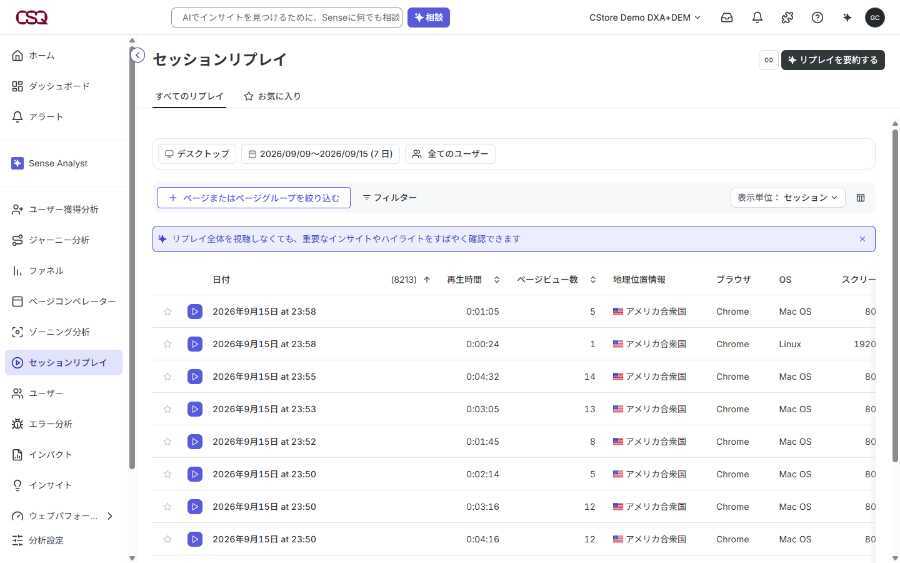
左メニューの「セッションリプレイ」を 押すと、条件(デバイス・期間・セグメント)に 合う訪問が新しい順に並びます。デモサイトでは8,213件 全部を見ることはできないので、まず絞ります 。
左の赤枠:ページで絞る。中央の赤枠:フィルター。下の赤枠:いまの件数。
A. 見たページで絞る
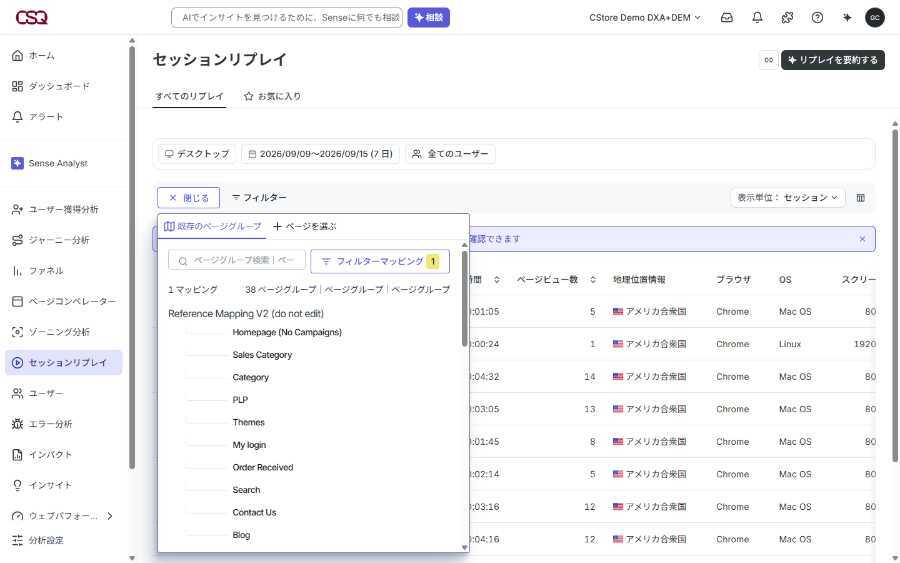
「+ ページまたはページグループを絞り込む」を 押し、ページグループを選びます。ファネルやゾーニングと同じ一覧なので、フィルターマッピングで分析用のマッピングに絞って から選びます。
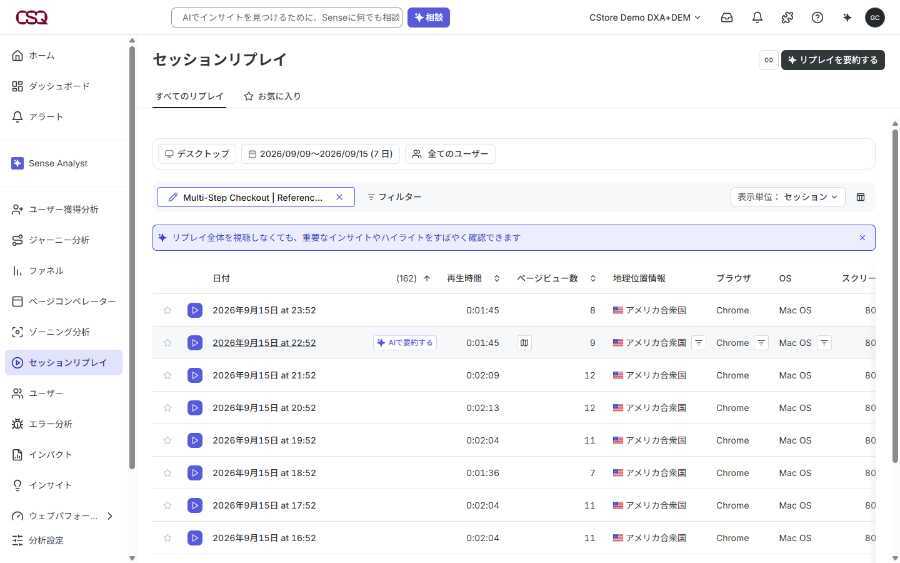
チェックアウト(Multi-S tep Checkout)を 見た訪問に絞ると、162件 になりました(フォーム分析で見た「フォームを読み込んだ162人 」と 同じ人たちです)。
B. フィルターで絞る
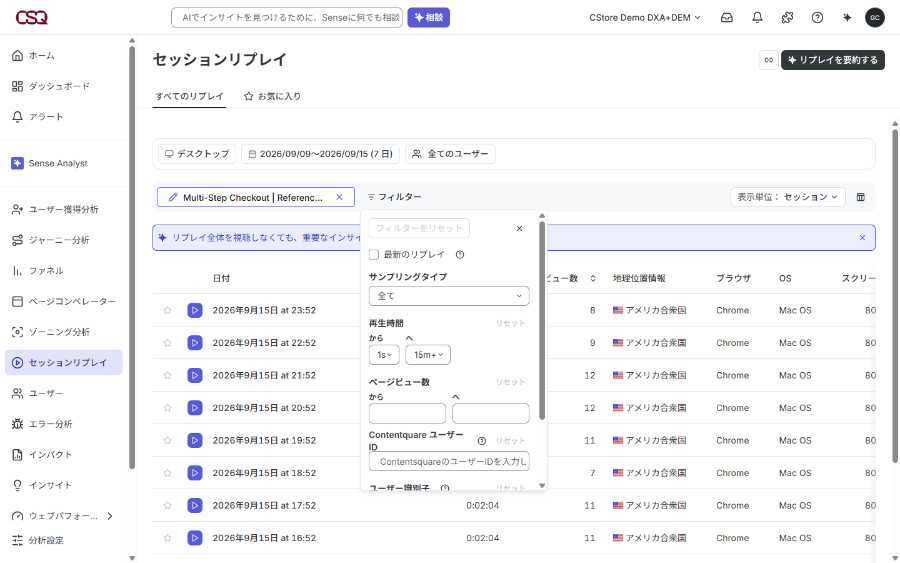
「フィルター」を 押すと、再生時間・ページビュー数・ユーザー ID などで絞れます。「最新のリプレイ」に チェックを入れると、新しく記録された分だけになります。
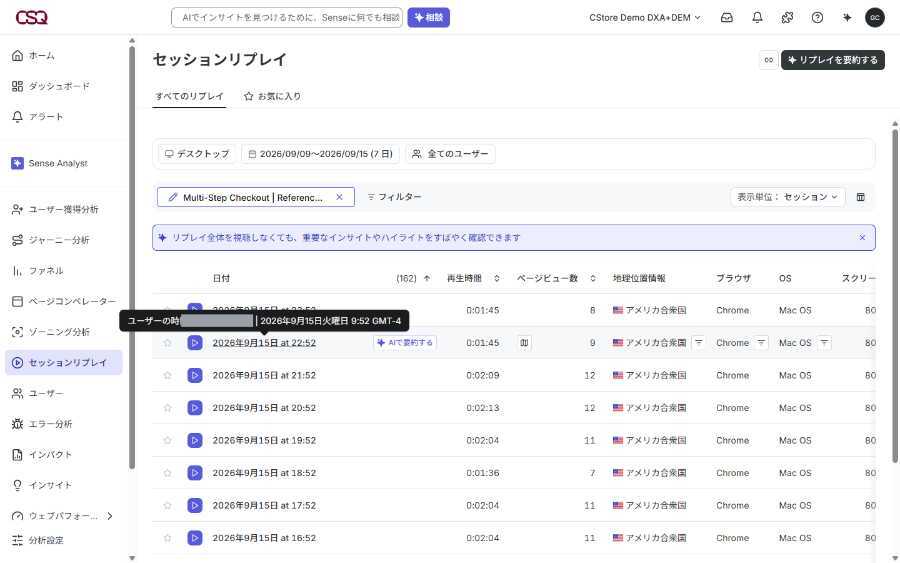
つまずきポイント :一覧の行にカーソルを乗せると、国・ブラウザ・OS の横に小さな絞り込みのアイコンが出ます。押すとその値(例:Chrome)で 絞り込まれます。いつの間にか絞り込みが増えていて件数が少ない ときは、上の絞り込み欄を確かめましょう。日付にカーソルを乗せると、訪問者の現地時間も出ます。
左の赤枠:「AIで要約する」(リプレイを見る前に、要点を文章で確かめられる)。右の赤枠:絞り込みのアイコン。
02 再生画面の見方(16のパーツ) ゴール:どこを押すと何が起きるかがわかる。番号を押すと説明が出ます (塗りつぶし= 押せる/ 白抜き= 表示のみ)
一覧の ▷ を押すと再生画面が開きます。ページで絞り込んでいるときは、そのページを見ている場面から 再生が始まります。
1
2
3
4
5
6
7
8
9
10
11
12
13
14
15
16
上段
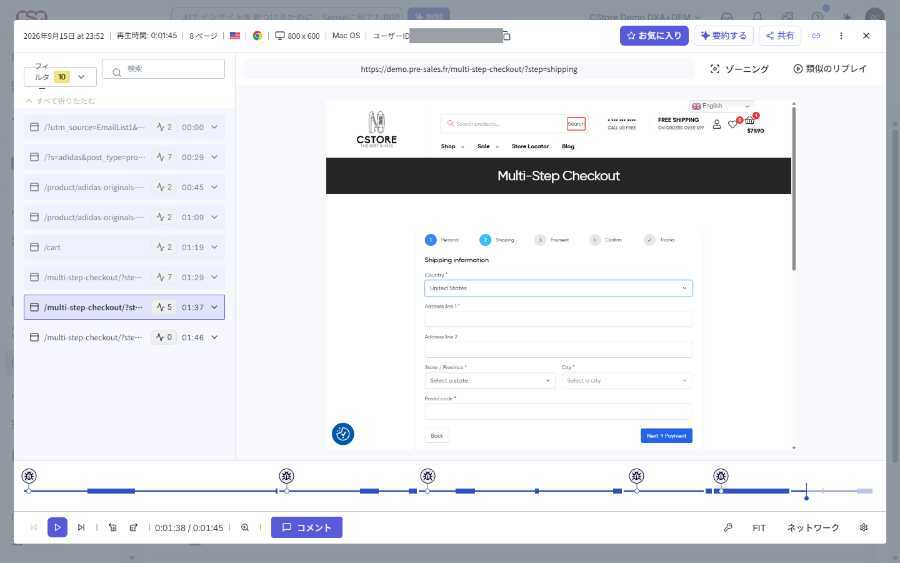
1 訪問の情報 :日時・再生時間・ページ数・国・ブラウザ・画面サイズ・OS・ユーザー ID(教材では ID を隠しています)表示のみ 2 お気に入り :このリプレイを一覧の「お気に入り」に 入れる押せる 3 要約する :AI がこの訪問の要点を文章にする押せる 4 共有 :このリプレイのリンクを社内の人に送る(4章 )押せる 左:ページとイベントの一覧
5 フィルタ :一覧に出すイベントの種類を選ぶ(3章 )押せる 6 検索 :イベントを言葉で探す押せる 7 見たページの一覧 :押すとその場面へ飛ぶ。右の ∨ で、そのページのイベントを開く押せる 中央:再生画面
8 URL :いま再生しているページ表示のみ 9 ゾーニング :このページのゾーニングを開く押せる 10 類似のリプレイ :似た動きをした訪問のリプレイを探す押せる 下段
11 タイムライン :濃い部分が操作のあった時間。虫のアイコンはエラー。押すとその時点へ飛ぶ押せる 12 再生/ 一時停止 押せる 13 コメント :いまの時点にメモを残す押せる 14 鍵 :文字やユーザー情報の伏せ字の表示を切り替える押せる 15 ネットワーク :通信の記録を見る押せる 16 設定 :自動再生(終わったら次のリプレイを再生する)な どの設定押せる
つまずきポイント :再生が最後まで進むと、自動で次のリプレイが始まる ことがあります(設定(16)の 自動再生)。気づかないと、別の人の動きを見続けることになります。上段の日時やページ数が変わっていないか を時々確かめ、気になる場面では一時停止(12)し てから操作しましょう。
03 イベントを追う(クリック・入力・エラー) ゴール:再生を全部見なくても、イベントの一覧から「何が起きたか」を 拾える
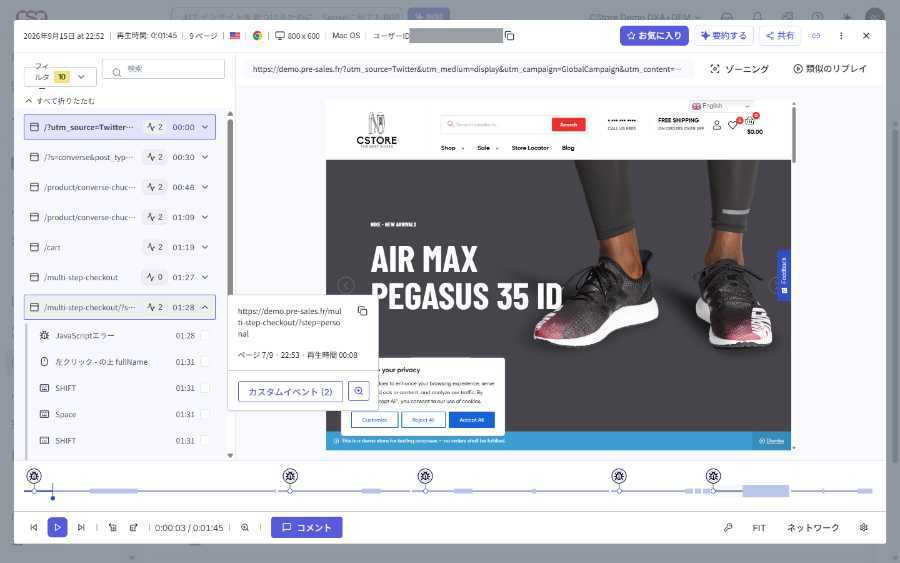
左の一覧(7)で ページの右の ∨ を押すと、そのページで起きたイベントが時刻つきで並びます。
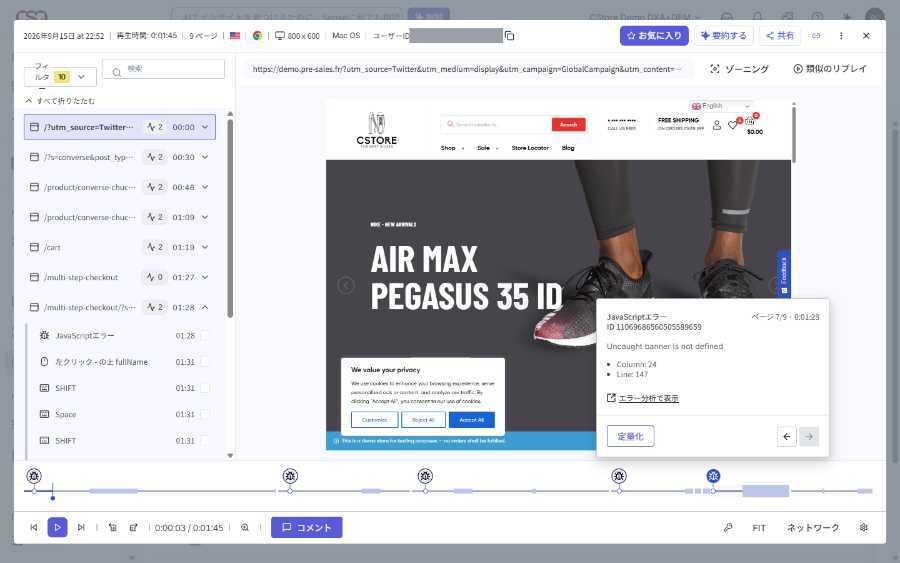
チェックアウト(ステップ1)を 開いたところ。JavaScriptエラー(01:28)、fullName の入力欄のクリック(01:31)、キー入力(SHIFT・Space)が 並ぶ。
個人情報の扱い :このデモでは、入力した文字そのものは記録されていません。一覧に出るのは SHIFT や Space などのキーの種類だけで、画面上の文字も「• ••• •••」の ように伏せ字で再生されます。何を伏せ字にするかは、サイトごとの設定で決まります。
エラーの中身を見る
タイムラインの虫のアイコン(11)に カーソルを乗せると、エラーの内容が出ます。「エラー分析で表示」で 、同じエラーがほかの訪問でもどれくらい起きているか を確かめられます。
「Uncaught banner is not defined」と いう JavaScript エラー。
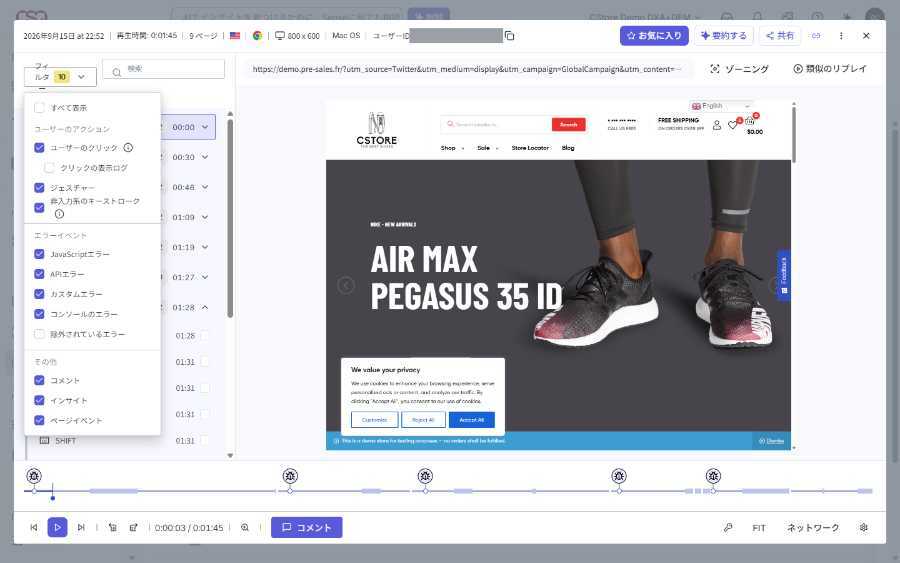
一覧に出すイベントを選ぶ
左上の「フィルタ」(5)で 、一覧に出すイベントの種類を選べます。エラーだけを追いたいときは、エラーイベント以外のチェックを外します。
04 ほかの分析とつなぐ・共有する ゴール:ほかの分析の「気になる数字」か ら、その訪問のリプレイへ移れる
リプレイは、一覧から探すより、ほかの分析から開く ほうが早く目的の訪問にたどり着けます。
どこから 操作 開くリプレイ ゾーニング分析 右下の「リプレイを表示」、またはゾーンを右クリック そのページ(ゾーン)を 見た・押した訪問 ジャーニー分析 扇形を右クリック →「セッションリプレイで表示」 その道筋をたどった訪問 ページコンペレーター 行を右クリック →「リプレイを表示」 そのページを見た訪問 ファネル分析 棒を押す →「セッションリプレイで表示」 そのステップの訪問 フォーム分析 入力欄を右クリック、またはレポートの「…」 その欄で離れた・入力し直した訪問
共有するときの注意
上段の「共有」(4)で 、リプレイのリンクを送れます。
報告書にリプレイの画面を貼るときは、ユーザー ID や画面に写った個人の情報を隠して から使いましょう(この教材でも ID を灰色で隠しています)。
気になる場面には「コメント」(13)を 残しておくと、共有した相手がその時点から確かめられます。
05 所見と仮説にまとめる ゴール:リプレイで見たことを、ほかの分析で裏付けるところまでつなげられる
ファネル分析で「商品詳細 → チェックアウト」の 段差を見つけ、チェックアウトを見た162件 に絞ってリプレイを見た例です。
所見
再生した訪問では、チェックアウトのステップ1を開いた直後に JavaScript エラー(Uncaught banner is not defined)が 記録されていた。その後、訪問者は氏名の欄から入力を始めている。
仮説
このエラーは入力そのものは止めていないように見えるが、画面の一部(バナーなど)が 表示されていない可能性がある。ほかの訪問でも同じエラーが起きているなら、チェックアウトの表示に影響しているのではないか。
次に確かめること :エラーの「エラー分析で表示」で 、このエラーが起きた訪問の数と、起きなかった訪問とのコンバージョンの差を確かめます。リプレイ1件 だけで結論を出さず、数字で裏付けてから 報告しましょう。
06 リプレイの場面をゾーニングのスクリーンショットにする ゴール:リプレイに映った画面を、ゾーニングのスクリーンショットとして使える
ゾーニングのスクリーンショットは、ふつうは CSQ がページを開いて撮ります。メニューを開いた状態や、1つ の URL の中で切り替わるフォームの途中のステップのように、操作しないと出ない画面 は撮りにくいことがあります。リプレイには訪問者が見た画面が残っているので、その場面をそのままスクリーンショットにできます (公式ヘルプでは「ジャーニーのどのステップからでもゾーニングを作れる」と 説明されています)。
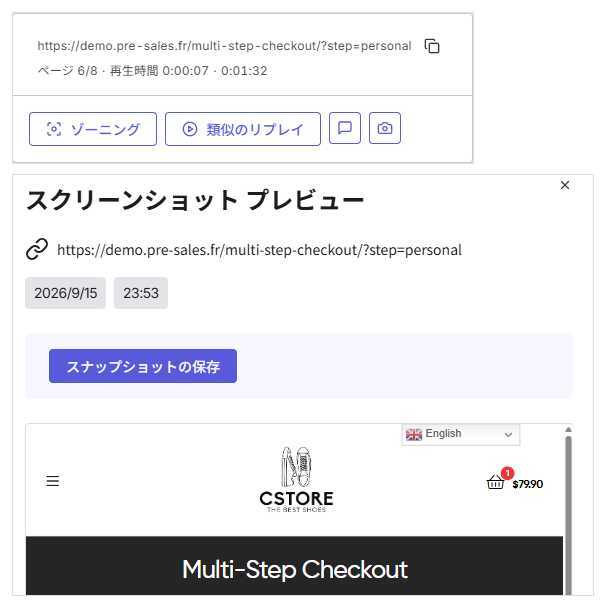
リプレイを一時停止(再生画面の左下の ▷/ Ⅱ)し 、下のタイムラインの撮りたい位置にカーソルを乗せる
出てきた小窓の右端のカメラのアイコン を押す(小窓には、そのページの URL と、何ページ目か・滞在時間が出ます。カーソルを小窓へ移すときは、タイムラインから真上に動かすと小窓が消えにくいです)
右から「スクリーンショット プレビュー 」が 出る。URL・日付・時刻と、撮れる画面のプレビューを確かめる
よければ「スナップショットの保存 」を 押し、新しいゾーニングを作る (名前を付けて保存)か 、既存のゾーニングに追加する (一覧から選んで保存)か を選ぶ
上:タイムラインにカーソルを乗せて出た小窓。赤枠がカメラのアイコン。下:押すと出る「スクリーンショット プレビュー」。赤枠の「スナップショットの保存」で 、ゾーニングへの保存に進みます(この教材では保存していません)。
つまずきポイント :撮れるのはカーソルを乗せた位置のページ です。再生画面にいま映っている場面ではありません。上の例では、再生画面は Shipping のステップでしたが、カーソルを乗せた位置(6ページ 目)の Personal のステップが撮れています。プレビューの URL(例:?step=personal)と 時刻で、撮りたい場面かを必ず確かめましょう。
こんなときに使う
1つ の URL の中で画面が切り替わるフォーム チェックアウトのような、Personal → Shipping → Payment)で 、2つ 目以降のステップのゾーニングを作りたいとき ハンバーガーメニュー・モーダル(ポップアップ)を 開いた状態 や、ログイン後の画面など、URL を開くだけでは出ない画面のクリックを見たいとき サイトを改修した後で、改修前の画面 のゾーニングを作りたいとき(リプレイの記録から過去の画面を出せるため)
使えないとき :公式ヘルプによると、この機能はマッピングに基づくゾーニング でのみ使え、契約プラン(Pro・Enterprise)や プロジェクトの設定によってはカメラのアイコンが出ません。出ないときは CSQ の担当者に確認してください。
07 AI の要約(Sense)で 要点をつかむ ゴール:AI の要約で「どこを見ればよいか」を 先につかみ、映像で確かめられる
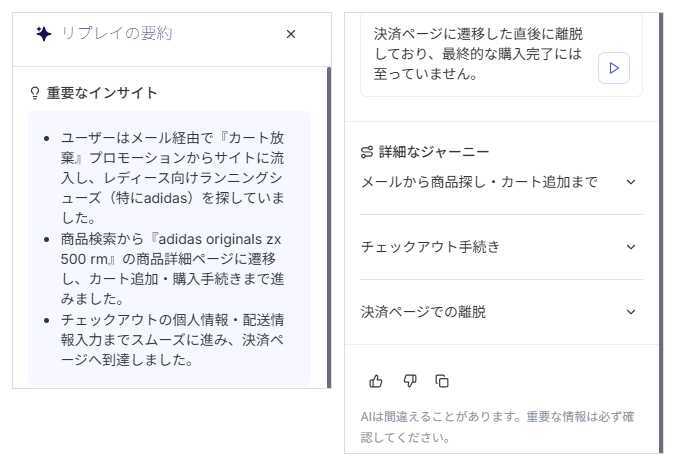
再生画面の右上の「要約する 」(2章 のパーツ3)を 押すと、右に「リプレイの要約 」が 出ます。一覧の行の「AIで要約する」(1章 )か らも同じ要約を出せます。
左:「重要なインサイト」(訪問の流れの要点)。右:「潜在的な問題」の 最後の1件 と「詳細なジャーニー」。右上の赤枠 ▷ で、その問題が起きた時点から再生できます。右下の赤枠は「AIは間違えることがあります。重要な情報は必ず確認してください。」の 注意書き。
要約の欄 中身 使い方 重要なインサイト どこから来て、何を探し、どこまで進んだか リプレイを見る前に、訪問の全体像をつかむ 潜在的な問題 表示の遅さ・離脱など、気になる場面。▷ でその時点へ飛べる 見る場面を絞る。▷ で飛んで、映像とイベントの一覧で確かめる 詳細なジャーニー 訪問を場面ごとに区切った説明(∨ で開く) 長いリプレイで、見たい場面の時刻を探す
つまずきポイント :要約はうのみにせず、映像で確かめます 。たとえば上の要約は「決済ページに遷移した直後に離脱」「ページの表示に時間がかかり、一時的な不満」と 書いていますが、どのページを「決済ページ」と 呼んでいるか、本当に表示が遅かったかは、▷ で飛んで再生画面の URL や動きを見ないとわかりません。報告書には要約の文章をそのまま貼らず、映像で確かめた事実 を書きましょう。
使いどころ:リプレイを何件も見る前の下見 、長いリプレイで見る場面を決める とき、共有相手にあらすじ を伝えるとき。
要約の下の親指のアイコン(上向き/ 下向き)で 、要約のよしあしを CSQ に伝えられます。コピーのアイコンで文章を写せます。
要約を使うには、契約プランのほか、管理者による AI 機能の規約(AI Service Schedule)へ の同意と、プロジェクトでの有効化が必要です(公式ヘルプ)。ボタンが出ないときは管理者に確かめてください。
Q 理解度チェック(7問 ) 選ぶとすぐに正誤と解説が出ます。全問答えると点数が表示されます。
Q1 リプレイが8,000件 以上ある。まずやることは?
新しい順に全部見る 見たいページやフィルター(再生時間・ページビュー数など)で 絞る ランダムに10件 見る 期間を1年 に広げる
Q2 一覧の件数がいつの間にか少なくなっていた。考えられる原因は?
行の上のアイコンを押して、ブラウザや OS で絞り込んでいた リプレイが自動で削除された お気に入りに入れた AI で要約した
Q3 再生中、上段の日時やページ数が急に変わった。何が起きた?
同じ訪問の別のページに移った 再生が終わり、自動再生で次のリプレイ(別の訪問)が 始まった データが更新された エラーが起きた
Q4 タイムラインの虫のアイコンは何を表す?
クリック エラー(JavaScript エラーなど) コメント ページの切り替わり
Q5 報告書にリプレイの画面を貼るとき、気をつけることは?
特にない ユーザー ID や画面に写った個人の情報を隠してから使う カラーで貼る 再生時間を書く
Q6 リプレイ1件 でエラーを見つけた。報告の前にやることは?
そのまま「原因はこのエラー」と 報告する エラー分析などで、同じエラーが起きた訪問の数や影響を数字で確かめる リプレイを削除する お気に入りに入れて終わる
Q7 リプレイのカメラのアイコンで撮れるスクリーンショットは、どの場面?
いま再生画面に映っている場面 タイムラインでカーソルを乗せた位置のページ 訪問の最初のページだけ 最後のページだけ
0 / 7 問 回答済み もう一度解く